00:05: ¿Cómo utilizo el Libro de calificaciones de dominio del aprendizaje para ver los resultados de un curso?
00:10: ¿del libro de calificaciones?
00:12: En Navegación de Curso,
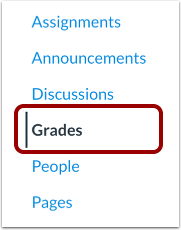
00:13: abre la pestaña Calificaciones.
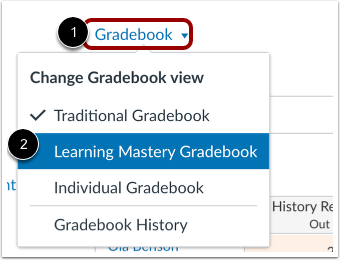
00:15: Haga clic en el menú Libro de calificaciones y luego en el enlace Libro de calificaciones de dominio del aprendizaje.
00:20: El libro de calificaciones de dominio del aprendizaje muestra a todos los estudiantes.
00:22: al mismo tiempo. Puede utilizar las opciones de búsqueda y filtrado para localizar datos específicos.
00:27: Para buscar un estudiante específico,
00:29: ingrese un nombre en el cuadro de búsqueda Buscar estudiantes. Para ver una lista de todos los estudiantes,
00:34: seleccione una opción del menú desplegable Nombres de estudiantes. Para buscar un nombre específico
00:39: resultado, introduzca un nombre de resultado en el cuadro de búsqueda de Resultados. Para ver una lista de todos
00:45: tipos de resultados, seleccione una opción del menú desplegable Resultados.
00:50: Para ver más estudiantes en una página, seleccione la opción 15, 30, 50 o 100 de la
00:58: Estudiantes por página
01:00: menú desplegable. El
01:01: Los gráficos de barras de dominio ilustran los niveles de dominio de los estudiantes para cada resultado.
01:05: por columna. Cada columna consta de un resultado del curso y la calificación obtenida por cada estudiante.
01:12: Haz clic en el nombre del estudiante para ver más información. Para enviar un mensaje
01:15: el estudiante, haga clic en el enlace Mensaje. Para ver su página de calificaciones,
01:18: haga clic en el enlace Ver informe de dominio.
01:21: En la página de Calificaciones del estudiante, puede elegir permitir que cada estudiante
01:24: vea sus puntuaciones de resultados haciendo clic en la pestaña Dominio del aprendizaje. Los estudiantes pueden
01:29: vea los resultados y expándalos para ver los elementos de resultados individuales.
01:34: El libro de calificaciones tiene dos vistas. El libro de calificaciones de dominio del aprendizaje le permite ver a todos los estudiantes.
01:39: y resultados al mismo tiempo. El
01:41: El libro de calificaciones individual permite a los instructores evaluar a un estudiante y un resultado a la vez.
01:47: hora y es totalmente accesible para lectores de pantalla. Ambos
01:50: Las vistas conservan la misma configuración del Libro de calificaciones.
01:53: Se pueden cambiar las vistas del libro de calificaciones en cualquier momento.
01:57: Para abrir la configuración del libro de calificaciones, haga clic en el botón Configuración.
02:01: Para configurar la información secundaria, haga clic en el botón de opción junto a su preferencia.
02:04: opción en la sección de información secundaria.
02:08: Para elegir qué elementos mostrar,
02:09: haga clic en las casillas de verificación junto a sus opciones preferidas en la sección Pantalla.
02:15: elige una vista de puntuación,
02:16: haga clic en el botón de opción que aparece junto a su opción preferida en la sección Puntuación.
02:21: elija cómo organizar los resultados, seleccione una opción de Organizar resultados por
02:26: lista desplegable.
02:26: Para aplicar los cambios, haga clic en el botón Guardar.
02:31: Las puntuaciones tienen iconos únicos y están codificadas por colores para mostrar los resultados y el nivel alcanzado.
02:37: por cada estudiante. Supera el dominio es azul,
02:40: Maestría es verde, Casi Maestría es amarillo y Muy por Debajo
02:45: La maestría está en rojo.
02:47: Los niveles de puntuación se calculan en función de la mitad del umbral de dominio del resultado.
02:51: Por ejemplo, si el umbral de dominio es de 4 puntos, la mitad de 4 es 2. Puntuaciones entre
02:58: 2 y 2.9 se consideran casi dominio, mientras que las puntuaciones entre 3 y 3.9 se consideran
03:06: dominio. Las puntuaciones inferiores a 2 se consideran correctivas. Por lo tanto, una puntuación de estudiante de 2/4
03:12: se consideraría casi dominio.
03:16: Para ordenar las puntuaciones en orden ascendente o descendente,
03:19: haga clic en uno de los iconos del menú del encabezado de la columna de resultados o en el segundo icono del menú del estudiante,
03:25: luego seleccione la opción de ordenación deseada.
03:29: Para ver los detalles del resultado, coloque el cursor sobre un gráfico y haga clic en el botón Expandir.
03:34: El gráfico de barras muestra cómo se dividieron las puntuaciones individuales de los estudiantes en los resultados.
03:39: calificaciones de criterios.
03:41: Para descargar un archivo CSV del libro de calificaciones de dominio del aprendizaje, haga clic en el botón Exportar.
03:46: El informe de resultados de aprendizaje del estudiante incluirá el nombre del estudiante y el número de identificación del estudiante.
03:51: Columnas de ID del SIS del estudiante y Grupo de resultados en el archivo CSV.
03:56: Esta guía cubrió cómo usar el Libro de calificaciones de Learning Mastery para ver
04:00: resultados en un curso del libro de calificaciones.