00:05: ¿Cómo cambio el estado de una entrega en el Libro de calificaciones?
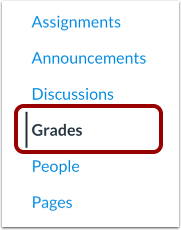
00:09: En Navegación del curso, haga clic en el enlace Calificaciones.
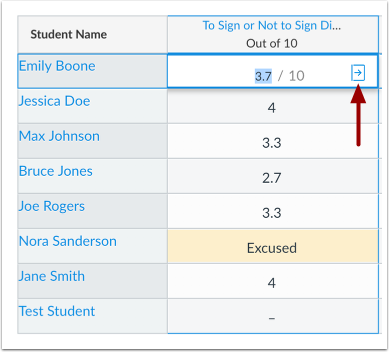
00:12: Localice el nombre del estudiante y la asignación cuyo estado desea cambiar. Haga clic.
00:16: la celda del Libro de calificaciones y haga clic en el icono de la Bandeja de detalles de calificaciones.
00:21: La sección Estado de la Bandeja de detalles de grado muestra las opciones de estado disponibles. Cualquier
00:26: El estado seleccionado se aplica inmediatamente. Dependiendo de la configuración de la asignación y
00:30: Envíos de estudiantes, es posible que ya se haya seleccionado un estado para usted.
00:35: Para seleccionar sin estado,
00:36: haga clic en el botón de opción Ninguno.
00:39: El estado Ninguno indica que no existe ningún estado o que la tarea fue entregada.
00:45: antes de la fecha límite.
00:47: Cuando se agrega una calificación a una tarea con estado faltante, la etiqueta faltante es
00:52: eliminado automáticamente.
00:53: También puedes actualizar cualquier tarea atrasada o faltante para que no tenga estado.
00:58: si no desea que se muestre una etiqueta en la página de calificaciones del estudiante.
01:03: Para seleccionar un estado de "Retrasado", haga clic en el botón de opción "Retrasado".
01:07: El estado "Tarde" indica una tarea que se entregó después de la fecha límite.
01:11: Puede ingresar un número que indique cuántos días de retraso tuvo el estudiante en la entrega de la tarea.
01:17: Para seleccionar el estado "Faltante", haga clic en el botón de opción "Faltante".
01:21: El estado "Faltante" indica una tarea en línea.
01:24: que no se ha enviado y ha pasado la fecha límite.
01:28: Cuando falta una etiqueta manualmente
01:30: aplicado, la etiqueta faltante se elimina mediante un nuevo envío o eliminación manual. Ingresando
01:36: una puntuación no elimina una etiqueta faltante aplicada manualmente.
01:40: Para seleccionar un estado de "Excusado", haga clic en el botón de opción "Excusado".
01:45: El estado Excusado indica que el estudiante ha sido eximido de realizar una
01:50: envío.
01:51: Los estudiantes no pueden entregar trabajos excusados,
01:54: y las tareas excusadas no se incluyen en la calificación final del estudiante.
01:59: También puedes excusar una tarea escribiendo EX en la celda de la tarea.
02:04: Dependiendo de su institución, es posible que pueda ver y seleccionar un estado personalizado.
02:10: Para seleccionar un estado personalizado, haga clic en el botón de opción de estado personalizado.
02:13: No puede realizar cambios en los estados personalizados.
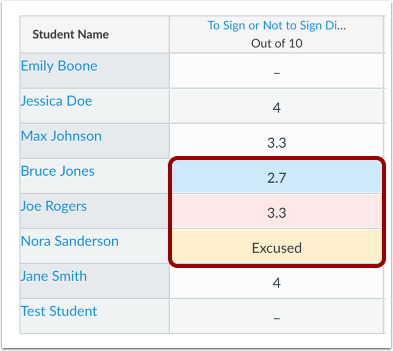
02:18: Las celdas de asignación en el Libro de calificaciones mostrarán el color asignado a la
02:22: estado correspondiente.
02:24: La página de calificaciones del estudiante mostrará una etiqueta correspondiente a la configuración de estado en
02:28: El libro de calificaciones. Se mostrarán etiquetas para las tareas entregadas con retraso o las tareas faltantes.
02:33: Las tareas excusadas se indican con EX en la columna de puntos. Los estudiantes que entreguen
02:38: Las tareas que están marcadas como EX aún pueden ver sus puntuaciones cuando visualizan sus propias
02:43: calificaciones.
02:44: Las asignaciones sin estado no muestran una etiqueta en la columna Estado de la
02:48: página de calificaciones de los estudiantes.
02:50: Esta guía explicó cómo cambiar el estado de una entrega en el Libro de calificaciones.