Si su institución ha habilitado SCORM LTI, puede cargar archivos ZIP de SCORM como tareas y páginas de su curso (según el contenido del paquete correspondiente). SCORM es un estándar técnico para muchos productos de aprendizaje electrónico y se usa frecuentemente para crear contenido de cursos. Una vez habilitado, el enlace SCORM aparecerá en el menú de navegación del curso. Los paquetes SCORM se importan como entregas de tareas de herramientas externas.
Para habilitar su contenido SCORM como un sitio HTML independiente, es posible que deba volver a exportar su contenido SCORM.
Notas:
- Para poder utilizar SCORM LTI en los cursos, debe habilitar la opción Aplicaciones externas en la cuenta. Si es administrador, póngase en contacto con el soporte técnico de Canvas para obtener ayuda.
- Si eliminas una tarea SCORM de la página de Tareas, la tarea seguirá apareciendo en la página SCORM y, si intentas abrirla, Canvas generará un error. Sin embargo, si eliminas la tarea de la página SCORM, también se eliminará de todas las demás ubicaciones de Canvas donde corresponda.
- Canvas admite las siguientes versiones de SCORM: SCORM 1.2 y SCORM 2004 (2.ª, 3.ª y 4.ª edición).
- SCORM no está disponible en los entornos beta o de prueba de Canvas.
- Si un paquete SCORM no se actualiza para requerir enlaces de lanzamiento firmados, los usuarios verán el mensaje "ApiUseSignedLaunchLinks es verdadero, pero el enlace no estaba firmado" al intentar cargar su contenido en lugar de un reproductor multimedia.
- Si los paquetes SCORM no se actualizan para requerir enlaces de lanzamiento firmados, los enlaces de lanzamiento cifrados se pueden copiar; sin embargo, solo son válidos durante unos segundos después de que se solicitan inicialmente y los usuarios ven un mensaje de "El token ha caducado" o "No se pudo cargar el reproductor".
- Antes de importar archivos SCORM desde Commons, asegúrese de que SCORM esté configurado correctamente en el curso de destino. Una configuración correcta garantiza que las referencias SCORM sigan siendo válidas y funcionales después de la importación.
Ver la transcripción del video
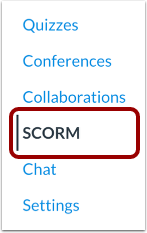
SCORM abierto
En la navegación del curso, haga clic en el enlace SCORM .
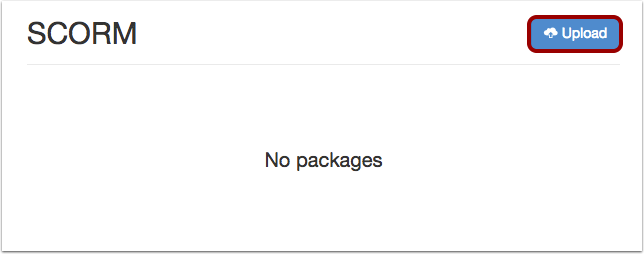
Subir archivo
Haz clic en el botón Subir .
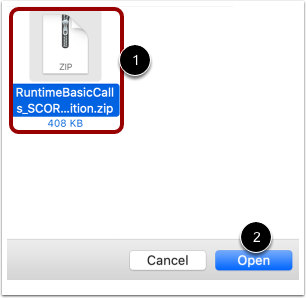
Abrir archivo
Seleccione el archivo de su ordenador [1] y haga clic en el botón Abrir [2].
Seleccione el tipo de importación
Una vez cargado el archivo, seleccione el tipo de importación de objeto. Haga clic en el menú Elegir tipo de importación [1] y seleccione una opción [2]. Puede importar el archivo como tarea calificada, tarea no calificada o página.
Nota: El tipo de importación seleccionado al importar un archivo SCORM es permanente y no se puede cambiar en Canvas. Si se carga un archivo SCORM como tarea sin calificar, esta no otorga puntos, no se agrega al libro de calificaciones y los estudiantes no pueden obtener una calificación por ella.
Importar archivo
Haz clic en el botón Ir .
Nota: Si el contenido no se carga inmediatamente, es posible que deba reconfigurar su herramienta LTI. Póngase en contacto con su administrador para obtener ayuda.
Ver archivo
Para ver la tarea en Canvas o editar los detalles de la misma , haga clic en el icono de Tarea .
Ver en Tareas
Las tareas SCORM importadas también se muestran en la página Índice de tareas. Una vez importadas, puede mover la tarea a un grupo de tareas y agregarla como un elemento de módulo .
Vista previa del archivo
Para previsualizar el contenido subido, haga clic en el icono de Vista previa .
Vista previa del archivo
Las vistas previas de las tareas SCORM muestran los archivos tal como aparecen para los estudiantes de tu curso. Por defecto, la vista previa muestra la etiqueta "Sin calificación" [1]. Sin embargo, si completas la tarea en modo de vista previa, la visualización cambia para reflejar la calificación obtenida.
Para restablecer el contenido de la prueba, haga clic en el botón Restablecer [2].
Para cerrar la ventana de vista previa, haga clic en el botón Listo [3].
Nota: Todas las cargas SCORM tienen por defecto 100 puntos posibles.
Eliminar archivo
Para eliminar un archivo SCORM, haga clic en el icono Eliminar .
Nota: Si elimina una tarea SCORM en la página de Tareas, aún podrá verla en la página SCORM. Al hacer clic en el icono de la tarea, se generará un error. Sin embargo, si elimina la tarea en la página SCORM, también se eliminará de todas las demás ubicaciones de Canvas correspondientes.