Das Modul „Externe Inhalte“ ermöglicht die Erstellung eines iFrames, der auf eine Seite einer Website verweist, um externe Ressourcen im Ressourcencenter anzuzeigen. Das Modul „Externe Inhalte“ folgt dem gleichen Veröffentlichungsprozess wie andere Module des Ressourcencenters und ermöglicht die Segmentierung auf Modulebene.
Anforderungen
Für diese Funktion ist mindestens die Impact Web SDK-Version 2.115.0 erforderlich.
Externes Inhaltsmodul hinzufügen
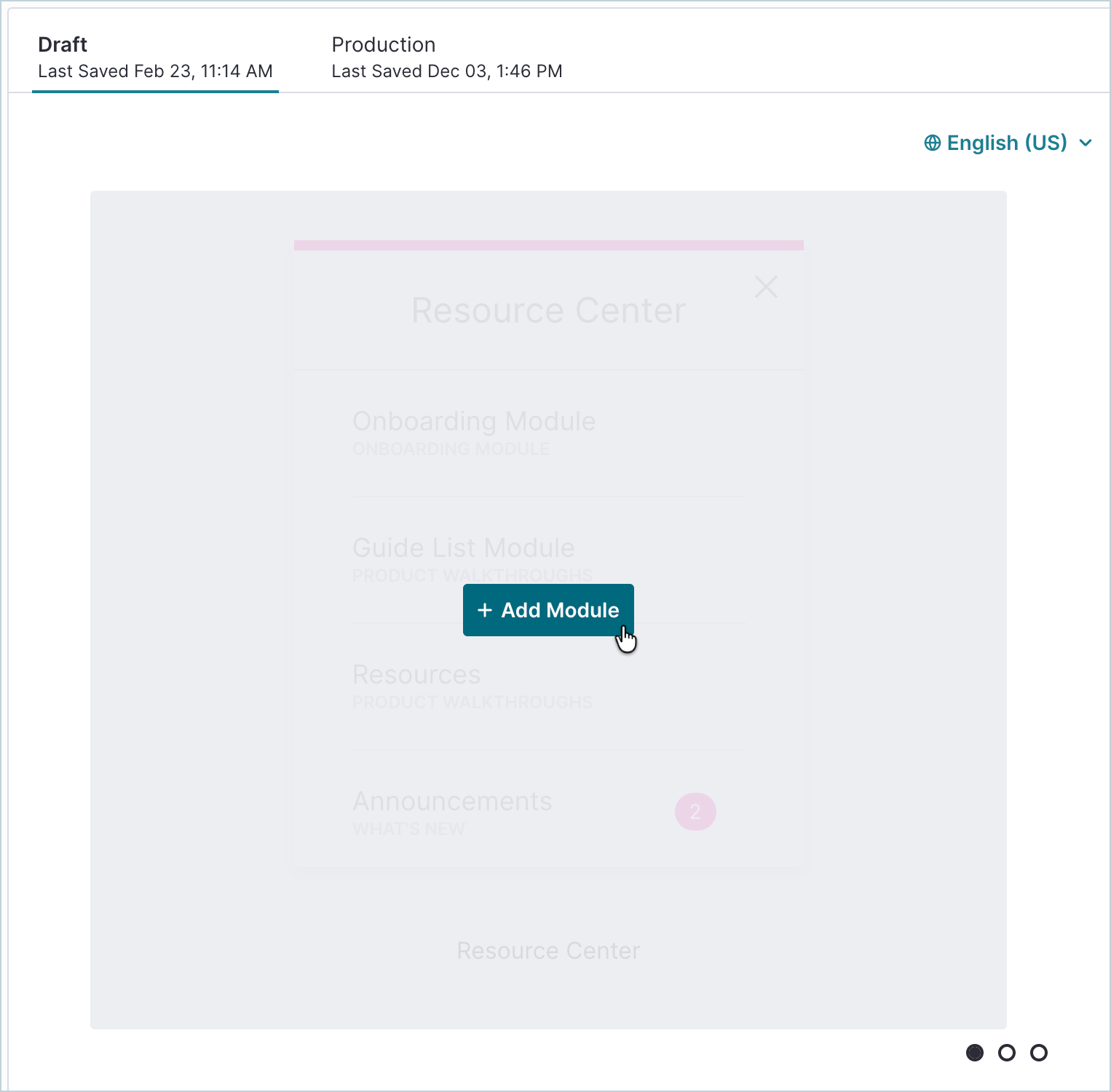
Wenn Sie das Ressourcenzentrum öffnen, sehen Sie zwei Registerkarten: „Entwurf“ und „Produktion“ . Die Registerkarte „Entwurf“ ist Ihre Arbeitsansicht und für Besucher nicht sichtbar. Wenn Sie Ihr Ressourcenzentrum bereits veröffentlicht haben, zeigt die Registerkarte „Produktion“ die aktuelle Ansicht für Besucher an.
- Im Menü auf der linken Seite gehen Sie zu Leitfäden > Ressourcenzentrum .
- Bewegen Sie den Mauszeiger über die Kachel „Ressourcenzentrum“ und wählen Sie „+ Modul hinzufügen“ .
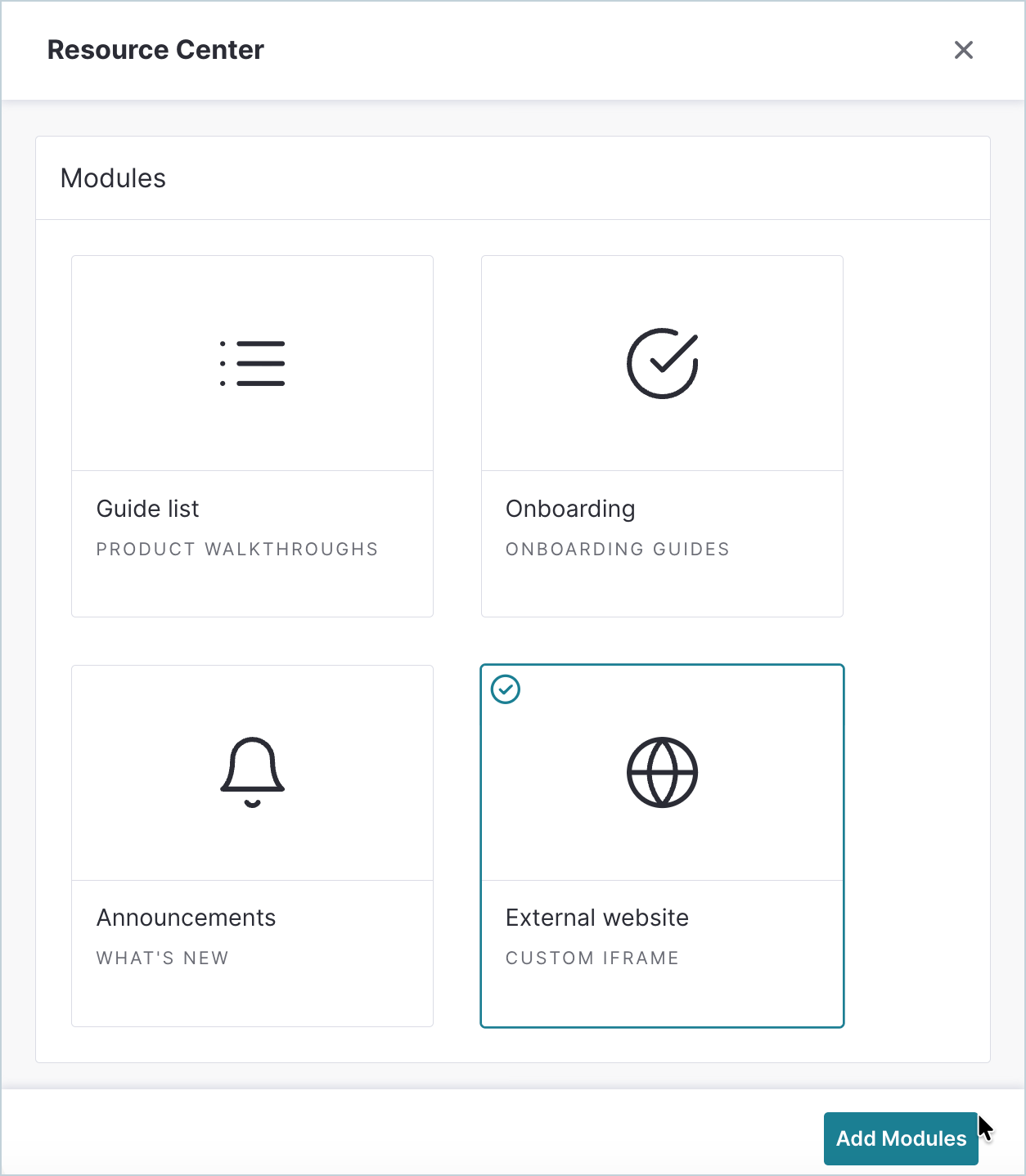
- Externe Website auswählen.
- In der unteren rechten Ecke wählen Sie „Module hinzufügen“ .
Vorschau der Website
Um festzustellen, ob Sie auf einer Website einen iFrame erstellen können, verwenden Sie die Vorschaufunktion im Modul im Ressourcencenter. Wenn die Website in der Vorschau erfolgreich angezeigt wird, funktioniert alles. Andernfalls können Sie keinen iFrame für diese Website erstellen. Manche Websites verhindern das Hinzufügen von iFrames. Wenn die Website das Laden des iFrame-Moduls nicht zulässt, wird der Frame in der Vorschau nicht angezeigt.
Um die Website in der Vorschau anzuzeigen:
- Scrollen Sie zum neuen Modul, bewegen Sie den Mauszeiger darüber und wählen Sie „Moduldetails anzeigen“ .
- Geben Sie im Abschnitt „Inhalt“ die URL der Website ein, der Sie einen iFrame hinzufügen möchten, und wählen Sie „URL-Vorschau“ . Dadurch wird geprüft, ob ein iFrame in die ausgewählte Website eingebunden werden kann. Wenn die Vorschau erfolgreich ist, wird die Website im Abschnitt „Inhalt“ angezeigt. In der Vorschau können Sie durch die Seite scrollen und die Website so erleben, wie es Ihre Nutzer tun würden.
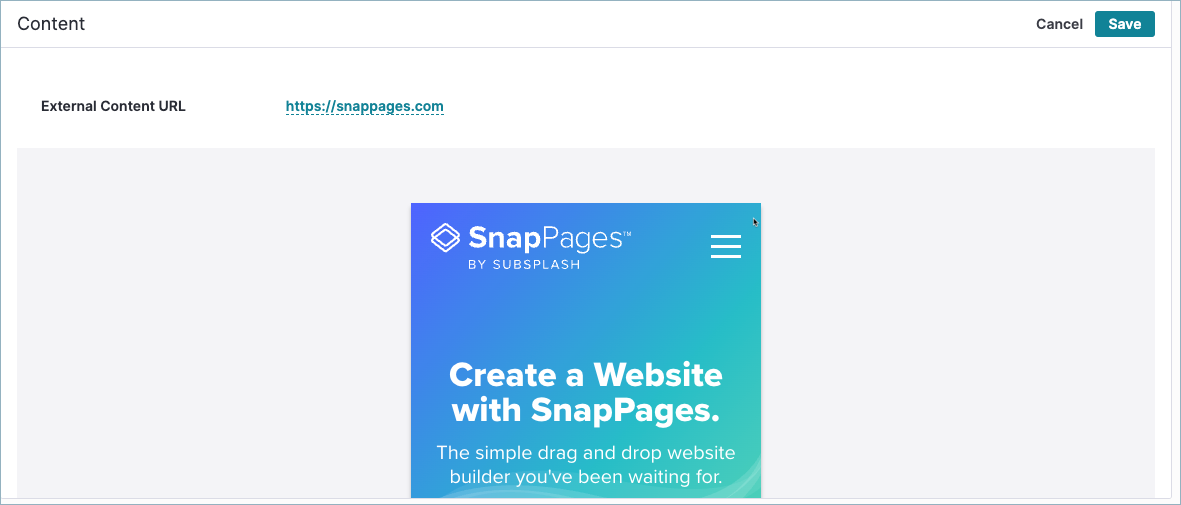
- Nachdem Sie die URL in der Vorschau angezeigt haben, wählen Sie „Speichern“ . Das Modul wird in der Entwurfsversion Ihres Ressourcenzentrums gespeichert.
- Wählen Sie im Segmentbereich „Bearbeiten“ und fügen Sie das Segment hinzu, dem dieses Modul zugeordnet werden soll.
Hinweis : Sollten Probleme beim Laden der Website in der Vorschau auftreten oder Sie sich nicht sicher sein, ob eine Website mit einem iFrame funktioniert, können Sie mit einem Tool wie iframely testen, ob sich die Inhalte in einen iFrame einbetten lassen. Wenn das Tool die Inhalte erfolgreich in ein einbettbares Format konvertiert, funktioniert die Website einwandfrei mit dem Modul „Externe Inhalte“. Lädt die Website nicht, lassen sich die Inhalte wahrscheinlich nicht in einen iFrame einfügen.
Testen und Veröffentlichen des Moduls „Externe Inhalte“
Nachdem Sie Ihrem Ressourcenzentrum ein Modul für externe Inhalte hinzugefügt haben, müssen Sie es öffentlich machen. Wählen Sie dazu „ In Produktion übertragen“.