Mit dem Rich-Content-Editor können Sie Video- und Audiodateien aus externen Quellen einbetten. Sie sind dafür verantwortlich, die Sicherheit Ihrer Inhalte zu gewährleisten, bevor Sie diese in Canvas einbetten.
Mehrere Canvas-Funktionen unterstützen den Rich Content Editor, darunter Ankündigungen, Aufgaben, Diskussionen, Seiten und Quizze.
Anmerkungen:
- Auf Canvas hinzugefügte YouTube-Videos können Werbung enthalten. Weitere Informationen finden Sie in den FAQs zum YouTube Player für Bildungseinrichtungen .
- Wenn die Funktion „YouTube-Inhaltsüberlagerung“ an Ihrer Einrichtung aktiviert ist, wird in Canvas bei YouTube-Videos, die nicht in Studio gehostet werden, eine entsprechende Meldung angezeigt. Diese Meldung weist die Zuschauer darauf hin, dass möglicherweise Werbung eingeblendet wird. Die Meldung erscheint im Browser, bevor das Video abgespielt wird. Instructure ist nicht für diese Werbung verantwortlich; sie wird von YouTube verwaltet.
- Um ungeeignete YouTube-Anzeigen innerhalb Ihrer Canvas-Instanz zu blockieren, kann der Inhaber der Domain Ihrer Institution die URL Ihrer Institution für kinderfreundliche Inhalte kennzeichnen .
- Wenn Sie eine Seite bearbeiten, die ein nicht standardmäßiges Einbettungselement enthält, entfernt Canvas beim Speichern der Seite alle nicht unterstützten Attribute. Weitere Informationen finden Sie im Dokument „Canvas HTML Editor Allowlist“ .
Rich-Content-Editor öffnen
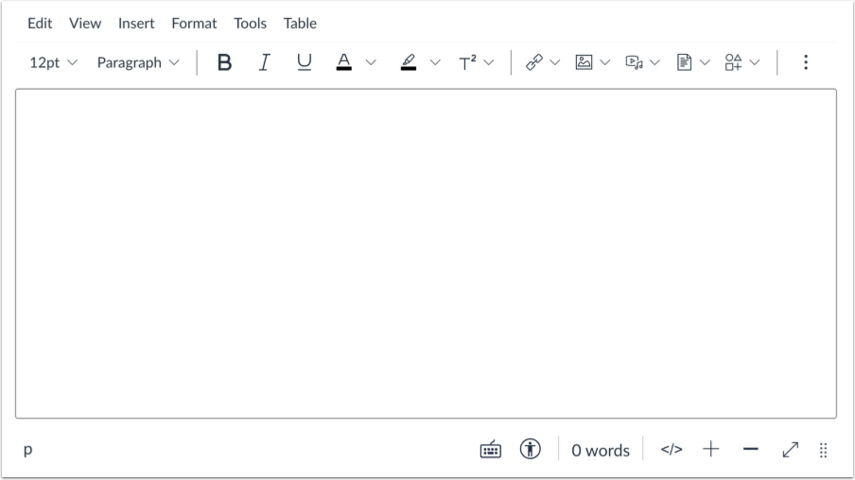
Öffnen Sie den Rich Content Editor mithilfe einer der Canvas-Funktionen, die den Editor unterstützen.
Hinweis: Der Rich-Content-Editor unterstützt Tastenkombinationen. Um das Menü mit den Tastenkombinationen anzuzeigen, klicken Sie auf das Tastatursymbol oder drücken Sie ALT+F8 (PC-Tastatur) bzw. Option+F8 (Mac-Tastatur).
Um Medien aus der Symbolleiste einzubetten, klicken Sie auf das Symbol „Einbetten “ [1].
Falls das Symbol nicht sichtbar ist, klicken Sie auf das Symbol Optionen [2].
Sie können Medien auch über die Menüleiste im Rich-Content-Editor einbetten. Die Menüleiste zeigt die Titel der Rich-Content-Editor-Werkzeuge an und ist möglicherweise für Benutzer, die mit der Tastatur navigieren, besser geeignet.
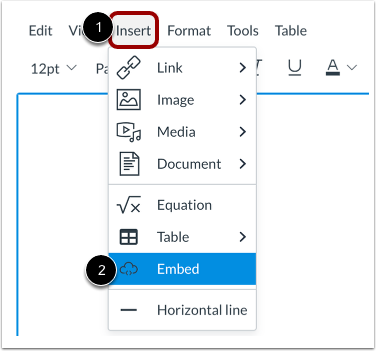
Um Medien über die Menüleiste einzubetten, klicken Sie auf das Menü Einfügen [1] und wählen Sie die Option Einbetten [2].
Medien einbetten
Fügen Sie den Code in das Feld „Einbettungscode“ [1] ein. Klicken Sie anschließend auf die Schaltfläche „Absenden“ [2].
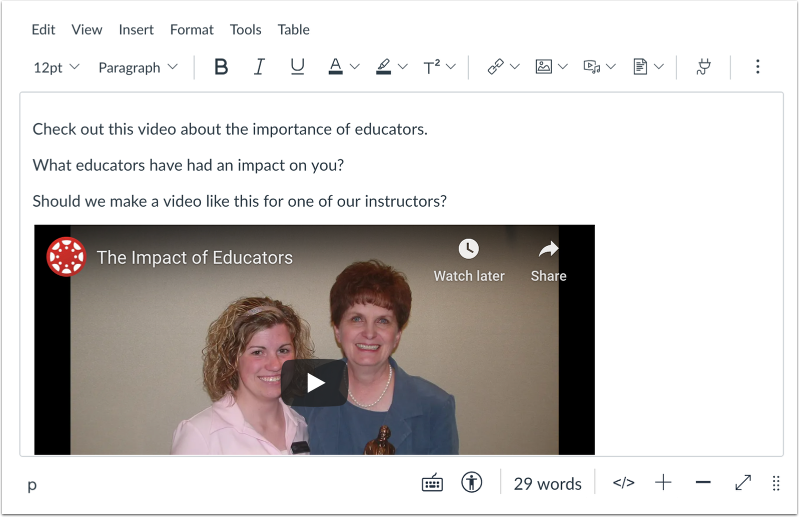
Vorschau Ihrer eingebetteten Medien im Rich Content Editor.
Änderungen speichern
Klicken Sie auf die Schaltfläche „Speichern “.
Hinweis: Bei Verwendung des Rich-Content-Editors in Diskussionen kann die Schaltfläche „Speichern“ als Schaltfläche „Antworten“ angezeigt werden.
Inhalt anzeigen
Sehen Sie sich die im Rich Content Editor erstellten Inhalte an.