Sie können beim Aufnehmen eines neuen Videos oder beim Hochladen eines bestehenden Videos in Canvas mithilfe des Rich-Content-Editors ganz einfach Untertiteldateien erstellen und hochladen. Der Rich-Content-Editor wird in Funktionen verwendet, die diesen Editor unterstützen (Ankündigungen, Aufgaben, Diskussionen, Seiten und Quizze).
Sie können eine SRT- oder WebVTT-Untertiteldatei mithilfe eines externen Untertitelungstools wie Amara oder YouTube erstellen. Es ist jedoch wichtig, die angemessene Nutzung dieser Cloud-Dienste mit Ihrem Administrator abzuklären oder sich bei Ihrer Institution/Organisation nach alternativen Lösungen, wie z. B. herunterladbarer Software, zu erkundigen, um die Einhaltung der Urheberrechtsrichtlinien zu gewährleisten und sensible oder geschützte Inhalte zu schützen.
Hinweis: Nutzer können Videountertitel in den Canvas-Apps anzeigen. iOS-Geräte können Untertitel jedoch nur im WebVTT-Format darstellen. Bei Verwendung eines anderen Formats als WebVTT können Nutzer auf iOS-Geräten die Videountertitel nicht sehen.
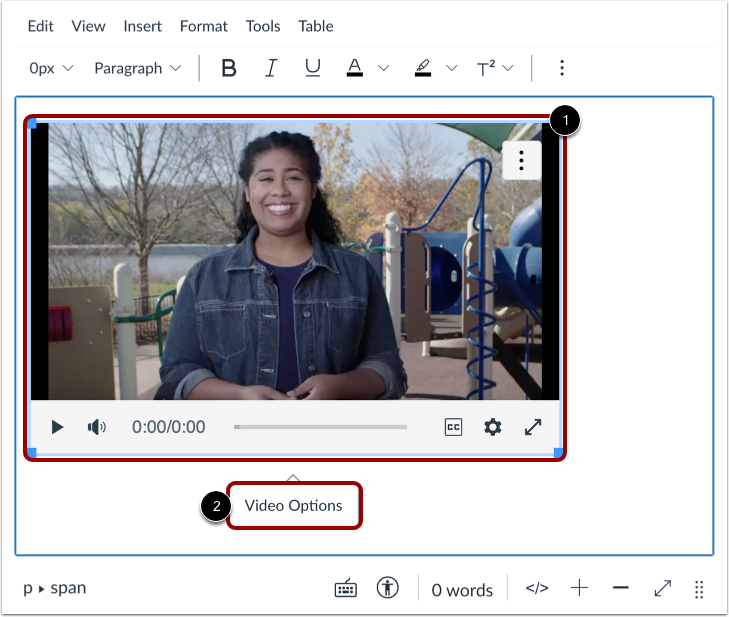
Klicken Sie auf Ihre neu aufgenommenen oder hochgeladenen Medien [1]. Klicken Sie anschließend auf den Link Videooptionen [2].
Sprache und Datei auswählen
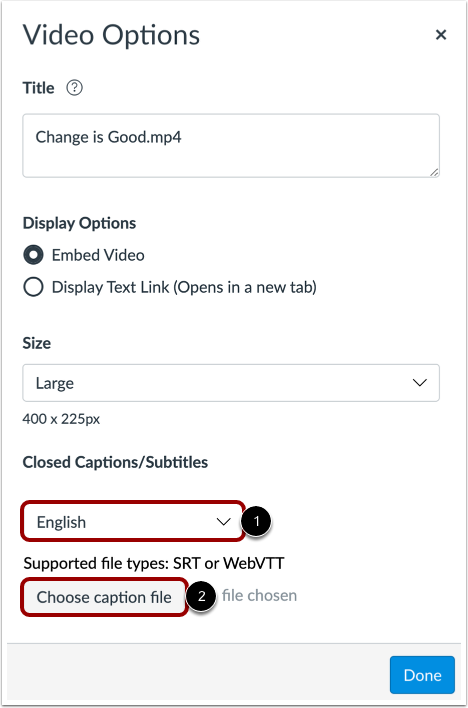
Um die Sprache für Ihre Untertitel festzulegen, klicken Sie auf das Dropdown-Menü „Untertitel“ [1].
Um Ihre Untertiteldatei anzuhängen, klicken Sie auf die Schaltfläche „Untertiteldatei auswählen“ [2]. Sie können SRT- oder VTT-Dateien hochladen.
Datei öffnen
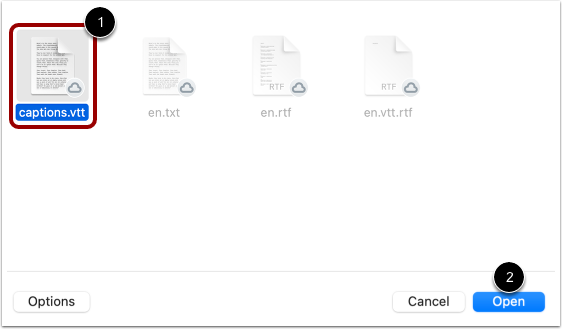
Wählen Sie Ihre Untertiteldatei [1] aus und klicken Sie dann auf die Schaltfläche Öffnen [2].
Ausgewählte Datei anzeigen
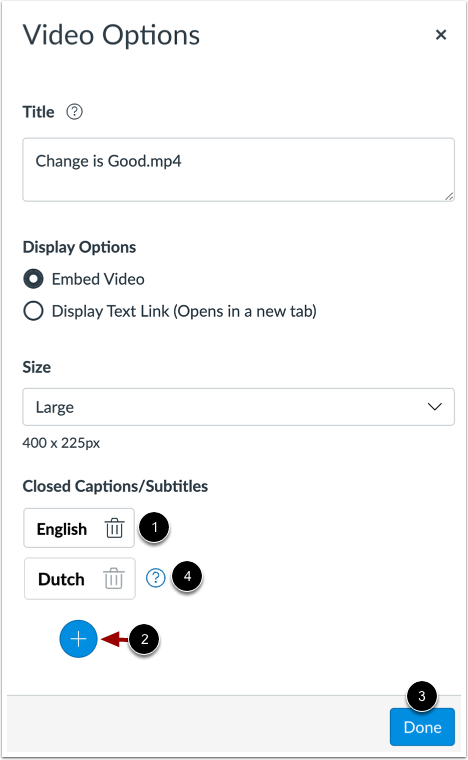
Sehen Sie sich Ihre Untertiteldatei [1] an.
Um weitere Untertiteldateien anzuhängen, klicken Sie auf die Schaltfläche Hinzufügen [2].
Wenn Sie mit dem Hinzufügen der Medien- und Untertiteldateien fertig sind, klicken Sie auf die Schaltfläche „ Fertig“ [3].
Hinweis: Falls das Video aus einem anderen Kurs kopiert wurde und Untertitel enthält, wird ein Tooltip angezeigt, der darauf hinweist, dass die übernommenen Untertitel nicht bearbeitet werden können [4].
Untertitel anfordern
Sobald die Funktion von Ihrem Administrator freigeschaltet wurde, stehen Studierenden und Lehrenden erweiterte Optionen zur Videobearbeitung zur Verfügung. Um das Video-Layout zu ändern, klicken Sie auf das Dropdown-Menü „Player-Layout“ [1]. Um das Videotranskript anzuzeigen, aktivieren Sie die Option „Laufendes Transkript anzeigen“ [2]. Um eine neue Untertitelung hochzuladen, klicken Sie auf die Schaltfläche „ Neu hinzufügen“ [3]. Um automatische Untertitelung anzufordern, klicken Sie auf die Schaltfläche „Anfordern “ [4]. Weitere Informationen zum Bearbeiten von Untertiteln finden Sie unter dem Link „Wie fordere ich Untertitel an und bearbeite sie?“ [5].
Um Untertitel anzufordern und automatisch zu generieren, klicken Sie auf das Dropdown-Menü „Sprache auswählen“ [1]. Klicken Sie anschließend auf die Schaltfläche „Anfordern“ [2].
Anmerkungen:
- Die Erstellung der Untertitel kann bis zu 24 Stunden dauern.
- Der Rich Content Editor unterstützt SRT- und VTT-Untertiteldateien.
- Nutzer können Videountertitel in den Canvas-Apps anzeigen. iOS-Geräte können Untertitel jedoch nur im WebVTT-Format darstellen. Bei Verwendung eines anderen Formats als WebVTT können iOS-Nutzer die Videountertitel nicht sehen.
Änderungen speichern
Klicken Sie auf die Schaltfläche „Speichern “.
Anmerkungen:
- Auf den Detailseiten für Aufgaben, Diskussionen, Seiten und Quiz wird eine Schaltfläche „Speichern & Veröffentlichen“ angezeigt.
- Auf der Seite „Lehrplan“ wird eine Schaltfläche „Lehrplan aktualisieren“ angezeigt.
- In den Diskussionsbeiträgen wird eine Antwort-Schaltfläche angezeigt.
Untertitel anzeigen .
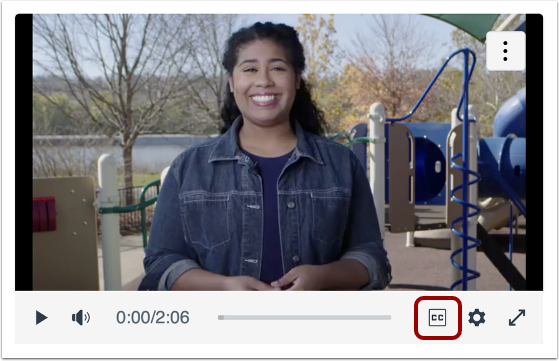
Hinweis: Videos, die als extra große oder größere Videos mit Untertiteln eingebettet sind, zeigen ein Untertitel -Symbol an.