Wenn Google Apps für Ihren Kurs aktiviert ist, können Sie mit Google Drive ein Dokument, eine Präsentation oder eine Tabelle erstellen und dieses Dokument anschließend überall dort einbetten, wo Sie den Rich-Content-Editor in Canvas verwenden können. Verschiedene Canvas-Funktionen unterstützen den Rich-Content-Editor, darunter Ankündigungen, Aufgaben, Diskussionen, Seiten und Quizze. Eingebettete Google-Präsentationen werden standardmäßig im Präsentationsmodus angezeigt.
In Google können Sie Dateien einbetten. Jede Änderung an der Google-Datei wird automatisch auch in Canvas angezeigt.
Anmerkungen:
- Falls die Option „Google Drive“ im Menü „LTI Tools“ des Rich Content Editors nicht angezeigt wird, können Sie Ihre Datei dennoch einbinden, indem Sie einen Hyperlink erstellen oder Ihre Google-Inhalte im Web veröffentlichen und den Einbettungscode in den HTML-Editor einfügen.
- Wenn Sie eine Seite bearbeiten, die ein nicht standardmäßiges Einbettungselement enthält, entfernt Canvas beim Speichern der Seite alle nicht unterstützten Attribute. Weitere Informationen finden Sie im Dokument „Canvas HTML Editor Allowlist“ .
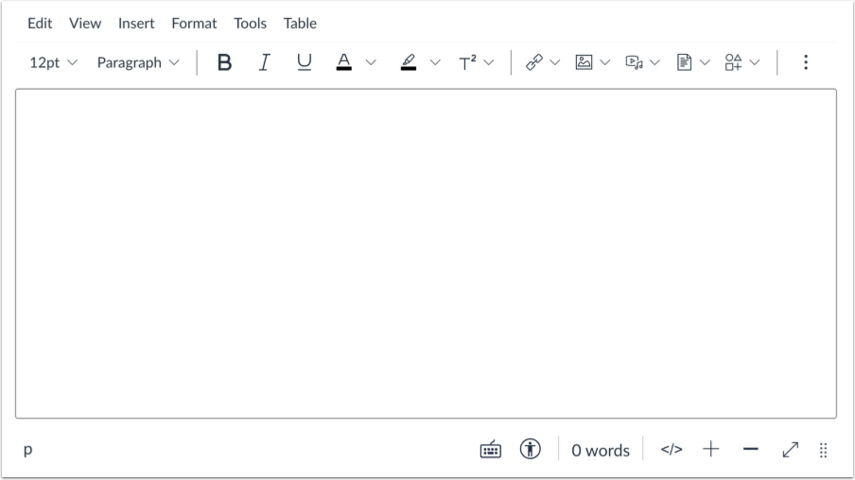
Rich-Content-Editor öffnen
Öffnen Sie den Rich Content Editor, wenn Sie eine der Canvas-Funktionen verwenden, die den Editor unterstützen.
Hinweis: Der Rich-Content-Editor unterstützt Tastenkombinationen. Um das Menü mit den Tastenkombinationen anzuzeigen, klicken Sie auf das Tastatursymbol oder drücken Sie ALT+F8 (PC-Tastatur) bzw. Option+F8 (Mac-Tastatur).
Apps öffnen
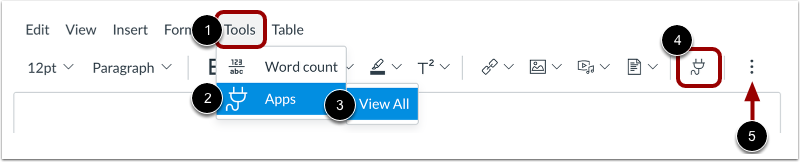
Sie können eine Liste externer Tools in der Menüleiste anzeigen. Klicken Sie auf den Link „Tools“ [1]. Navigieren Sie zur Option „Apps“ [2] und wählen Sie dann die Option „Alle anzeigen “ [3].
Alternativ können Sie Ihre Apps auch über die Symbolleiste anzeigen. Klicken Sie dazu in der Symbolleiste auf das App- Symbol [4].
Um das App-Symbol anzuzeigen, müssen Sie möglicherweise auf das Optionssymbol [5] klicken.
Zuletzt verwendete Apps anzeigen
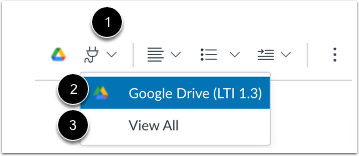
Wenn Sie zuvor eine externe App über den Rich Content Editor verwendet haben, können Sie kürzlich verwendete Apps schnell öffnen.
Um die zuletzt verwendeten Apps anzuzeigen, klicken Sie auf das App- Symbol [1]. Wählen Sie anschließend die App aus, die Sie öffnen möchten [2].
Um alle Apps anzuzeigen, klicken Sie auf den Link „Alle anzeigen “ [3].
Google öffnen
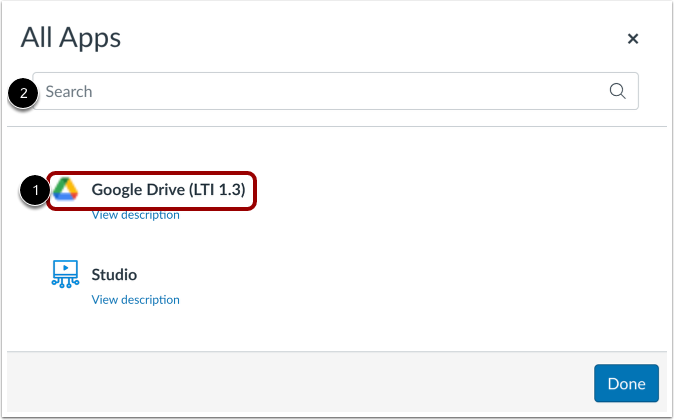
Klicken Sie auf den Google Drive (LTI 1.3) -Link [1].
Sie können die Menüoptionen auch mithilfe des Suchfelds [2] filtern.
Hinweis: Falls der Google-Link nicht angezeigt wird, ist LTI in Ihrem Kurs möglicherweise nicht aktiviert. Sie können Ihre Datei dennoch einbinden, indem Sie einen Hyperlink erstellen oder Ihre Google-Inhalte im Web veröffentlichen und den Einbettungscode in den HTML-Editor einfügen.
Datei auswählen
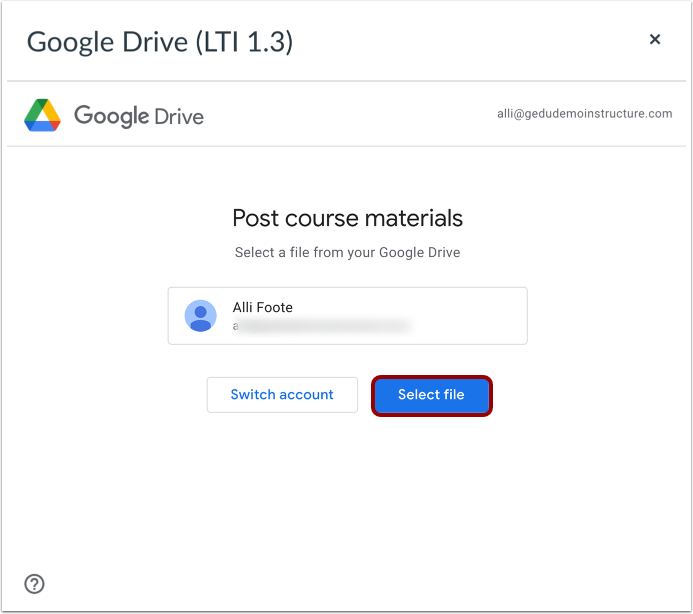
Klicken Sie auf die Schaltfläche „Datei auswählen “.
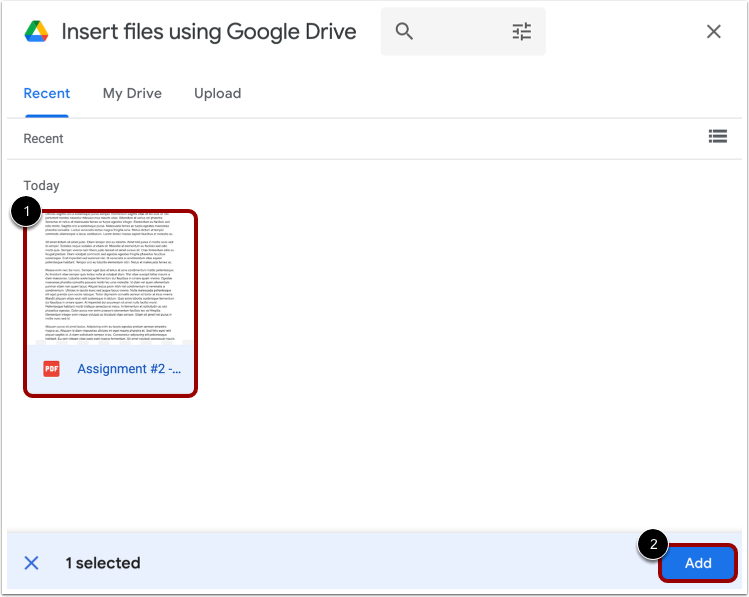
Suchen und wählen Sie die Datei aus, die Sie einbetten möchten [1]. Klicken Sie auf die Schaltfläche „Hinzufügen“ [2].
Datei anhängen
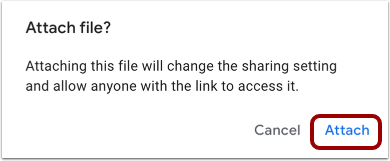
Klicken Sie auf den Link „Anhängen “.
Eingebettete Datei anzeigen
Die eingebettete Google-Datei kann im Rich Content Editor angezeigt werden.
Änderungen speichern
Klicken Sie auf die Schaltfläche „Speichern “.
Anmerkungen:
- Auf den Detailseiten für Aufgaben, Diskussionen, Seiten und Quizfragen kann eine Schaltfläche „Speichern & Veröffentlichen“ oder eine Schaltfläche „Aufgabe einreichen“ angezeigt werden.
- Auf der Seite „Lehrplan“ wird eine Schaltfläche „Lehrplan aktualisieren“ angezeigt.
- In den Diskussionsbeiträgen wird eine Antwort-Schaltfläche angezeigt.