Sie können HTML in den Rich-Content-Editor einbetten. Beim Erstellen von benutzerdefiniertem HTML-Code in Canvas stellen Sie möglicherweise fest, dass bestimmte HTML-Codes nach dem Speichern nicht funktionieren. Dies liegt daran, dass Canvas aus Sicherheitsgründen nur bestimmte HTML-Elemente unterstützt. Dies gilt auch für Inhalte, die aus einer externen Quelle kopiert und eingefügt wurden. Unten finden Sie einen Link zu einer Liste der in Canvas zulässigen HTML-Tags. HTML-Tags, die nicht in dieser Liste enthalten sind, werden beim Speichern Ihrer Arbeit möglicherweise aus dem Rich-Content-Editor entfernt. Weitere Informationen finden Sie im Dokument „Canvas HTML Editor Allowlist“ .
Der HTML-Editor im Rich Content Editor kann HTML entweder als übersichtlichen HTML-Editor mit nummerierten Zeilen und Syntaxhervorhebung oder als einfachen HTML-Editor, der HTML als reinen Text anzeigt, darstellen.
Mehrere Funktionen in Canvas unterstützen den Rich Content Editor, darunter Ankündigungen, Aufgaben, Diskussionen, Seiten und Quizze.
Hinweis: Der Rich-Content-Editor speichert den zuletzt verwendeten HTML-Editor-Zustand (Rohdaten oder formatierte Darstellung). Dieser Zustand bleibt über Browser-Tabs und -Fenster hinweg erhalten.
Rich-Content-Editor öffnen
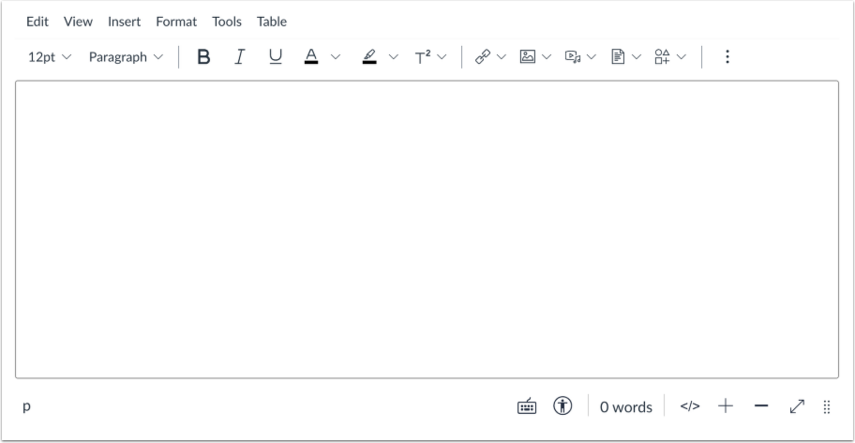
Öffnen Sie den Rich Content Editor, wenn Sie eine der Canvas-Funktionen verwenden, die den Editor unterstützen.
Hinweis: Der Rich-Content-Editor unterstützt Tastenkombinationen. Um das Menü mit den Tastenkombinationen anzuzeigen, klicken Sie auf das Tastatursymbol oder drücken Sie ALT+F8 (PC-Tastatur) bzw. Option+F8 (Mac-Tastatur).
HTML-Editor öffnen
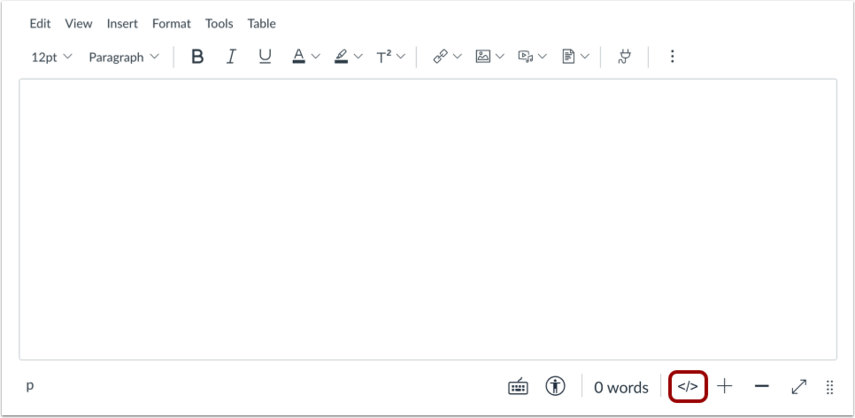
Klicken Sie auf das Symbol „HTML-Editor“ .
Hinweis: In der HTML-Ansicht können Sie auf das Symbol „HTML-Editor“ klicken, um zum Rich-Content-Editor zurückzukehren.
MathML bearbeiten
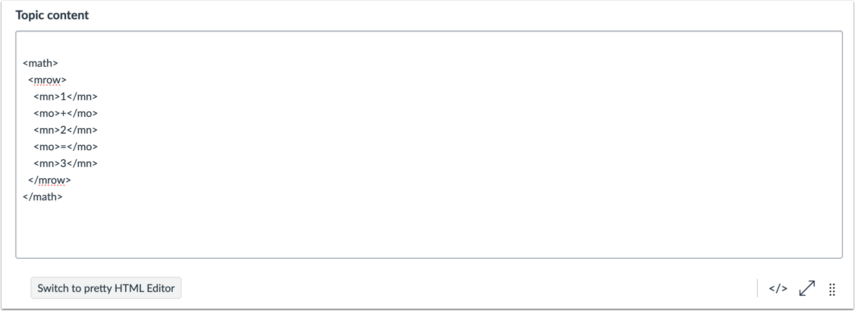
Sie können MathML-Code verwenden, indem Sie den Rich Content Editor für den Fragetext auf HTML umstellen.
HTML-Inhalt bearbeiten
Der HTML-Editor verwendet standardmäßig den formatierten HTML-Editor. Dieser zeigt Zeilennummern und Syntaxhervorhebung an.
Geben Sie Inhalte im HTML-Editor ein oder bearbeiten Sie vorhandene Inhalte mithilfe von HTML.
HTML-Editor anzeigen
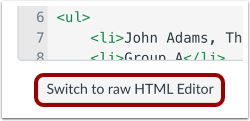
Um zum Roh-HTML-Editor zu wechseln und Ihren HTML-Code im Klartext zu bearbeiten, klicken Sie auf die Schaltfläche „Zum Roh-HTML-Editor wechseln“ .
Roh-HTML bearbeiten
Bearbeiten Sie Ihren HTML-Code im Klartext ohne Zeilennummern oder Syntaxhervorhebung. Um zum formatierten HTML-Editor zurückzukehren, klicken Sie auf die Schaltfläche „Zum formatierten HTML-Editor wechseln“ .
Änderungen speichern
Klicken Sie auf die Schaltfläche „Speichern “.
Hinweis: Bei Verwendung des Rich-Content-Editors in Diskussionen kann die Schaltfläche „Speichern“ als Schaltfläche „Antworten“ angezeigt werden.