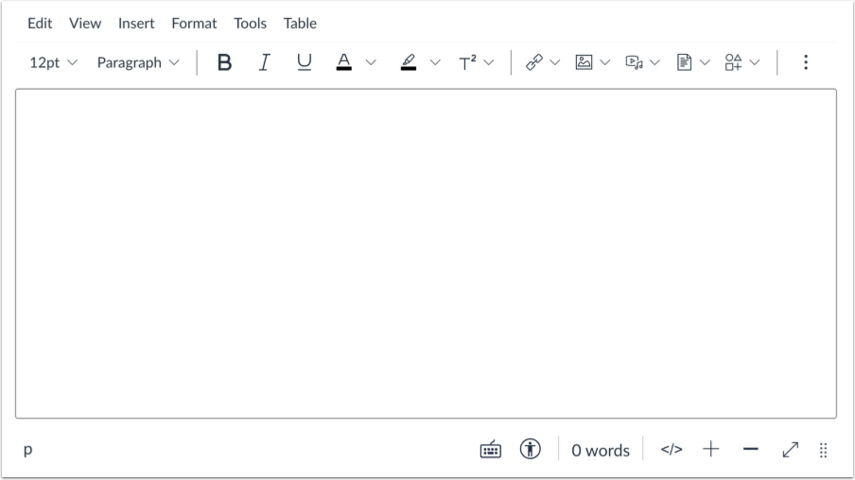
Im Rich Content Editor können Sie mit dem Tabelleneditor Tabellen einfügen, formatieren, bearbeiten und löschen.
Mehrere Funktionen in Canvas unterstützen den Rich Content Editor, darunter Ankündigungen, Aufgaben, Diskussionen, Seiten und Quizze.
Rich-Content-Editor öffnen
Öffnen Sie den Rich Content Editor, wenn Sie eine der Canvas-Funktionen verwenden, die den Editor unterstützen.
Hinweis: Der Rich-Content-Editor unterstützt Tastenkombinationen. Um das Menü mit den Tastenkombinationen anzuzeigen, klicken Sie auf das Tastatursymbol oder drücken Sie ALT+F8 (PC-Tastatur) bzw. Option+F8 (Mac-Tastatur).
Tabelleneditor öffnen
Um den Tabelleneditor zu verwenden, klicken Sie auf das Tabellensymbol [1].
Um das Tabellensymbol anzuzeigen, müssen Sie möglicherweise auf das Optionssymbol [2] klicken.
Tabelle einfügen
Um den Tabelleneditor zu erweitern, bewegen Sie den Mauszeiger im Dropdown-Menü über die Option „Tabelle“ [1]. Um anschließend die Tabellenabmessungen festzulegen, ziehen Sie den Cursor über das Raster [2].
Hinweis: Mit dem Tabellengenerator können Sie maximal eine Tabelle mit 10x10 Spalten erstellen. Zusätzliche Spalten und Zeilen können jedoch manuell hinzugefügt werden.
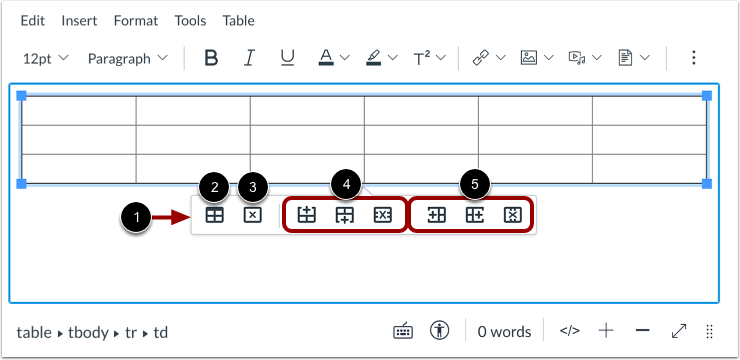
Wenn Sie im Rich Content Editor auf die Tabelle klicken, wird das Kontextmenü der Tabelle angezeigt [1].
Sie können die Tabelleneigenschaften bearbeiten [2], die Tabelle löschen [3], Zeilen hinzufügen oder löschen [4] und Spalten hinzufügen oder löschen [5].
Tabelleneigenschaften öffnen
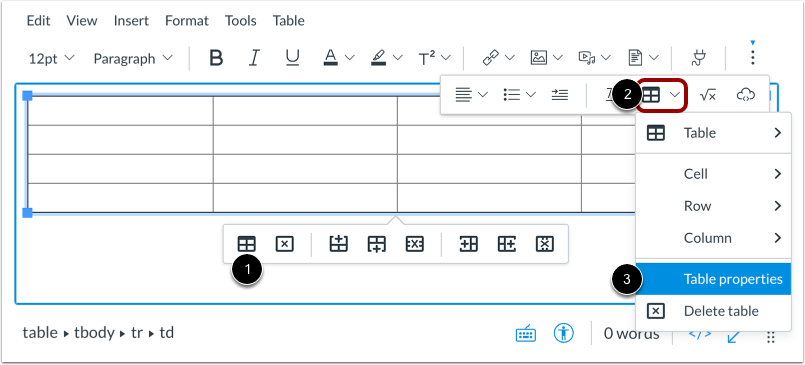
Klicken Sie im Kontextmenü der Tabelle auf das Symbol „Tabelleneigenschaften“ [1].
Alternativ können Sie auf das Tabellensymbol [2] in der Symbolleiste klicken und die Option Tabelleneigenschaften [3] auswählen.
Allgemeine Tabelleneigenschaften bearbeiten
Standardmäßig wird im Tabelleneigenschaften-Editor die Registerkarte „Allgemein“ angezeigt [1]. Geben Sie die entsprechenden Felder ein, um diese allgemeinen Tabelleneigenschaften zu bearbeiten.
- Breite und Höhe [2]: Geben Sie die Breite und Höhe Ihrer Tabelle ein (in Pixel oder Prozent, z. B. 500px, 50%).
- Zellenabstand [3]: Geben Sie den Abstand zwischen einzelnen Zellen sowie zwischen Zellen und Tabellenrändern ein (in Pixeln, z. B. 3px).
- Zellabstand [4]: Geben Sie den Abstand zwischen dem Zellenrand und dem Zelleninhalt ein (in Pixeln, z. B. 5px).
- Rahmen [5]: Geben Sie die Dicke des Tabellenrahmens ein (in Pixeln, z. B. 5px).
- Beschriftung [6]: Wählen Sie diese Option, um eine Beschriftung über der Tabelle anzuzeigen.
- Ausrichtung [7]: Wählen Sie die Ausrichtung Ihrer Tabelle im Rich Content Editor.
Um die Änderungen anzuwenden, klicken Sie auf die Schaltfläche Speichern [8].
Tabellengröße manuell bearbeiten
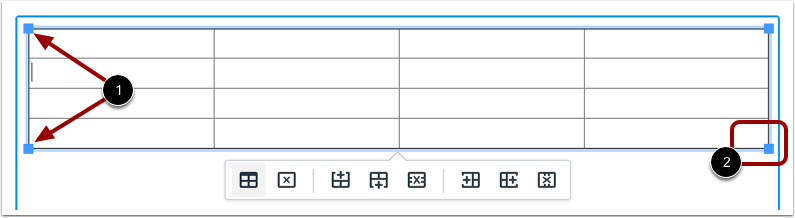
Im Rich Content Editor können Sie auch die Breite und Höhe Ihrer Tabelle manuell anpassen.
Wenn Sie auf die Tabelle klicken, erscheinen in jeder Ecke Anpassungsgriffe [1]. Klicken und ziehen Sie die Griffe, um die Größe anzupassen [2].
Erweiterte Tabelleneigenschaften bearbeiten
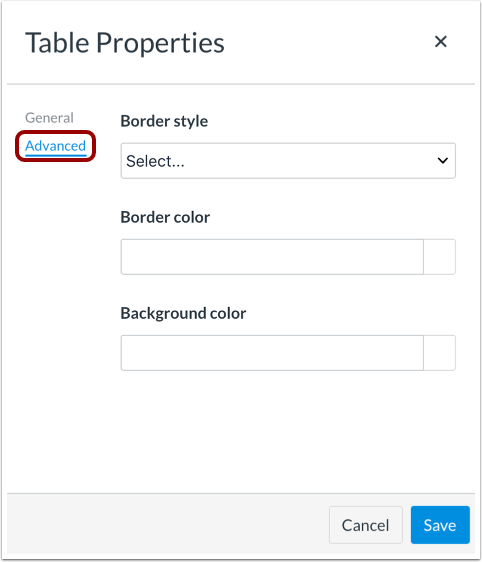
Um weitere Anpassungsoptionen anzuzeigen, klicken Sie auf die Registerkarte „Erweitert“ .
Rahmenstil bearbeiten
Um den Stil der Rahmenlinie zu bearbeiten, klicken Sie auf das Dropdown-Menü Rahmenstil [1].
Wählen Sie aus den angezeigten Optionen einen Rahmenlinienstil aus [2]. Wenn Ihre Tabelle ohne Linien angezeigt werden soll, wählen Sie die Option „Keine“ [3]. Sie können die Tabellenlinien auch ausblenden [4].
Um den Rahmenstil anzuwenden, klicken Sie auf die Schaltfläche Speichern [5].
Rahmen- und Hintergrundfarben bearbeiten
Sie können die Tabellenfarben mit Hilfe der Optionen Rahmenfarbe [1] und Hintergrundfarbe [2] bearbeiten.
Geben Sie im Farbfeld [3] einen Farbnamen oder einen HEX-Code (im Format #nnnnnn) ein.
Sie können auch auf die Schaltfläche „Farbfeld“ [4] klicken und eine Farbe aus dem Farbauswahlmenü [5] auswählen. Der Farbname wird angezeigt, wenn Sie mit der Maus über das Farbfeld fahren [6]. Um die Farbformatierung zu entfernen, klicken Sie auf das Symbol „Farbe entfernen“ [7]. Um eine benutzerdefinierte Farbe auszuwählen, klicken Sie auf das Symbol „Benutzerdefinierte Farbe“ [8].
Um die Farben anzuwenden, klicken Sie auf die Schaltfläche Speichern [9].
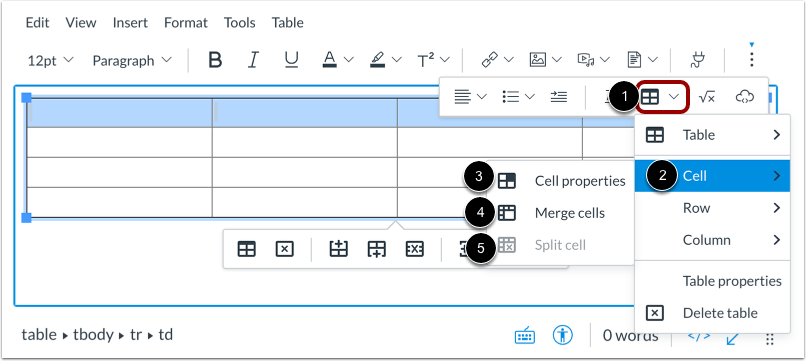
Wenn Sie eine oder mehrere Zellen in der Tabelle ausgewählt haben, klicken Sie auf das Tabellensymbol [1] und bewegen Sie den Mauszeiger anschließend über die Option Zelle [2].
Um die Zelleneigenschaften zu bearbeiten, klicken Sie auf die Option Zelleneigenschaften [3].
Um Zellen zusammenzuführen, klicken Sie auf die Option Zellen zusammenführen [4].
Um zusammengeführte Zellen zu trennen, klicken Sie auf die Option Zelle trennen [5].
Allgemeine Zelleneigenschaften bearbeiten
Standardmäßig wird im Zelleneigenschaften-Editor die Registerkarte „Allgemein“ angezeigt [1]. Sie können die folgenden allgemeinen Zelleneigenschaften bearbeiten:
- Breite und Höhe [2]: Passen Sie die Breite und Höhe Ihrer Zelle(n) an (in Pixel oder Prozent, z. B. 500px, 50%).
- Zelltyp [3]: Wählen Sie zwischen Kopfzeilenzellen und allgemeinen Zelloptionen.
- Bereich [4]: Wählen Sie aus, ob es sich bei der Zelle oder den Zellen um eine Überschrift für eine Spalte, Zeile oder eine Gruppe von Spalten oder Zeilen handelt.
- H-Ausrichtung [5]: Wählen Sie die horizontale Ausrichtung für Text in der Zelle oder den Zellen.
- V Ausrichtung [6]: Wählen Sie die vertikale Ausrichtung für Text in der Zelle oder den Zellen.
Um die Änderungen anzuwenden, klicken Sie auf die Schaltfläche Speichern [7].
Erweiterte Zelleneigenschaften bearbeiten
Um weitere Anpassungsoptionen anzuzeigen, klicken Sie auf die Registerkarte „Erweitert “ [1]. Bearbeiten Sie Zellen mithilfe der folgenden Optionen:
- Rahmenstil [2]: Wählen Sie einen Rahmenlinienstil aus oder blenden Sie die Zellenrahmenlinien aus bzw. entfernen Sie sie.
- Rahmenfarbe [3]: Geben Sie einen Farbnamen oder einen HEX-Code (im Format #nnnnnn) ein oder verwenden Sie das Farbfeld, um eine Rahmenfarbe für die Zelle oder Zellen auszuwählen.
- Hintergrundfarbe [4]: Geben Sie einen Farbnamen oder einen HEX-Code (im Format #nnnnnn) ein oder verwenden Sie das Farbfeld, um eine Zellenhintergrundfarbe auszuwählen.
Um die Änderungen anzuwenden, klicken Sie auf die Schaltfläche Speichern [5].
Optionen zum Bearbeiten der Zeile
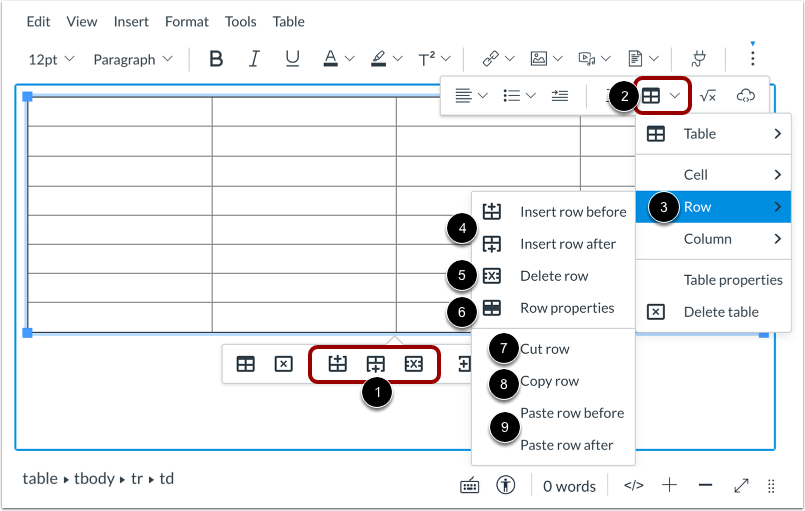
Wenn die Tabelle oder eine bestimmte Zeile ausgewählt ist, können Sie über die Zeilenoptionen im Kontextmenü der Tabelle eine Zeile hinzufügen oder entfernen [1].
Um weitere Zeilenoptionen anzuzeigen, klicken Sie auf das Tabellensymbol [2] und bewegen Sie den Mauszeiger anschließend über die Option „Zeile“ [3]. Bearbeiten Sie die Zeilen, indem Sie die entsprechende Option auswählen.
- Zeile einfügen [4]: Wählen Sie diese Option, um eine Zeile vor (über) oder nach (unter) der ausgewählten Zeile einzufügen.
- Zeile [5] löschen : Die Zeile und ihr Inhalt werden gelöscht.
- Zeileneigenschaften [6]: Ansichtsoptionen für Zeilentyp, Ausrichtung, Höhe und Farben.
- Zeile [7] ausschneiden : Die Zeile ausschneiden und in die Zwischenablage legen, damit sie eingefügt werden kann.
- Zeile [8] kopieren : Die Zeile wird kopiert und in die Zwischenablage eingefügt, sodass sie später eingefügt werden kann.
- Zeile einfügen [9]: Nach dem Ausschneiden oder Kopieren einer Zeile können Sie auswählen, ob die Zeile vor (über) oder nach (unter) der ausgewählten Zeile eingefügt werden soll.
Optionen zum Bearbeiten der Spalte
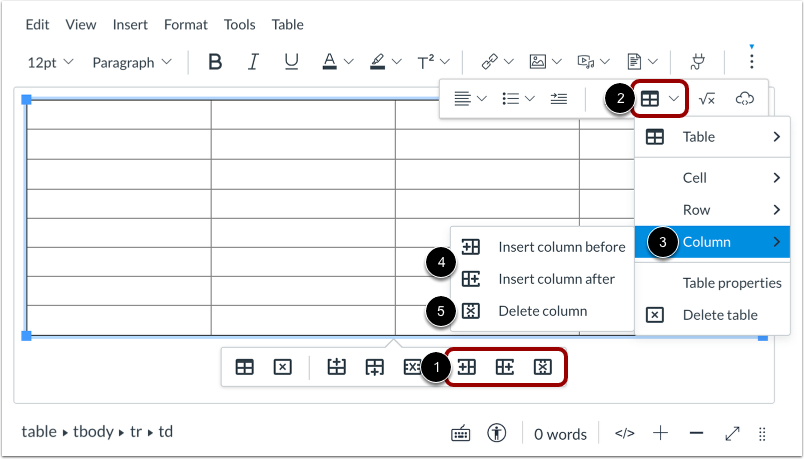
Wenn Sie die Tabelle oder eine bestimmte Spalte ausgewählt haben, können Sie über die Spaltenoptionen im Kontextmenü der Tabelle eine Spalte hinzufügen oder entfernen [1].
Alternativ können Sie auf das Tabellensymbol [2] klicken und anschließend mit dem Mauszeiger über die Option „Spalte“ [3] fahren. Bearbeiten Sie die Spalten, indem Sie auf die entsprechende Option klicken.
- Spalte einfügen [4]: Wählen Sie diese Option, um eine Spalte vor (links) oder nach (rechts) der ausgewählten Spalte einzufügen.
- Spalte [5] löschen : Die Spalte und ihr Inhalt werden gelöscht.
Tabelle löschen
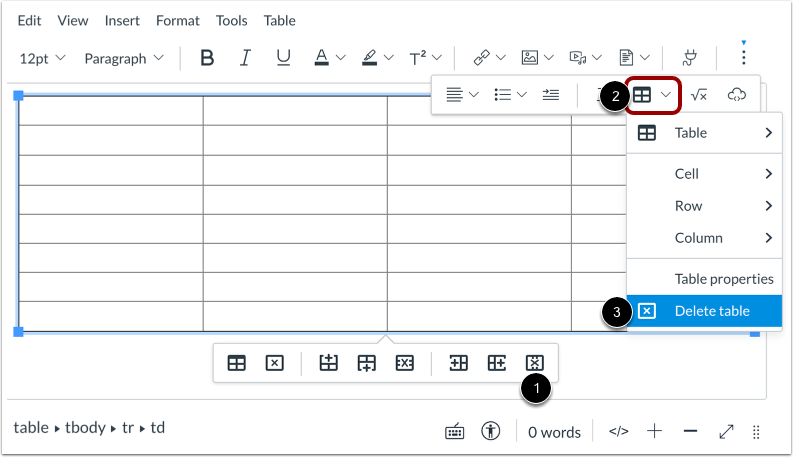
Klicken Sie bei ausgewählter Tabelle auf das Symbol „Löschen“ im Kontextmenü der Tabelle [1]. Alternativ können Sie auch auf das Tabellensymbol in der Symbolleiste [2] und anschließend auf die Option „Tabelle löschen“ [3] klicken.
Änderungen speichern
Klicken Sie auf die Schaltfläche „Speichern “.
Hinweis: Bei Verwendung des Rich-Content-Editors in Diskussionen kann die Schaltfläche „Speichern“ als Schaltfläche „Antworten“ angezeigt werden.