Sie können Ihren Canvas-Kalender in Google Kalender importieren. Der Kalender-Feed enthält Ereignisse und Aufgaben aus all Ihren Canvas-Kalendern.
Die Schritte in dieser Lektion sind auch für diejenigen relevant, die Gmail über Google Apps for Education nutzen. Google Apps for Education stellt den am Programm teilnehmenden Bildungseinrichtungen ein institutionelles E-Mail-Konto zur Verfügung. Weitere Informationen finden Sie auf der Google Edu-Website .
Sobald Sie den Kalender-Feed abonniert haben, können Sie ihn jederzeit wieder entfernen oder das Abonnement kündigen .
Anmerkungen:
- Beim Export eines Canvas-Kalenders nach Google Kalender werden zukünftige Ereignisse bis zu 366 Tage im Voraus sowie vergangene Ereignisse der letzten 30 Tage berücksichtigt. Der Kalender-Feed umfasst bis zu 1.000 Einträge.
- Google Kalender aktualisiert sich regelmäßig, die Synchronisierung mit dem Canvas-Kalender kann jedoch bis zu 24 Stunden dauern. Aktualisierungen des Canvas-Kalenders sind möglicherweise nicht sofort in Google Kalender sichtbar.
- Aufgaben werden nicht im Kalender-iCal-Feed angezeigt.
- Nachdem Sie Ihren Kalender-Feed importiert haben und in einen neuen Kurs eingeschrieben sind, müssen Sie Ihren Kalender-Feed erneut importieren, um den neuen Kurskalender einzubeziehen.
Kalender öffnen
Klicken Sie in der globalen Navigation auf den Link „Kalender“ .
Kalender-Feed öffnen
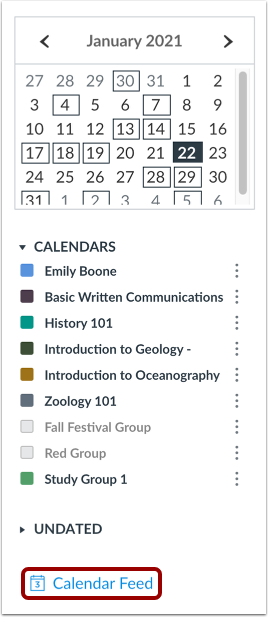
Klicken Sie auf den Link „Kalender-Feed“ .
Kalender-Feed kopieren
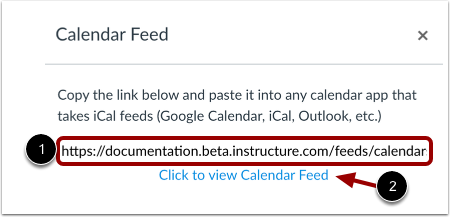
Um den Link zu kopieren, kopieren Sie den Text im Feld URL [1].
Um den Feed als ICS-Datei herunterzuladen, klicken Sie auf den Link „Klicken Sie hier, um den Kalender-Feed anzuzeigen“ [2].
Melde dich bei deinem Google-Konto an
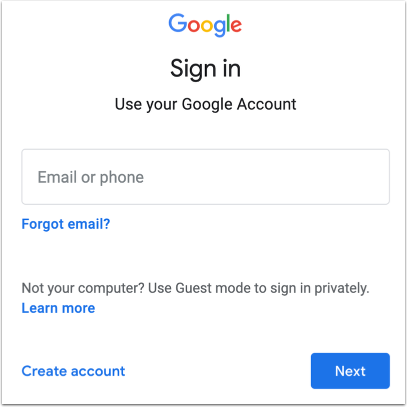
Melden Sie sich in einem neuen Browser bei Ihrem Google-Konto an.
Hinweis: Wenn Sie an Google Apps for Education teilnehmen, melden Sie sich mit Ihrem institutionellen E-Mail-Konto an, um den Kalender-Feed zu abonnieren.
Kalender suchen
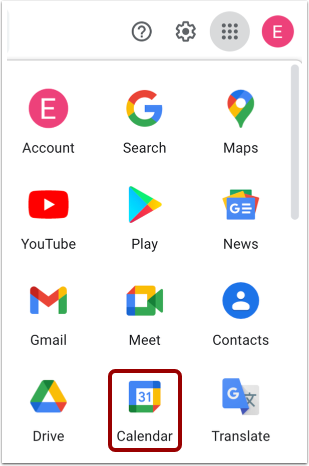
Klicken Sie auf den Kalenderlink .
Kalender anzeigen
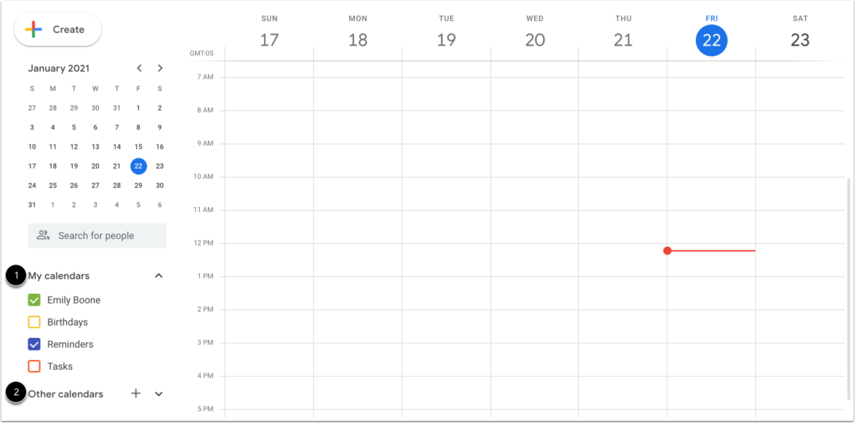
Ihr Kalender zeigt Ihre Kalender [1] und andere Kalender [2] an.
Weitere Kalender hinzufügen
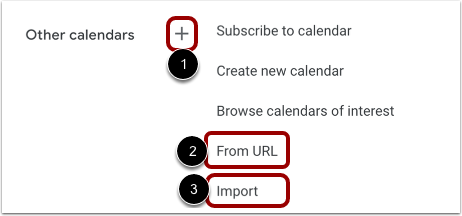
Klicken Sie auf das Symbol "Andere Kalender hinzufügen " [1].
Um einen kopierten Kalenderfeed einzufügen, klicken Sie auf den Link „Von URL“ [2].
Um eine heruntergeladene ICS-Datei zu importieren, klicken Sie auf den Link „Importieren“ [3].
Kalender per URL hinzufügen
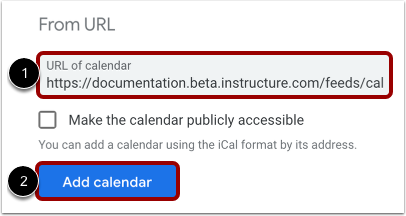
Kopieren Sie die URL aus Canvas und fügen Sie sie in das Feld „URL des Kalenders“ [1] ein. Klicken Sie auf die Schaltfläche „Kalender hinzufügen“ [2].
Kalender per Datei hinzufügen
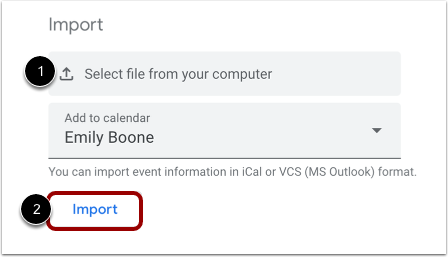
Um eine heruntergeladene ICS-Datei zu importieren, klicken Sie auf die Datei [1]. Klicken Sie anschließend auf die Schaltfläche „Importieren“ [2].