00:05: Wie kann ich das Lernerfolgs-Notenbuch verwenden, um die Ergebnisse eines Kurses anzuzeigen?
00:10: aus dem Notenbuch?
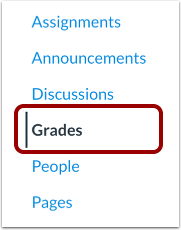
00:12: In der Kursnavigation,
00:13: Öffnen Sie den Reiter „Noten“.
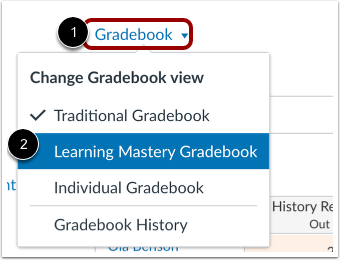
00:15: Klicken Sie auf das Menü „Notenbuch“ und anschließend auf den Link „Lernerfolgsnotenbuch“.
00:20: Das Notenbuch für Lernerfolge zeigt alle Schüler an
00:22: gleichzeitig. Sie können die Such- und Filteroptionen verwenden, um bestimmte Daten zu finden.
00:27: Um nach einem bestimmten Schüler zu suchen,
00:29: Geben Sie einen Namen in das Suchfeld „Schüler suchen“ ein. Um eine Liste aller Schüler anzuzeigen,
00:34: Wählen Sie eine Option aus dem Dropdown-Menü „Studentennamen“. Um nach einem bestimmten Studenten zu suchen, gehen Sie wie folgt vor:
00:39: Ergebnis, geben Sie einen Ergebnisnamen in das Suchfeld „Ergebnisse“ ein. Um eine Liste aller Ergebnisse anzuzeigen, klicken Sie hier.
00:45: Arten von Ergebnissen, wählen Sie eine Option aus dem Dropdown-Menü Ergebnisse.
00:50: Um mehr Schüler auf einer Seite anzuzeigen, wählen Sie die Option 15, 30, 50 oder 100 aus der
00:58: Schüler pro Seite
01:00: Dropdown-Menü. Das
01:01: Balkendiagramme zur Leistungsbewertung veranschaulichen den Leistungsstand der Schüler für jedes Lernergebnis.
01:05: nach Spalten. Jede Spalte enthält ein Lernergebnis des Kurses und die entsprechende Note für jeden Studierenden.
01:12: Klicken Sie auf den Namen des Schülers/der Schülerin, um weitere Informationen anzuzeigen. Nachricht senden
01:15 Uhr: Der Schüler klickt auf den Link „Nachricht“, um seine Notenseite anzuzeigen.
01:18: Klicken Sie auf den Link "Mastery Report anzeigen".
01:21: Auf der Seite „Schülernoten“ können Sie auswählen, ob jeder Schüler
01:24: Die Lernergebnisse können durch Klicken auf die Registerkarte „Lernerfolg“ eingesehen werden. Schüler können
01:29: Ergebnisse anzeigen und erweitern, um einzelne Ergebniselemente anzuzeigen.
01:34: Das Notenbuch bietet zwei Ansichten. Im Notenbuch „Lernerfolg“ können Sie alle Schüler einsehen.
01:39: und Ergebnisse gleichzeitig.
01:41: Das individuelle Notenbuch ermöglicht es Dozenten, einen Studenten und ein Ergebnis gleichzeitig zu bewerten.
01:47: Zeit und ist vollständig für Bildschirmleseprogramme zugänglich. Beide
01:50: Ansichten behalten die gleichen Notenbucheinstellungen bei. Sie
01:53: Die Notenbuchansicht kann jederzeit gewechselt werden.
01:57: Um die Notenbucheinstellungen zu öffnen, klicken Sie auf die Schaltfläche „Einstellungen“.
02:01: Um die sekundären Informationen festzulegen, klicken Sie auf das Optionsfeld neben Ihrer bevorzugten Option.
02:04: Option im Abschnitt „Sekundäre Informationen“.
02:08: So wählen Sie aus, welche Elemente angezeigt werden sollen,
02:09: Klicken Sie die Kontrollkästchen neben Ihren bevorzugten Optionen im Abschnitt „Anzeige“ an.
02:15: Wählen Sie eine Punkteansicht,
02:16: Klicken Sie im Abschnitt „Wertung“ auf das Optionsfeld neben Ihrer bevorzugten Option.
02:21: Wählen Sie aus, wie die Ergebnisse angeordnet werden sollen. Wählen Sie dazu eine Option unter „Ergebnisse anordnen nach“.
02:26: Dropdown-Liste.
02:26: Um Ihre Änderungen zu übernehmen, klicken Sie auf die Schaltfläche „Speichern“.
02:31: Die Ergebnisse werden durch eindeutige Symbole und eine Farbkennzeichnung dargestellt, die die Resultate und das erreichte Level anzeigt.
02:37: von jedem Schüler. Übertrifft die Anforderungen, ist blau markiert.
02:40: Meisterschaft ist grün, Beinahe-Meisterschaft ist gelb und Weit darunter
02:45: Meisterschaft ist rot.
02:47: Die Punktzahlen werden auf Basis der Hälfte der Zielerreichungsschwelle berechnet.
02:51: Wenn die Beherrschungsschwelle beispielsweise 4 Punkte beträgt, ist die Hälfte von 4 gleich 2. Punktzahlen zwischen
02:58: Werte zwischen 2 und 2,9 gelten als nahezu vollständige Beherrschung, während Werte zwischen 3 und 3,9 als … betrachtet werden.
03:06: Beherrschung. Punktzahlen unter 2 gelten als Förderbedarf. Daher bedeutet eine Schülerpunktzahl von 2/4
03:12: würde als nahezu vollständige Beherrschung gelten.
03:16: Um die Ergebnisse in aufsteigender oder absteigender Reihenfolge zu sortieren,
03:19: Klicken Sie auf eines der Menüsymbole in der Überschrift der Ergebnisspalte oder auf das zweite Menüsymbol für Studierende.
03:25: Wählen Sie anschließend die gewünschte Sortieroption aus.
03:29: Um Details zum Ergebnis anzuzeigen, bewegen Sie den Mauszeiger über ein Diagramm und klicken Sie auf die Schaltfläche "Erweitern".
03:34: Das Balkendiagramm zeigt, wie die einzelnen Schülerleistungen auf die verschiedenen Ergebnisse aufgeteilt wurden.
03:39: Kriterienbewertungen.
03:41: Um eine CSV-Datei des Lernerfolgs-Notenbuchs herunterzuladen, klicken Sie auf die Schaltfläche „Exportieren“.
03:46: Der Bericht über die Lernergebnisse der Studierenden enthält den Namen des Studierenden und die Studierenden-ID.
03:51: Spalten „Student SIS ID“ und „Outcome Group“ in der CSV-Datei.
03:56: Diese Anleitung beschreibt die Verwendung des Lernleistungs-Notenbuchs zur Ansicht
04:00: Ergebnis des Kurses aus dem Notenbuch.