Du kan nemt oprette og uploade tekstfiler, når du optager en ny video eller uploader en eksisterende video i Canvas, ved hjælp af Rich Content Editor. Rich Content Editor bruges i funktioner, der understøtter editoren (Meddelelser, Opgaver, Diskussioner, Sider og Quizzer).
Du kan oprette en SRT- eller WebVTT-tekstfil ved hjælp af et eksternt tekstværktøj, f.eks. Amara eller YouTube . Det er dog vigtigt at konsultere din administrator om den korrekte brug af disse cloudtjenester eller tjekke med din institution/organisation for alternative løsninger, f.eks. software, der kan downloades, for at sikre overholdelse af ophavsretspolitikker og beskytte følsomt eller proprietært indhold.
Bemærk: Brugere kan se videotekster i Canvas-apps. iOS-enheder kan dog kun vise tekster i WebVTT-format. Hvis du bruger et andet format end WebVTT, vil brugere på iOS-enheder ikke kunne vise videoteksterne.
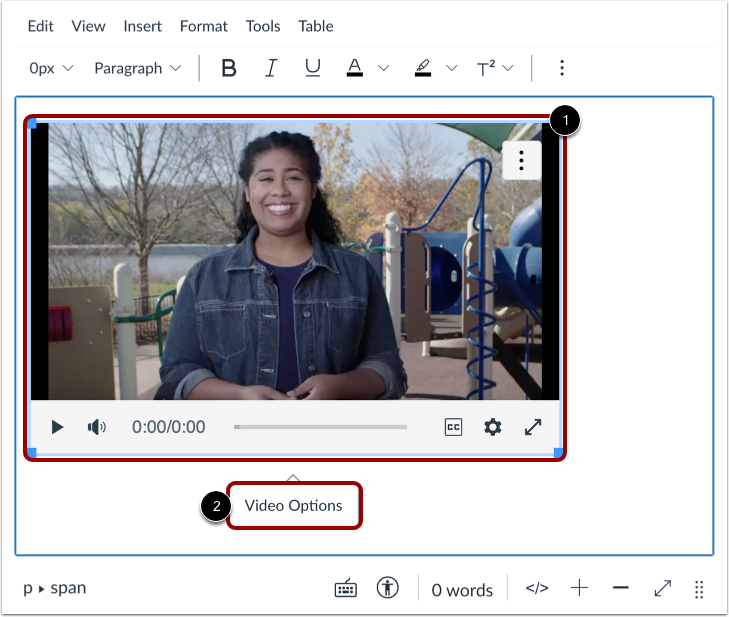
Klik på dine nyligt optagede eller uploadede medier [1]. Klik derefter på linket Videoindstillinger [2].
Vælg sprog og fil
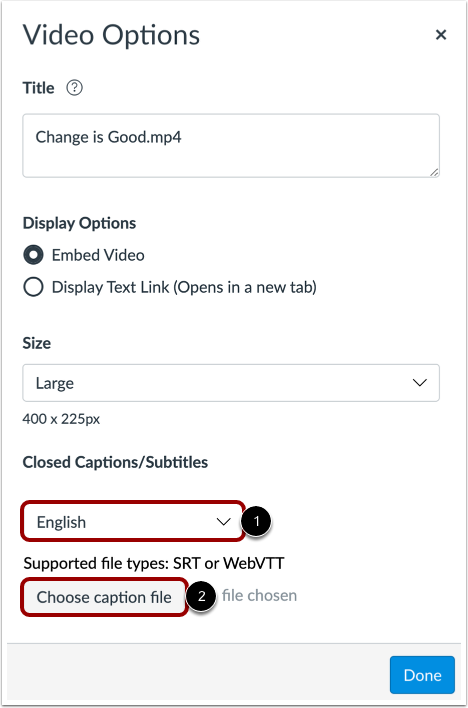
For at angive sproget til dine undertekster skal du klikke på rullemenuen Undertekster/Undertekster [1].
For at vedhæfte din billedtekstfil skal du klikke på knappen Vælg billedtekstfil [2]. Du kan uploade SRT- eller VTT-filer.
Åbn fil
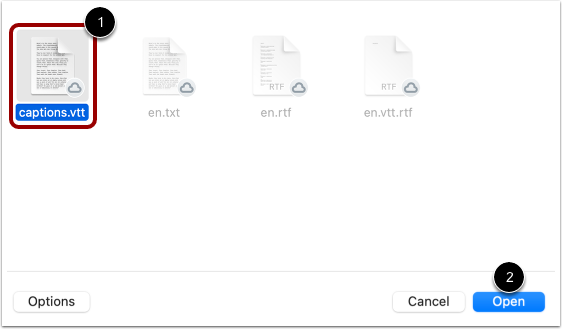
Vælg din billedtekstfil [1], og klik derefter på knappen Åbn [2].
Vis den valgte fil
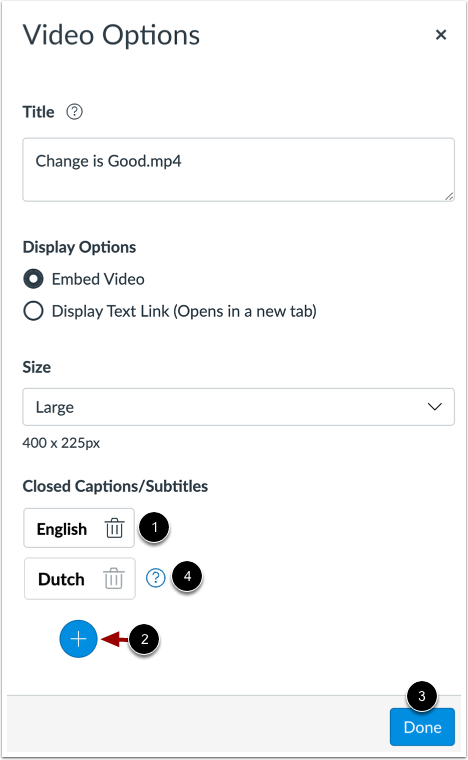
Se din billedtekstfil [1].
For at vedhæfte yderligere tekstfiler skal du klikke på knappen Tilføj [2].
Når du er færdig med at tilføje medie- og billedtekstfiler, skal du klikke på knappen Udført [3].
Bemærk: Hvis videoen er kopieret fra et andet kursus og indeholder undertekster, vises et værktøjstip, der angiver, at nedarvede undertekster ikke kan redigeres [4].
Anmod om undertekster
Når din administrator har aktiveret det, har studerende og undervisere flere muligheder for at ændre videoen . For at ændre videolayoutet skal du klikke på rullemenuen Afspillerlayout [1]. For at vise videotransskriptet skal du klikke på knappen Vis rullende transskription [2]. For at uploade en ny billedtekst skal du klikke på knappen Tilføj ny [3]. For at anmode om automatisk billedtekstning skal du klikke på knappen Anmod [4]. For at få mere at vide om redigering af billedtekster skal du klikke på linket Hvordan anmoder og redigerer jeg billedtekster? [5].
For at anmode om og generere undertekster automatisk skal du klikke på rullemenuen Vælg sprog [1]. Klik derefter på knappen Anmod [2].
Noter:
- Generering af undertekster kan tage op til 24 timer.
- SRT- og VTT-tekstfiler understøttes i Rich Content Editor.
- Brugere kan se videotekster i Canvas-apps. iOS-enheder kan dog kun vise tekster i WebVTT-format. Hvis du bruger et andet format end WebVTT, vil brugere på iOS-enheder ikke kunne vise videoteksterne.
Gem ændringer
Klik på knappen Gem .
Noter:
- Opgave-, diskussions-, side- og quizzedetaljesider viser en Gem og udgiv-knap.
- Siden Pensum viser en knap til Opdater pensum.
- Diskussionssvar viser en Svar-knap.
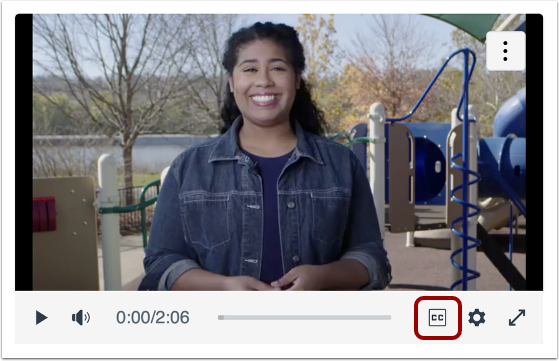
Se billedtekster .
Bemærk: Videoer, der er integreret i ekstra stor størrelse eller større med undertekster, viser et undertekstikon .