Hvis dit kursus har aktiveret Google Apps, kan du oprette et dokument, en slidepræsentation eller et regneark ved hjælp af Google Drev og derefter integrere dokumentet hvor som helst, hvor du kan bruge Rich Content Editor i Canvas. Flere funktioner i Canvas understøtter Rich Content Editor, herunder Meddelelser, Opgaver, Diskussioner, Sider og Quizzer. Når Google-slidepræsentationer er integreret, bruger de som standard præsentationstilstand.
I Google kan du integrere filer. Hver gang du redigerer Google-filen, vises redigeringerne også i Canvas.
Noter:
- Hvis du ikke kan se Google Drev-indstillingen i menuen LTI-værktøjer i Rich Content Editor, kan du stadig inkludere din fil ved at oprette et hyperlink eller udgive dit Google-indhold på nettet og indsætte den integrerede kode i HTML-editoren .
- Hvis du redigerer en side, der indeholder en ikke-standardiseret indlejring, fjerner Canvas alle ikke-understøttede attributter, når du gemmer siden. For mere information, se ressourcedokumentet Canvas HTML Editor Allowlist .
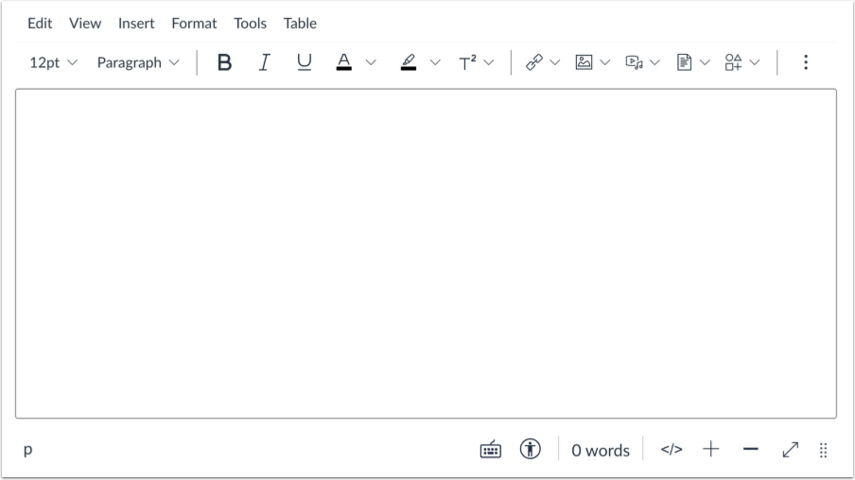
Åbn Rich Content Editor
Åbn Rich Content Editor, når du bruger en af Canvas-funktionerne, der understøtter editoren.
Bemærk: Rich Content Editor understøtter tastaturgenveje. For at se menuen Tastaturgenveje skal du klikke på tastaturikonet eller trykke på ALT+F8 (pc-tastatur) eller Option+F8 (Mac-tastatur).
Åbne apps
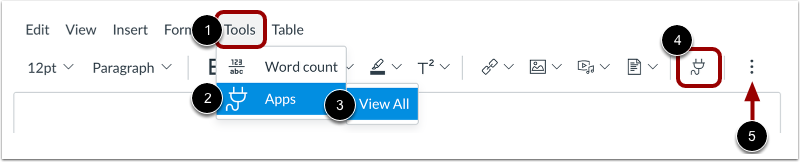
Du kan se en liste over eksterne værktøjer fra menulinjen. Klik på linket Værktøjer [1]. Naviger til indstillingen Apps [2], og vælg derefter indstillingen Vis alle [3].
Alternativt kan du se dine apps fra værktøjslinjen. Klik på app- ikonet [4] i værktøjslinjen.
For at se appikonet skal du muligvis klikke på ikonet Indstillinger [5].
Se senest brugte apps
Hvis du tidligere har brugt en ekstern app fra Rich Content Editor, kan du hurtigt åbne senest brugte apps.
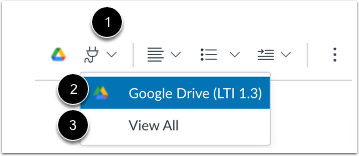
For at se de senest brugte apps skal du klikke på app- ikonet [1]. Vælg derefter den app, du vil åbne [2].
For at se alle apps skal du klikke på linket Vis alle [3].
Åbn Google
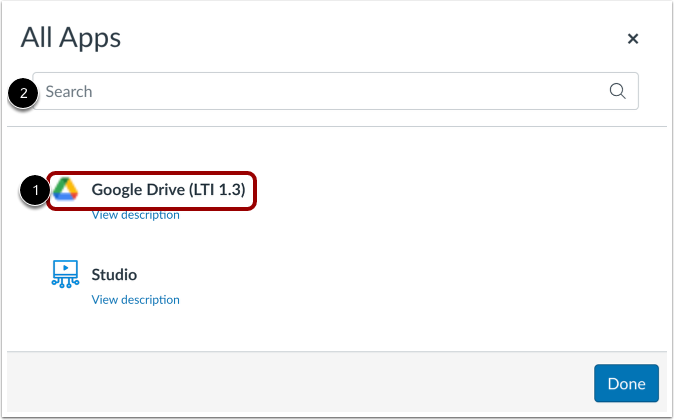
Klik på linket Google Drive (LTI 1.3) [1].
Du kan også filtrere menupunkter ved hjælp af søgefeltet [2].
Bemærk: Hvis Google-linket ikke vises, er LTI muligvis ikke aktiveret i dit kursus. Du kan stadig inkludere din fil ved at oprette et hyperlink eller udgive dit Google-indhold på nettet og indsætte den integrerede kode i HTML-editoren .
Vælg fil
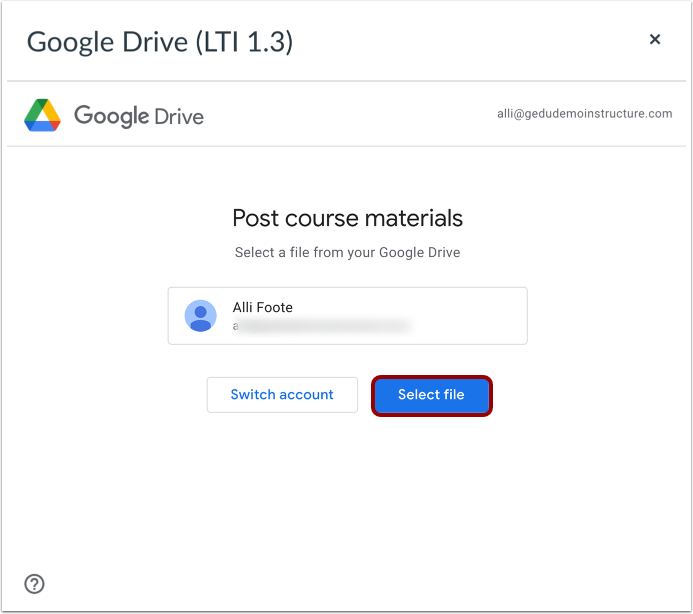
Klik på knappen Vælg fil .
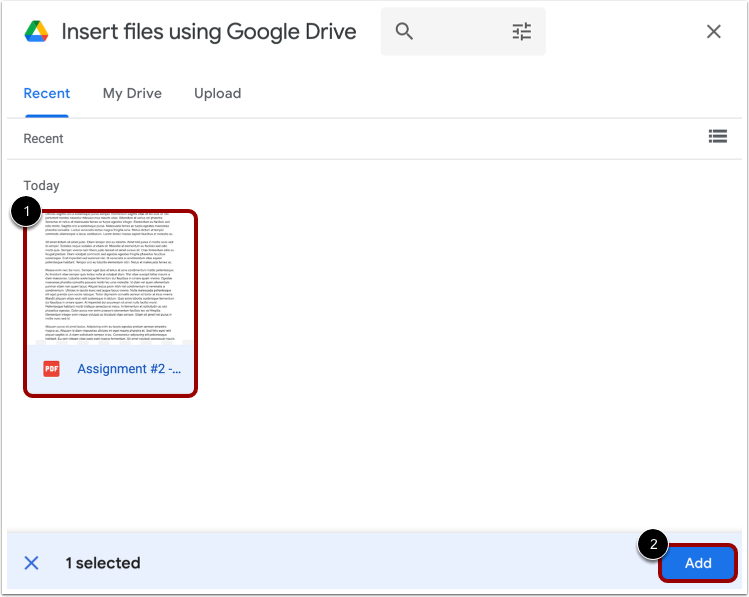
Find og vælg den fil, du vil integrere [1]. Klik på knappen Tilføj [2].
Vedhæft fil
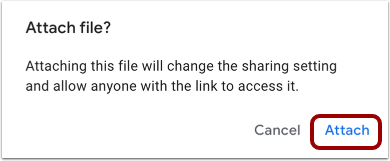
Klik på linket Vedhæft .
Vis integreret fil
Se den integrerede Google-fil i Rich Content Editor.
Gem ændringer
Klik på knappen Gem .
Noter:
- Opgave-, diskussions-, side- og quizzedetaljesider kan vise en Gem og udgiv-knap eller en Send opgave-knap.
- Siden Pensum viser en knap til Opdater pensum.
- Diskussionssvar viser en Svar-knap.