Du kan uploade og integrere billeder i Rich Content Editor. Billedfiler kan uploades fra din computer eller tilføjes ved hjælp af en URL. Du kan også integrere billeder fra dine kursus- og brugerfiler .
Flere funktioner i Canvas understøtter Rich Content Editor, herunder meddelelser, opgaver, diskussioner, sider og quizzer.
Noter:
Åbn Rich Content Editor
Åbn Rich Content Editor, når du bruger en af Canvas-funktionerne, der understøtter editoren.
Rich Content Editor understøtter tastaturgenveje. For at se et vindue med en liste over tastaturnavigationsgenveje skal du klikke på tastaturikonet eller trykke på Alt+F8 (på et pc-tastatur) eller Option+F8 (på et Mac-tastatur) samtidigt på dit tastatur.
Upload billede med træk og slip
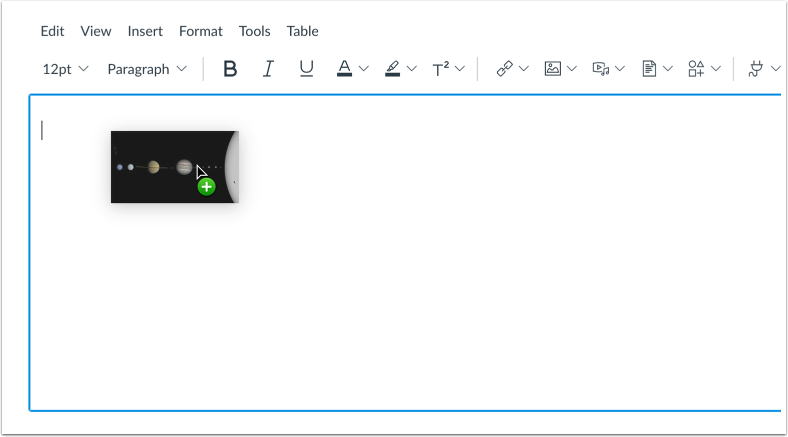
Du kan uploade og integrere et billede ved at trække og slippe fra en webbrowser eller en fil, der er gemt på din computer. Hvis du trækker og slipper et billede fra en webbrowser, udfyldes kilde-URL'en til billedet i feltet Fil-URL i billedindstillingerne.
Bemærk: Du kan uploade og integrere flere billeder ved at trække og slippe filerne fra en webbrowser eller ved at gemme dem på din computer.
Upload billede ved at kopiere og indsætte
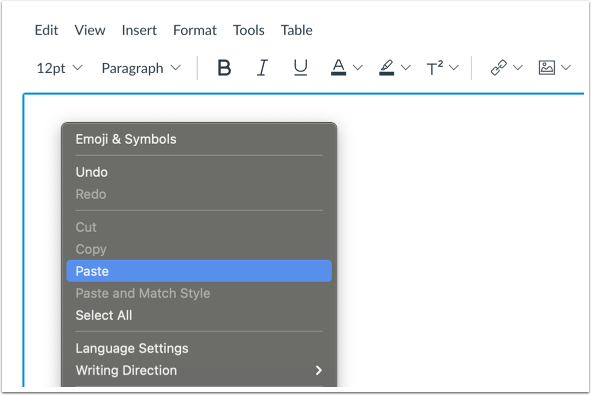
Du kan uploade og integrere et billede ved at kopiere og indsætte det. For at kopiere et billede til din udklipsholder skal du højreklikke på billedet og vælge Kopiér. Du kan indsætte det ved at højreklikke i Rich Text Editoren og vælge Indsæt eller bruge tastaturgenvejen CTRL + V på en pc eller Command + V på en Mac.
Bemærk: Hvis du kopierer og indsætter billeder fra et kursus til et andet, vises de muligvis ikke for studerende på grund af kursustilladelser eller brugerrettigheder. For at sikre, at billederne er synlige og overholder reglerne, skal du uploade dem direkte til destinationskurset i stedet for at kopiere og indsætte dem.
For at uploade et billede fra værktøjslinjen skal du klikke på ikonet Billede [1]. Vælg muligheden Upload billede eller Brugerbilleder [2] i rullemenuen.
Bemærk: For at se billedikonet skal du muligvis klikke på ikonet Indstillinger [3].
Alternativt kan du uploade og integrere billeder fra menulinjen. Klik på linket Indsæt [1]. Naviger for at se billedindstillingerne [2], og vælg derefter Upload billede eller brugerbilleder [3].
Upload billede fra computer
Som standard viser Billeduploaderen fanen Computer [1]. Klik eller træk og slip en billedfil til billeduploaderen for at uploade en fil fra din computer [2].
Noter:
- Billeder, der uploades fra din computer ved hjælp af billeduploaderen i en gruppe, føjes til dine gruppefiler.
- Billeder, der uploades fra din computer, føjes til dine kursusfiler .
Vælg fil
Vælg billedfilen [1] og klik på knappen Åbn [2].
Bemærk: Sørg for at vælge understøttede billedfiltyper .
Vis den valgte fil
Uploaderen viser billedfilnavnet [1] og en forhåndsvisning af billedet [2]. For at fjerne billedet skal du klikke på sletteikonet [3].
Upload billede fra URL
For at uploade et billede ved hjælp af en URL, skal du klikke på URL- fanen [1].
Indtast URL'en i feltet Fil-URL [2].
Administrer brugsrettigheder
Hvis det er nødvendigt i dit kursus, skal du muligvis vælge indstillinger for brugsrettigheder til dit billede.
I rullemenuen Brugsret [1] skal du vælge en af de fem brugsretsmuligheder:
- Jeg har ophavsretten til: originalt indhold skabt af dig
- Jeg har fået tilladelse til at bruge denne fil: autoriseret tilladelse fra forfatteren
- Materialet er i det offentlige domæne: eksplicit tildelt det offentlige domæne, kan ikke være ophavsretligt beskyttet eller er ikke længere beskyttet af ophavsret
- Materialet er underlagt en undtagelse - f.eks. fair use, retten til at citere eller andre bestemmelser i henhold til gældende ophavsretslovgivning: uddrag eller resumé brugt til kommentarer, nyhedsrapportering, forskning eller analyse i uddannelsessektoren
- Materialet er licenseret under Creative Commons : denne mulighed kræver også opsætning af en specifik Creative Commons- licens
Hvis det er kendt, skal du indtaste oplysninger om ophavsretsindehaveren i feltet Ophavsretsindehaver [2].
Administrer billedattributter
For at tilføje alternativ tekst til dit billede skal du skrive en alternativ tekstbeskrivelse eller teksttags i feltet Alternativ tekst [1]. Som standard viser feltet Alternativ tekst billedfilnavnet. Alternativ tekst læses af skærmlæsere, og den vises, når et integreret billede ikke kan vises.
Hvis billedet er dekorativt og ikke kræver alternativ tekst, skal du klikke på afkrydsningsfeltet Dekorativt billede [2].
Som standard er visningsindstillingen Integrer billede valgt for integrerede billeder [3].
For at vise billedfillinket skal du vælge visningsindstillingen Vis tekstlink [4]. Fillinket erstatter billedet i Rich Content Editor.
Upload af indlejret billede
For at integrere dit valgte billede skal du klikke på knappen Send .
Bemærk: Billedet blinker, før det integreres i Rich Content Editor.
Vælg brugerbilledfil
Som standard viser menuen Tilføj billedfiler fra din valgte kilde [1], når du integrerer et brugerbillede i Rich Content Editor. Klik på rullemenuen Kilde [2] for at ændre billedfilkilden.
For at sortere billedfiler efter tilføjelsesdato eller alfabetisk skal du klikke på rullemenuen Sortér efter [3]. For at søge efter et billede skal du indtaste filnavnet i søgefeltet [4]. Du skal indtaste mindst tre tegn for at søgeresultaterne vises.
Klik på billedfilen for at integrere den [5].
Bemærk: Billedet blinker, før det integreres i Rich Content Editor.
Se integreret billede
Se dit uploadede billede i Rich Content Editor. Du kan også tilføje alt-tekst-tags og administrere visningsindstillingerne for billeder .
Opdater billedindstillinger
For at administrere billedindstillinger fra en integreret billedfil skal du klikke på billedet [1] og derefter klikke på linket Billedindstillinger [2].
Du kan administrere visningsindstillinger for integrerede billeder i menuen Billedindstillinger [3]. Du kan administrere billedets alternative tekst, billedstørrelse og andre visningsindstillinger.
For at erstatte eller opdatere et billede, der er tilføjet via en URL, skal du indtaste en opdateret billed-URL i feltet Fil-URL [4].
Klik på knappen Udført [5].
Gem ændringer
Klik på knappen Gem .
Bemærk: Når du bruger Rich Content Editor i diskussioner, kan knappen Gem vises som knappen Svar.
Se indhold
Se indholdet, der er oprettet i Rich Content Editor.