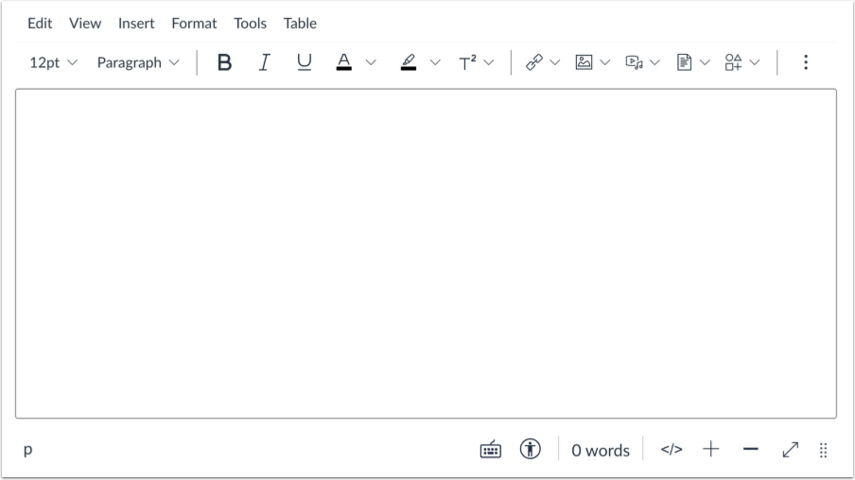
I Rich Content Editor kan du bruge tabeleditoren til at indsætte, formatere, redigere og slette en tabel.
Flere funktioner i Canvas understøtter Rich Content Editor, herunder meddelelser, opgaver, diskussioner, sider og quizzer.
Åbn Rich Content Editor
Åbn Rich Content Editor, når du bruger en af Canvas-funktionerne, der understøtter editoren.
Bemærk: Rich Content Editor understøtter tastaturgenveje. For at se menuen Tastaturgenveje skal du klikke på tastaturikonet eller trykke på ALT+F8 (pc-tastatur) eller Option+F8 (Mac-tastatur).
Åbn tabeleditoren
For at bruge tabeleditoren skal du klikke på tabelikonet [1].
For at se tabelikonet skal du muligvis klikke på ikonet Indstillinger [2].
Indsæt tabel
For at udvide tabeloprettelsesværktøjet skal du holde musen over Tabel- indstillingen i rullemenuen [1]. Træk derefter markøren hen over gitteret [2] for at angive tabellens dimensioner.
Bemærk: Den største tabel, du kan oprette med tabeloprettelsesværktøjet, er 10x10. Yderligere kolonner og rækker kan dog tilføjes manuelt.
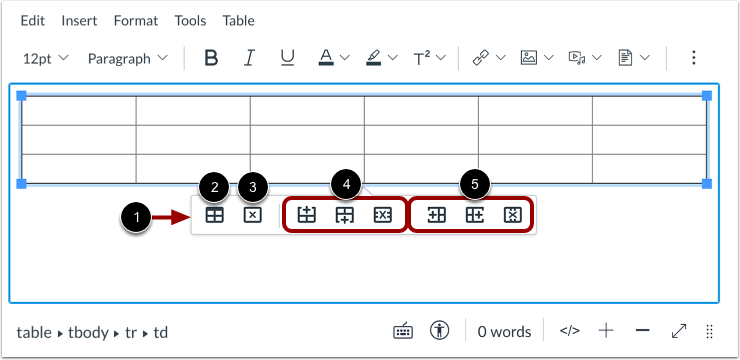
Når du klikker på tabellen i Rich Content Editor, vises tabelkontekstmenuen [1].
Du kan redigere tabelegenskaberne [2], slette tabellen [3], tilføje eller slette rækker [4] og tilføje eller slette kolonner [5].
Åbn tabelegenskaber
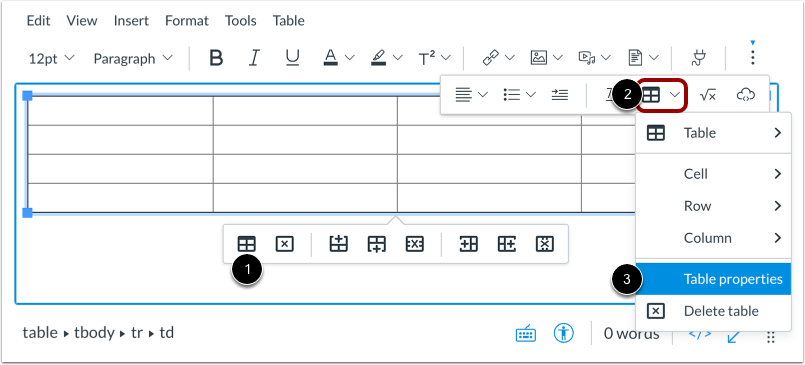
Klik på ikonet for tabelegenskaber [1] i tabelkontekstmenuen.
Du kan også klikke på tabelikonet i værktøjslinjen [2] og vælge indstillingen Tabelegenskaber [3].
Rediger generelle tabelegenskaber
Som standard viser editoren for tabelegenskaber fanen Generelt [1]. Indtast de relevante felter for at redigere disse generelle tabelegenskaber.
- Bredde og højde [2]: Indtast bredden og højden på din tabel (i pixels eller procent, f.eks. 500px, 50%).
- Celleafstand [3]: Indtast afstanden mellem individuelle celler samt celler og tabelkanter (i pixels, f.eks. 3px).
- Cellepolstring [4]: Indtast mellemrummet mellem cellekanten og dens indhold (i pixels, f.eks. 5px).
- Kant [5]: Indtast tykkelsen af tabellens kant (i pixels, f.eks. 5px).
- Billedtekst [6]: vælg for at vise en billedtekst over tabellen.
- Justering [7]: vælg justeringen af din tabel i Rich Content Editor.
For at anvende redigeringerne skal du klikke på knappen Gem [8].
Manuel redigering af tabelstørrelse
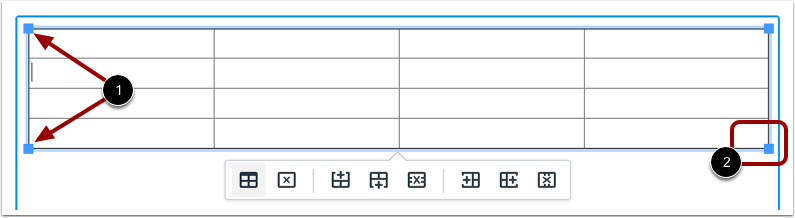
Du kan også manuelt justere bredden og højden på din tabel i Rich Content Editor.
Når du klikker på tabellen, vises justeringshåndtag i hvert hjørne [1]. Klik og træk i håndtagene for at justere størrelsen [2].
Rediger avancerede tabelegenskaber
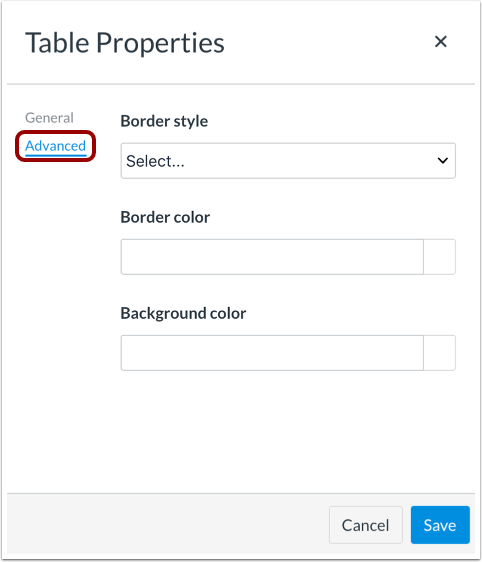
For at se yderligere tilpasningsmuligheder skal du klikke på fanen Avanceret .
Rediger kantstil
For at redigere kantlinjestilen skal du klikke på rullemenuen Kantstil [1].
Vælg en kantlinjestil fra de viste muligheder [2]. For at få vist din tabel uden linjer, skal du vælge Ingen [3]. Du kan også vælge at skjule tabellens linjer [4].
For at anvende kantstilen skal du klikke på knappen Gem [5].
Rediger kant- og baggrundsfarver
Du kan redigere tabelfarverne ved hjælp af mulighederne Kantfarve [1] og Baggrundsfarve [2].
Indtast et farvenavn eller en HEX-kode (i #nnnnnn-format) i farvefeltet [3].
Du kan også klikke på knappen Farveprøve [4] og vælge en farve fra rullemenuen med farver [5]. Se farvenavnet ved at holde musen over farvefeltet [6]. For at fjerne farveformatering skal du klikke på ikonet Fjern farve [7]. For at vælge en brugerdefineret farve skal du klikke på ikonet Brugerdefineret farve [8].
For at anvende farverne skal du klikke på knappen Gem [9].
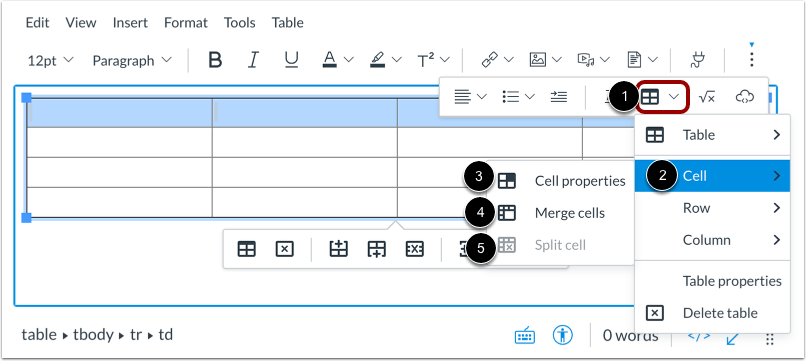
Med en eller flere celler markeret i tabellen skal du klikke på tabelikonet [1] og derefter holde musen over celleindstillingen [2].
For at redigere celleegenskaberne skal du klikke på indstillingen Celleegenskaber [3].
For at flette celler skal du klikke på muligheden Flet celler [4].
For at opdele flettede celler skal du klikke på indstillingen Opdel celle [5].
Rediger generelle celleegenskaber
Som standard viser editoren for celleegenskaber fanen Generelt [1]. Du kan redigere følgende generelle celleegenskaber:
- Bredde og højde [2]: juster bredden og højden på din eller dine celler (i pixels eller procent, f.eks. 500px, 50%).
- Celletype [3]: vælg mellem overskriftscelle eller generelle celleindstillinger.
- Omfang [4]: vælg om cellen eller cellerne er en overskrift for en kolonne, række eller gruppe af kolonner eller rækker.
- H-justering [5]: vælg den vandrette justering af tekst i cellen eller cellerne
- V-justering [6]: vælg den lodrette justering af tekst i cellen eller cellerne
For at anvende redigeringerne skal du klikke på knappen Gem [7].
Rediger avancerede celleegenskaber
For at se yderligere tilpasningsmuligheder skal du klikke på fanen Avanceret [1]. Rediger celler ved hjælp af følgende muligheder:
- Kantstil [2]: vælg en kantlinjestil, eller skjul eller fjern cellekantlinjer.
- Kantfarve [3]: Indtast et farvenavn eller en HEX-kode (i #nnnnnn-format), eller brug farveprøven til at vælge en kantfarve til cellen eller cellerne.
- Baggrundsfarve [4]: Indtast et farvenavn eller en HEX-kode (i #nnnnnn-format), eller brug farveprøven til at vælge en baggrundsfarve til en celle.
For at anvende redigeringerne skal du klikke på knappen Gem [5].
Rediger rækkeindstillinger
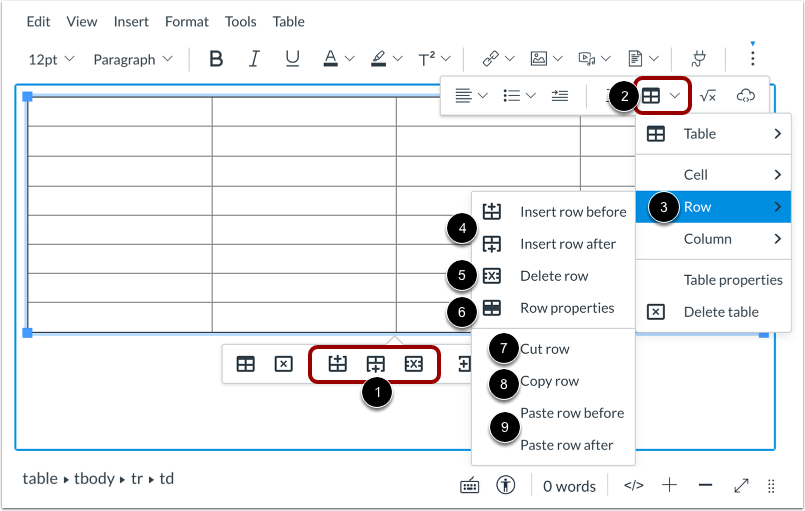
Brug rækkeindstillingerne i tabelkontekstmenuen til at tilføje eller fjerne en række [1], mens tabellen er valgt, eller mens en specifik række er valgt.
For at se flere rækkemuligheder skal du klikke på tabelikonet [2] og derefter holde musen over rækkefunktionen [3]. Rediger rækker ved at klikke på den relevante funktion.
- Indsæt række [4]: vælg at indtaste en række før (over) eller efter (under) den valgte række
- Slet række [5]: slet rækken og dens indhold
- Rækkeegenskaber [6]: se muligheder for rækketype, justering, højde og farver.
- Klip række [7]: klip rækken og placer den i udklipsholderen, klar til at blive indsat.
- Kopiér række [8]: kopier rækken og placer den i udklipsholderen, klar til at blive indsat.
- Indsæt række [9]: Efter at have klippet eller kopieret en række, skal du vælge at indsætte rækken før (over) eller efter (nedenfor) den valgte række.
Rediger kolonneindstillinger
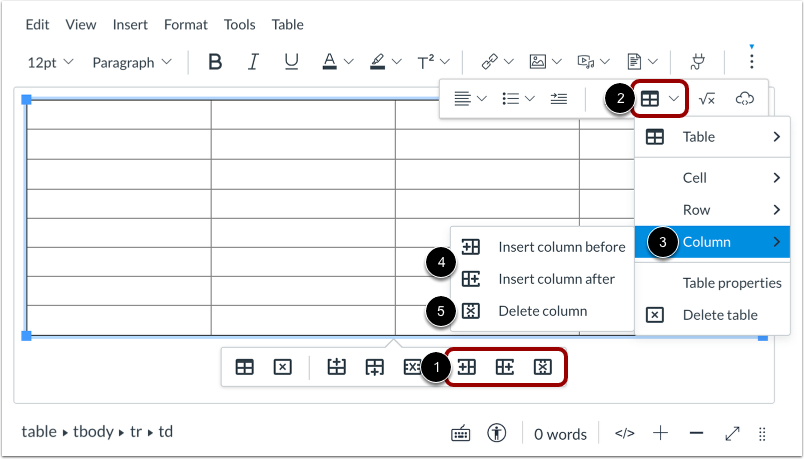
Brug kolonneindstillingerne i tabelkontekstmenuen til at tilføje eller fjerne en kolonne [1], mens tabellen er valgt, eller mens en specifik kolonne er valgt.
Alternativt kan du klikke på tabelikonet [2] og derefter holde musen over kolonneindstillingen [3]. Rediger kolonner ved at klikke på den relevante indstilling.
- Indsæt kolonne [4]: vælg at indtaste en kolonne før (venstre) eller efter (højre) den valgte kolonne
- Slet kolonne [5]: slet kolonnen og dens indhold
Slet tabel
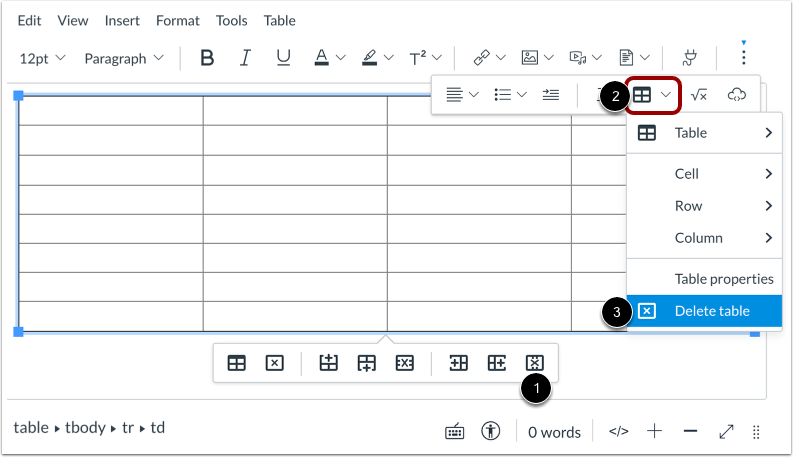
Når tabellen er valgt, skal du klikke på ikonet Slet i tabelkontekstmenuen [1]. Du kan også klikke på ikonet Tabel i værktøjslinjen [2] og derefter klikke på muligheden Slet tabel [3].
Gem ændringer
Klik på knappen Gem .
Bemærk: Når du bruger Rich Content Editor i diskussioner, kan knappen Gem vises som knappen Svar.