Du kan importere din Canvas-kalender til Google Kalender. Kalenderfeedet indeholder begivenheder og opgaver fra alle dine Canvas-kalendere.
Trinene i denne lektion er også relevante for dem, der bruger Gmail via Google Apps for Education. Google Apps for Education stiller en institutionel e-mailkonto til rådighed for de institutioner, der deltager i programmet. Du kan få mere at vide på Google Edus hjemmeside .
Når du har abonneret på kalenderfeedet, kan du til enhver tid fjerne eller afmelde dig fra kalenderfeedet .
Noter:
- Fremtidige begivenheder op til 366 dage ude i fremtiden og tidligere begivenheder inden for 30 dage inkluderes, når en Canvas-kalender eksporteres til Google Kalender. Kalenderfeedet indeholder op til 1.000 elementer.
- Google Kalender opdateres med jævne mellemrum, men det kan tage op til 24 timer at synkronisere med Canvas-kalenderen. Canvas-opdateringer er muligvis ikke umiddelbart synlige i Google Kalender.
- Opgaver er ikke inkluderet i Kalender iCal-feedet.
- Når du har importeret dit kalenderfeed og er tilmeldt et nyt kursus, skal du importere dit kalenderfeed igen for at inkludere den nye kursuskalender.
Åbn kalender
Klik på linket Kalender i Global Navigation.
Åbn kalenderfeed
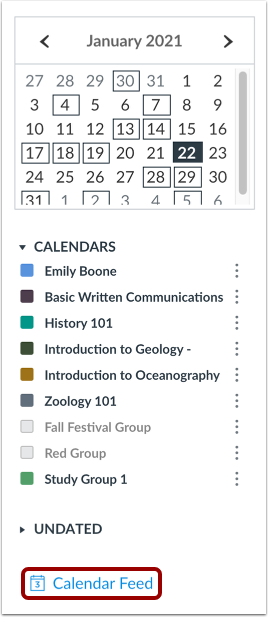
Klik på linket Kalenderfeed .
Kopiér kalenderfeed
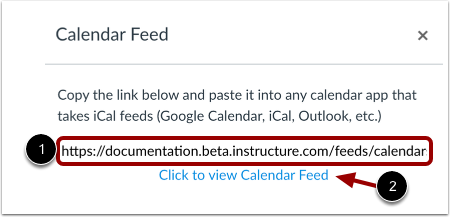
For at kopiere linket skal du kopiere teksten i URL-feltet [1].
For at downloade feedet som en ICS-fil skal du klikke på linket Klik for at se kalenderfeed [2].
Log ind på din Google-konto
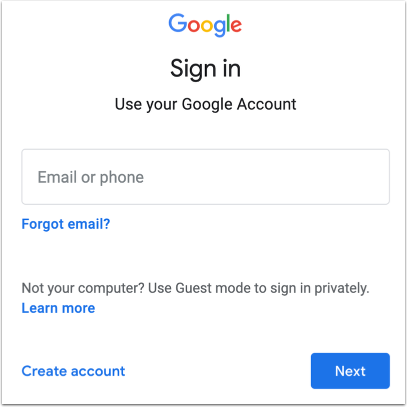
Log ind på din Google-konto i en ny browser.
Bemærk: Hvis du deltager i Google Apps for Education, skal du logge ind på din institutions e-mailkonto for at abonnere på kalenderfeedet.
Find kalender
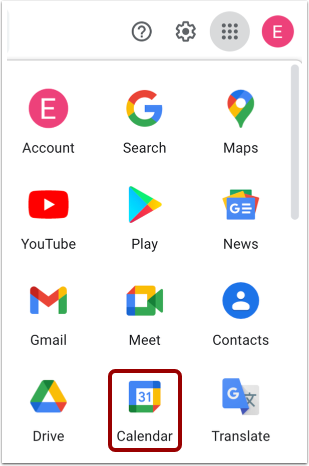
Klik på linket Kalender .
Se kalender
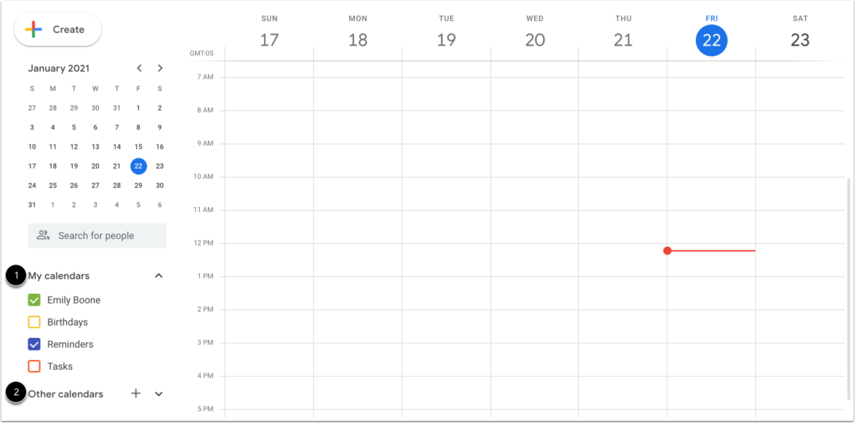
Din kalender viser dine kalendere [1] og andre kalendere [2].
Tilføj andre kalendere
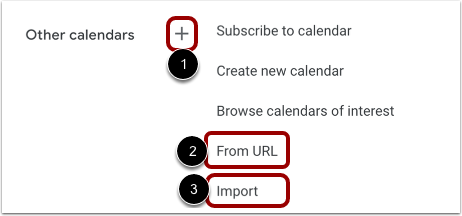
Klik på ikonet Tilføj andre kalendere [1].
For at indsætte et kopieret kalenderfeed skal du klikke på linket Fra URL [2].
For at importere en downloadet ICS-fil skal du klikke på linket Importer [3].
Tilføj kalender via URL
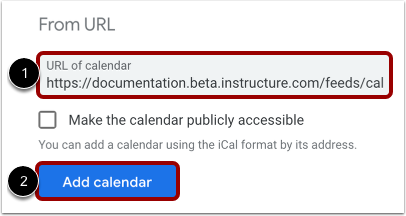
Tag den kopierede URL fra Canvas og indsæt den i URL'en i kalenderfeltet [1]. Klik på knappen Tilføj kalender [2].
Tilføj kalender via fil
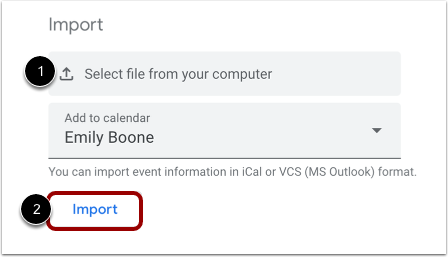
For at importere en downloadet ICS-fil skal du klikke for at vælge filen [1]. Klik derefter på knappen Importer [2].