Rich Content Editor (RCE) er et online redigeringsværktøj til at oprette indhold. Det indeholder en menulinje, en værktøjslinje og et indholdsområde til at oprette indhold, der indeholder formateret tekst, hyperlinks, billeder, medier, matematiske formler, integrerede objekter, tabeller og mere.
Du kan bruge Rich Content Editor i følgende Canvas-funktioner:
- Meddelelser
- Opgaver
- Diskussioner
- Nye quizzer
- Sider
- Quizzer
- Pensum
Se Rich Content Editor
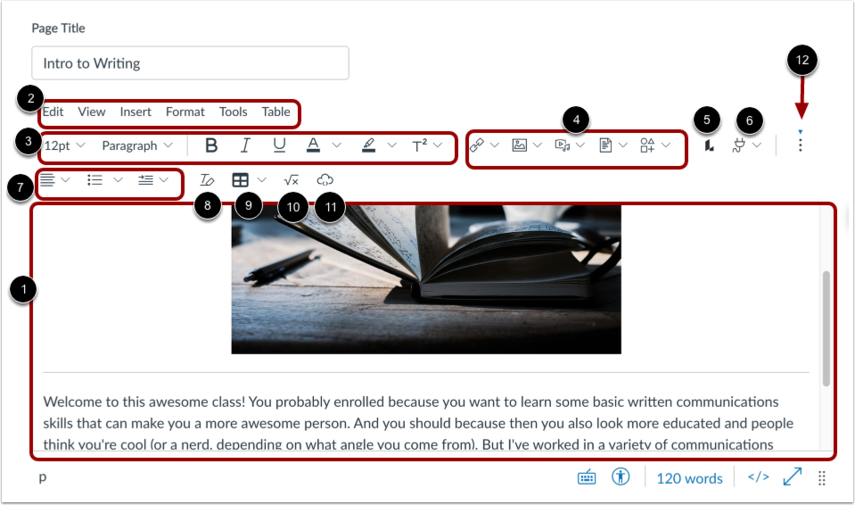
Rich Content Editor indeholder indholdsområdet, menulinjen og værktøjslinjen.
Du kan tilføje og forhåndsvise indhold i indholdsområdet [1].
Brug menulinjens indstillinger [2] for at formatere sidens indhold.
Du kan bruge værktøjslinjeindstillingerne til at:
- Formatér tekst [3]
- Indsæt links, billeder, medieoptagelser, dokumenter eller ikoner [4]
- Få adgang til Lucid EDU-pakken [5]
- Åbn eksterne værktøjer [6]
- Formatér afsnit [7]
- Ryd formatering [8]
- Tilføj tabeller [9]
- Indsæt matematik ved hjælp af ligningseditoren [10]
- Integrer medier [11]
For at se alle værktøjslinjeindstillinger skal du muligvis klikke på ikonet Indstillinger [12].
Bemærk: Hvis ikonoprettelse er aktiveret af din institution, kan du oprette ikoner og indsætte dem ved hjælp af ikonskaberen .
Se indholdsfunktioner
Rich Content Editor tilbyder også generelle funktioner til indholdsstyring. Du kan:
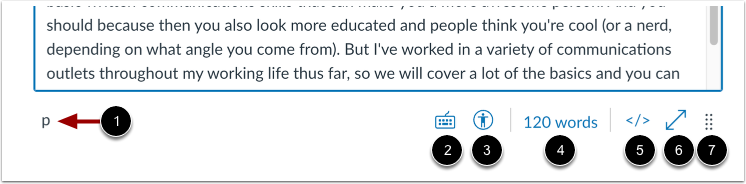
- Se HTML-formatkoden, der bruges i den markerede tekst [1]
- Åbn en liste over tastaturgenveje [2]
- Åbn en tilgængelighedskontrol [3]
- Se det samlede ordantal [4]
- Se og rediger indholdet i HTML [5]
- Åbn Rich Content Editor i fuld skærm [6]
- Skift størrelsen på indholdsområdet ved at klikke og trække i ikonet Tilpas størrelse [7]
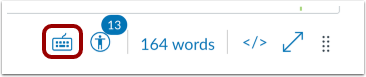
Du kan bruge tastaturnavigation i Rich Content Editor. For at se menuen Tastaturgenveje skal du klikke på tastaturikonet eller trykke på tasterne Shift+spørgsmålstegn samtidig. Du kan også åbne menuen ved at trykke på tasterne Alt+F8 (pc-tastatur) eller Option+F8 (Mac-tastatur) samtidigt.
Følgende genveje understøttes i Rich Content Editor:
- For at åbne dialogboksen Tastaturgenveje skal du trykke på Alt+F8 (på et pc-tastatur) eller Option+F8 (på et Mac-tastatur) samtidigt.
- For at fokusere værktøjslinjen med elementindstillinger skal du trykke på Ctrl+F9 (på et pc-tastatur) eller Cmd+F9 (på et Mac-tastatur) samtidigt.
- For at fokusere på editorens menulinje skal du trykke på Alt+F9 (på et PC-tastatur) eller Option+F9 (på et Mac-tastatur) samtidigt.
- For at åbne editorens værktøjslinje skal du trykke på Alt+F10 (på et pc-tastatur) eller Option+F10 (på et Mac-tastatur) samtidigt.
- For at lukke en menu eller dialogboks og vende tilbage til editorområdet skal du trykke på Esc- tasten.
- For at navigere gennem en menu eller værktøjslinje skal du trykke på Tab- tasten eller piletasterne
- Du kan også bruge andre tastaturgenveje