I karakterbogen kan du downloade rubrikvurderinger til en opgave . Når du er færdig med at tilføje eller redigere rubrikvurderingsdetaljer, kan du importere din CSV-fil til opgaven. Du kan også oprette din egen CSV-fil.
For at undgå importfejl skal du sørge for, at formatet stemmer overens med den rubrik, der er knyttet til opgaven (dvs. kriterienavn, vurderingsnavn og tilsvarende point).
Noter:
- Muligheden Importer rubrikker vises kun for opgaver med en tilknyttet rubrik og er ikke tilgængelig for anonymt bedømte opgaver.
- Denne lektion beskriver rubrikker med funktionen Udvidede rubrikker aktiveret. Hvis trinnene i denne lektion ikke stemmer overens med det, der vises på din konto, kan du se vores vejledning til administration af rubrikker i den klassiske rubrikgrænseflade .
Se videotransskriptet
00:05: Hvordan importerer jeg rubrikvurderinger ved hjælp af forbedrede rubrikker?
00:09: For at undgå formaterings- eller importfejl, download de eksisterende rubrikvurderinger for
00:14: opgaven og rediger den direkte.
00:17: Hvis du opretter en ny CSV-fil, skal den indeholde studie-ID'er, kriterienavne, vurdering
00:23: navne,
00:23: tilsvarende point (kun for scorede rubrikker) og kommentarer.
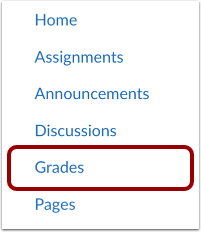
00:29: Klik på linket Karakterer i kursusnavigationen.
00:33: Klik på ikonet Indstillinger ud for opgavens navn. Klik derefter på muligheden Importer rubrikker.
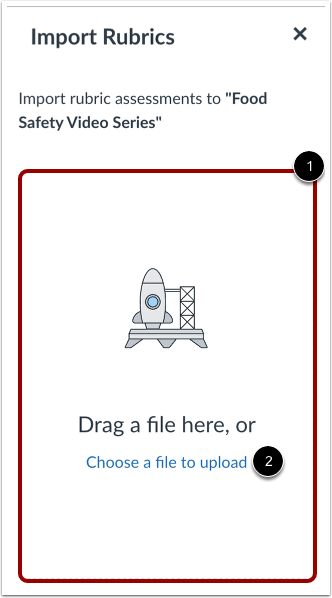
00:40: For at uploade dine rubrikvurderinger skal du trække og slippe din CSV-fil eller klikke på linket Vælg en fil at uploade.
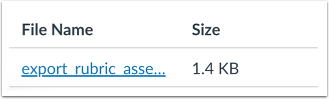
00:47: Når importen er gennemført, vises filnavnet og størrelsen.
00:51: Detaljer om vurderingsrubrikker er synlige i speed grader.
00:55: Denne vejledning dækkede, hvordan man importerer rubrikvurderinger ved hjælp af forbedrede rubrikker.
Opret eller rediger CSV-fil
For at undgå formaterings- eller importfejl skal du downloade de eksisterende rubrikvurderinger til opgaven og redigere dem direkte.
Hvis du opretter en ny CSV-fil, skal den indeholde studie-ID'er, kriterienavne, vurderingsnavne, tilsvarende point (kun for scorede rubrikker) og kommentarer.
Noter:
- Du kan også inkludere en kolonne med elevnavn for at gøre det nemmere at læse.
- Hvis den rubrik, der er knyttet til opgaven, ikke er bedømt, udelades Point-kolonnen fra den eksporterede CSV-fil. Eksporten indeholder kun vurdering og kommentarer for hvert kriterium. Manuel tilføjelse af en Point-kolonne til en ikke-bedømt rubrikfil resulterer i uploadfejl.
Åbne karakterer
Klik på linket Karakterer i Kursusnavigation.
Importér rubrikvurderinger
Klik på ikonet Indstillinger ud for opgavens navn [1]. Klik derefter på muligheden Importer rubrikker [2].
Bemærk: Muligheden Importer rubrikker vises kun for opgaver med en tilknyttet rubrik og er ikke tilgængelig for anonymt bedømte opgaver.
For at uploade dine rubrikvurderinger skal du trække og slippe din CSV-fil [1] eller klikke på linket Vælg en fil at uploade [2].
Se importerede rubrikvurderinger
Når importen er gennemført, vises filnavnet og størrelsen. Detaljer om vurderingsrubrikken er synlige i SpeedGrader .