00:05: Hvordan bruger jeg Learning Mastery-karakterbogen til at se resultater i et kursus
00:10: fra karakterbogen?
00:12: I kursusnavigation,
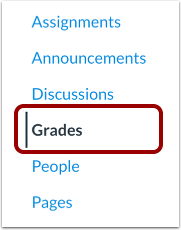
00:13: Åbn fanen Karakterer.
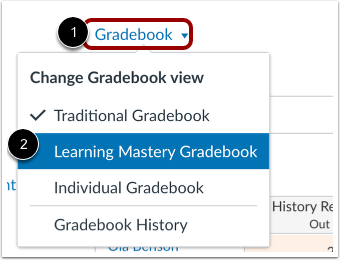
00:15: Klik på menuen Karakterbog, og klik derefter på linket Karakterbog for læringsbeherskelse.
00:20: Karakterbogen for læringsbeherskelse viser alle elever
00:22: samtidig. Du kan bruge søge- og filtermulighederne til at finde specifikke data.
00:27: For at søge efter en bestemt elev,
00:29: Indtast et navn i søgefeltet Søg elever. For at se en liste over alle elever,
00:34: Vælg en mulighed i rullemenuen Elevnavne. For at søge efter en specifik
00:39: resultat, indtast et resultatnavn i søgefeltet Resultater. For at se en liste over alle
00:45: typer af resultater, vælg en mulighed i rullemenuen Resultater.
00:50: For at se flere elever på en side skal du vælge 15, 30, 50 eller 100 fra
00:58: Studerende pr. side
01:00: rullemenu. Den
01:01: Søjlediagrammer over mestring illustrerer elevernes mestringsniveauer for hvert resultat
01:05: pr. kolonne. Hver kolonne indeholder et kursusresultat og en karakter for hver studerende.
01:12: Klik på elevens navn for at se flere oplysninger. For at sende en besked
01:15: eleven, klik på linket Besked. For at se deres karakterside,
01:18: Klik på linket Vis mestringsrapport.
01:21: På siden Elevkarakterer kan du vælge at lade hver elev
01:24: se hans eller hendes resultatscorer ved at klikke på fanen Læringsbeherskelse. Eleverne kan
01:29: se resultaterne og udvid dem for at se individuelle resultatelementer.
01:34: Karakterbogen har to visninger. Karakterbogen for Læringsbeherskelse giver dig mulighed for at se alle elever
01:39: og resultater på samme tid. Den
01:41: Individuel karakterbog giver undervisere mulighed for at vurdere én elev og ét resultat ad gangen
01:47: tid og er fuldt tilgængelig for skærmlæsere. Begge
01:50: visninger bevarer de samme karakterbogsindstillinger. Du
01:53: kan til enhver tid skifte visning af karakterbogen.
01:57: For at åbne Karakterbogsindstillinger skal du klikke på knappen Indstillinger.
02:01: For at indstille de sekundære oplysninger skal du klikke på alternativknappen ud for din foretrukne
02:04: mulighed under afsnittet Sekundær information.
02:08: For at vælge hvilke elementer der skal vises,
02:09: Klik på afkrydsningsfelterne ud for dine foretrukne indstillinger under afsnittet Vis.
02:15: vælg en scoringsvisning,
02:16: Klik på alternativknappen ud for din foretrukne mulighed under afsnittet Scoring.
02:21: vælg, hvordan resultaterne skal arrangeres, vælg en mulighed fra feltet Arranger resultater efter
02:26: rullemenu.
02:26: Klik på knappen Gem for at anvende dine ændringer.
02:31: Scorer har unikke ikoner og er farvekodede for at vise resultater og det opnåede niveau
02:37: af hver elev. Overskridelser af mestring er blå,
02:40: Mestring er grøn, Næsten mestring er gul, og Langt under
02:45: Mestring er rød.
02:47: Scoreniveauer beregnes ud fra halvdelen af resultatets mestringstærskel.
02:51: Hvis f.eks. mestringstærsklen er 4 point, er halvdelen af 4 2. Scorer mellem
02:58: 2 og 2,9 tæller som næsten mestring, mens scorer mellem 3 og 3,9 betragtes som
03:06: mestring. Scorer på under 2 betragtes som afhjælpende. Derfor er en elevscore på 2/4
03:12: ville tælle som næsten mestring.
03:16: For at sortere scorer i stigende eller faldende rækkefølge,
03:19: klik på et af menuikonerne i resultatkolonnens overskrift eller det andet menuikon for studenter.
03:25: vælg derefter den ønskede sorteringsmulighed.
03:29: For at se resultatdetaljer skal du holde musen over en graf og klikke på knappen Udvid.
03:34: Søjlediagrammet viser, hvordan de enkelte elevers scorer blev fordelt på resultaterne
03:39: kriterievurderinger.
03:41: For at downloade en CSV-fil af karakterbogen for læringsmesterskab skal du klikke på knappen Eksporter.
03:46: Rapporten om de studerendes læringsresultater vil indeholde elevens navn og studie-ID.
03:51: Studerendes SIS-ID og kolonner for resultatgruppe i CSV-filen.
03:56: Denne vejledning dækkede, hvordan man bruger Learning Mastery-karakterbogen til at se
04:00: Resultatet er et kursus fra karakterbogen.