Intelligent Insights เป็นผลิตภัณฑ์เสริมรุ่นเก่า ปัจจุบันระบบวิเคราะห์ขั้นสูงของ Intelligent Insights มีให้บริการใน Canvas Plus และ Canvas Next แล้ว และข้อมูลเชิงลึกที่ขับเคลื่อนด้วย AI (IgniteAI Ask Your Data) ก็มีให้บริการใน Canvas Next แล้ว เช่นกัน
เครื่องมือค้นหาข้อมูลที่ขับเคลื่อนด้วย AI ใน Ask Your Data ช่วยให้ผู้ดูแลระบบบัญชีและผู้ดูแลระบบบัญชีย่อยสามารถถามและตอบคำถามด้วยภาษาธรรมชาติได้ ครูผู้สอนจึงสามารถตัดสินใจโดยใช้ข้อมูลได้อย่างมีประสิทธิภาพ ไม่ว่าจะมีทักษะด้านข้อมูลหรือความรู้ทางเทคนิคมากน้อยเพียงใด
ผู้ดูแลระบบบัญชีย่อยสามารถใช้ Ask Your Data (AYD) ได้โดยตรงภายในบัญชีย่อยของตนเอง โดย AYD จะจำกัดขอบเขตเฉพาะข้อมูลที่เกี่ยวข้องกับบัญชีย่อยนั้นๆ มีข้อยกเว้นหนึ่งประการคือ ผู้ดูแลระบบบัญชีย่อยที่จัดการเพียงบัญชีย่อยเดียว ยังคงสามารถดึงข้อมูลสำหรับทุกบัญชีได้เมื่อเปิด Ask Your Data นี่คือพฤติกรรมปกติ
ชุดข้อมูลบางชุดไม่เคยถูกกำหนดขอบเขต การกำหนดขอบเขตจะจำกัดหรือบิดเบือนผลลัพธ์มากเกินไป ดังนั้นจึงยังคงแสดงให้เห็นในทุกระดับ:
- เงื่อนไขการลงทะเบียน
- ช่วงเวลาการให้คะแนน
- กลุ่มช่วงเวลาการให้คะแนน
หมายเหตุ:
- ในการเปิดใช้งานฟังก์ชัน "ขอข้อมูลของคุณ" สำหรับผู้ดูแลระบบบัญชีย่อย คุณต้องให้สิทธิ์ที่จำเป็นใน หน้าสิทธิ์ ของบัญชีย่อยก่อน
- การเข้าถึงข้อมูลเว็บล็อกได้รับการขยายเวลาเป็น 12 เดือน ทำให้มีข้อมูลครบทั้งปีสำหรับการวิเคราะห์
- สำหรับการเข้าถึงแบบกลุ่ม (หากใช้ได้กับสถาบันของคุณ): ผู้ดูแลระบบบัญชีหลักของกลุ่มสามารถวิเคราะห์ข้อมูลจากทุกอินสแตนซ์ที่เชื่อมโยงกับบัญชีหลักของตนได้ ฟังก์ชัน Ask your Data จะให้ข้อมูลเชิงลึกแบบรวมทั่วทั้งกลุ่ม ในขณะที่การค้นหาในระดับอินสแตนซ์ที่มีอยู่จะไม่ได้รับผลกระทบ
- ขณะนี้ Ask Your Data สามารถเข้าถึงข้อมูล แคตตาล็อก และ แบบทดสอบใหม่ได้แล้ว ผู้ใช้สามารถสอบถามข้อมูลโดยตรงเกี่ยวกับรายการในแคตตาล็อก การลงทะเบียน และการใช้งาน รวมถึงประสิทธิภาพของแบบทดสอบ การวิเคราะห์รายการ และแนวโน้มการประเมิน โดยไม่ต้องดึงข้อมูลจากแหล่งอื่น
ดูบทถอดเสียงวิดีโอ
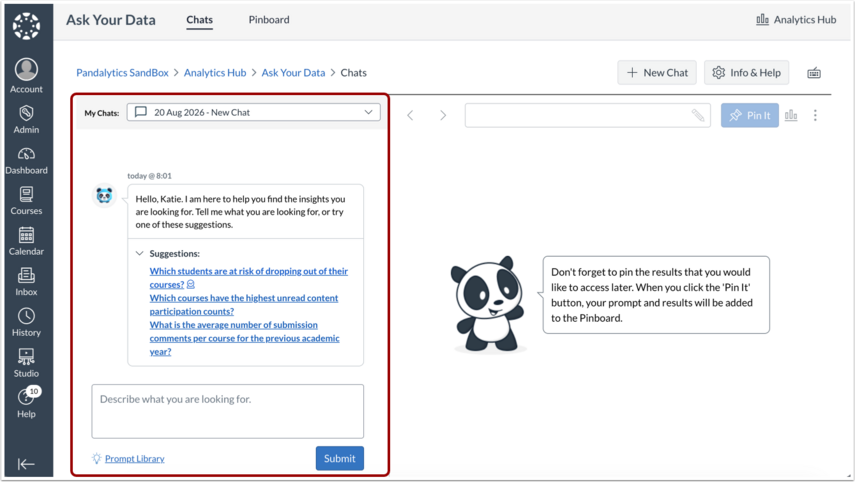
00:08: พวกเขาขอข้อมูลของคุณ หน้าต่างแชทจะแสดงแชทใหม่โดยค่าเริ่มต้นพร้อมกับ
00:12: ข้อความต้อนรับเพื่อช่วยเหลือคุณ เริ่มต้นใช้งาน
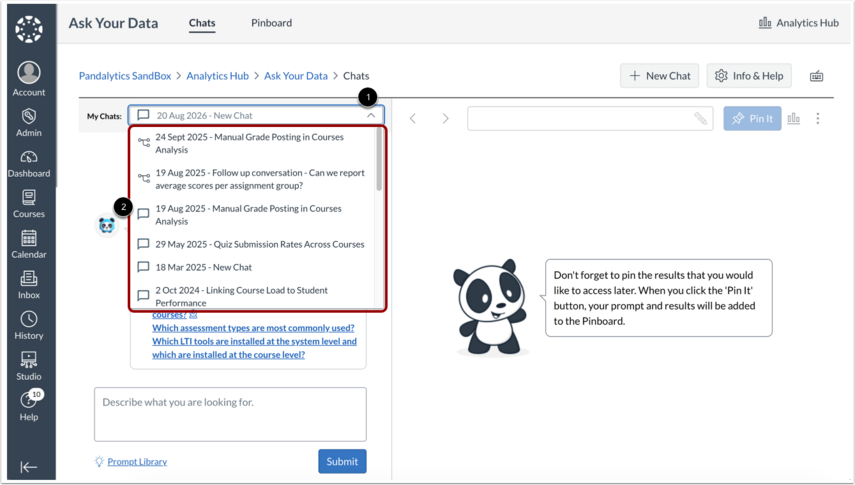
00:15: หากต้องการเปิดบทสนทนาเก่าและข้อมูลของบทสนทนานั้น ให้คลิกเมนูแบบเลื่อนลง "แชทของฉัน" แล้วเลือกแชทที่ต้องการ
00:23: หากต้องการเริ่มการสนทนาใหม่ ให้คลิกปุ่ม "ใหม่"
00:28: มีคำแนะนำในการค้นหาให้คุณเลือกใช้
00:32: หรือคุณสามารถสร้างข้อความแจ้งเตือนของคุณเองในหน้าต่างแชทได้
00:35: หากต้องการเปิดคลังข้อความแจ้งเตือนภายในแอป ให้คลิกที่ลิงก์คลังข้อความแจ้งเตือน
00:40: คลังคำถามช่วยให้คุณค้นหาแรงบันดาลใจเกี่ยวกับคำถามที่ควรถาม และตัวอย่างของคำถามกระตุ้นความคิดที่มีประสิทธิภาพ
00:48: หลังจากเขียนข้อความเสร็จแล้ว ให้คลิกปุ่มส่ง
00:52: ผลลัพธ์ของข้อมูลจะแสดงอยู่ทางด้านขวาของหน้าต่างแชท และข้อมูลนี้เกี่ยวข้องกับ...
00:56: ไปยังข้อความแจ้งที่คุณป้อนโดยตรง
00:59: ในหน้าต่างแชท มีการสรุปและอธิบายโครงร่างวิธีการ
01:04: โครงร่างสรุปให้การวิเคราะห์ภาพรวมระดับสูงของผลลัพธ์ที่เกิดขึ้นจริง
01:08: ข้อมูล
01:10: โครงร่างวิธีการวิจัยอธิบายถึงกระบวนการที่ใช้ในการสร้างข้อมูล
01:15: ส่วน "ข้อสมมติและการตีความ" จะอธิบายว่าโจทย์ของคุณได้รับการตีความอย่างไร และข้อสมมติใดบ้างที่ส่งผลต่อผลลัพธ์
01:24: หากคุณไม่พอใจกับผลลัพธ์อย่างเต็มที่ โปรดใช้คำแนะนำในการปรับปรุงเพิ่มเติม
01:28: หรือถามคำถามเพิ่มเติมเพื่อปรับปรุงการค้นหาของคุณ
01:32: หากต้องการเริ่มหัวข้อสนทนาใหม่ ให้คลิกไอคอนหัวข้อสนทนา
01:36: หากต้องการลบแชท ให้คลิกไอคอนลบ
01:40: หากต้องการลบข้อความแจ้งเตือนหรือข้อความแต่ละรายการ
01:43: คลิกไอคอนลบ
01:46: ไลบรารีบริบทพร้อมใช้งานแล้วใน
01:48: ถามข้อมูลของคุณ ไลบรารีบริบทจะให้ข้อมูลพื้นฐานและ
01:52: กฎที่ชี้นำพฤติกรรมและการตอบสนองของโมเดล
ดูหน้าต่างแชท
หน้าต่างแชท Ask Your Data จะแสดงแชทใหม่พร้อมข้อความต้อนรับเพื่อช่วยให้คุณเริ่มต้นใช้งานได้ทันที
เปิดดูแชทก่อนหน้า
หากต้องการเปิดการสนทนาและข้อมูลแชทก่อนหน้า ให้คลิกเมนูดรอปดาวน์ My Chats [1] และเลือกแชทที่ต้องการ [2]
เปิดแชทใหม่
หากต้องการเริ่มการสนทนาใหม่ ให้คลิกปุ่ม " เริ่มการสนทนาใหม่ "
คำแนะนำเพิ่มเติม
มีคำแนะนำในการค้นหาให้คุณเลือกใช้
สร้างพรอมต์ของคุณเอง
หรือคุณสามารถสร้างข้อความแจ้งเตือนของคุณเองในหน้าต่างแชทได้
เปิดคลังข้อความแจ้งเตือน
หากต้องการเปิดคลังข้อความแจ้งเตือนภายในแอป ให้คลิกที่ลิงก์ คลังข้อความแจ้งเตือน
ห้องสมุดพร้อมท์
คลังคำถามช่วยให้คุณสำรวจแรงบันดาลใจเกี่ยวกับคำถามที่จะถามและตัวอย่างของคำถามที่มีประสิทธิภาพ คลังคำถามประกอบด้วย ข้อมูล หลักสูตร [1], ข้อมูล นักเรียน [2], กิจกรรม ของผู้สอน [3], ข้อมูล การประเมิน [4], คำถาม การบริหาร [5] และ การใช้งาน เครื่องมือ [6]
หลังจากเลือกข้อความแจ้งเตือนที่มีประสิทธิภาพแล้ว ให้คลิกปุ่ม เพิ่มข้อความแจ้งเตือน [7]
ส่งคำสั่ง
หลังจากเขียนข้อความเสร็จแล้ว ให้คลิกปุ่ม ส่ง (Submit )
ดูผลลัพธ์ข้อมูล
ผลลัพธ์ข้อมูลจะแสดงอยู่ทางด้านขวาของหน้าต่างแชท และข้อมูลนี้เกี่ยวข้องโดยตรงกับข้อความที่คุณป้อน
ดูสรุปและวิธีการวิจัย
ในหน้าต่างแชท จะมีการสรุปและอธิบายวิธีการวิจัยโดยสังเขป
ดูสรุป
โครงร่างสรุปนี้เป็นการวิเคราะห์ภาพรวมระดับสูงของข้อมูลผลลัพธ์ที่ได้จริง
ดูวิธีการศึกษา
โครงร่างวิธีการวิจัยอธิบายถึงกระบวนการที่ใช้ในการสร้างข้อมูล
ดูข้อสมมติฐานและการตีความ
ส่วน "ข้อสมมติและการตีความ" จะตีความความหมายของคำถามของคุณและตั้งข้อสมมติสำหรับคำสั่งค้นหาของคุณเพื่อแสดงข้อมูล
ปรับปรุงผลลัพธ์
หากคุณไม่พอใจกับผลลัพธ์ที่ได้ โปรดใช้คำแนะนำในการปรับแต่ง หรือถามคำถามเพิ่มเติมเพื่อปรับปรุงการค้นหาของคุณ
เริ่มกระทู้สนทนาใหม่
หากต้องการเริ่มหัวข้อสนทนาใหม่ ให้คลิกไอคอน หัวข้อสนทนา
ลบแชทหรือข้อความแจ้งเตือน/ข้อความส่วนตัว
หากต้องการลบแชท ให้คลิกไอคอน ลบ แชท [1]
หากต้องการลบข้อความแจ้งเตือนหรือข้อความแต่ละรายการ ให้คลิกไอคอน ลบ ข้อความแจ้งเตือน/ข้อความ [2]