หลังจากผู้ใช้รายอื่น เพิ่มคุณเป็นผู้ร่วมงานในแผนที่หลักสูตร ผ่านทีมที่คุณอยู่ คุณก็จะกลายเป็นเจ้าของแผนที่อีกคนหนึ่ง คุณและสมาชิกคนอื่นๆ ในทีมที่ร่วมมือกันสามารถแก้ไขและจัดการแผนที่ได้
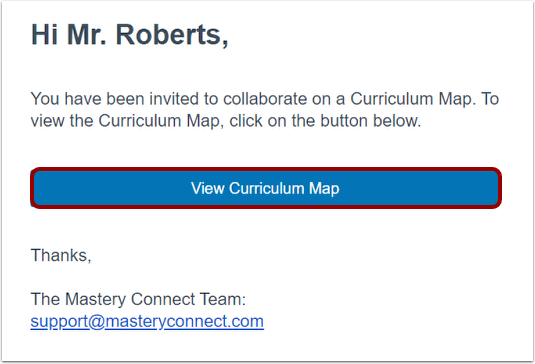
Mastery Connect จะส่งอีเมลแจ้งเตือนพร้อมลิงก์ไปยังแผนที่หลักสูตรให้กับสมาชิกในทีม คุณสามารถเปิดแผนที่หลักสูตรได้จากทั้งอีเมลหรือจากหน้าแผนที่
คุณและสมาชิกคนอื่นๆ ในทีมที่ร่วมมือกันสามารถแก้ไข คัดลอก จัดการ และจัดเก็บแผนที่ได้
หมายเหตุ: หากขั้นตอนในบทเรียนนี้ไม่ตรงกับที่แสดงในบัญชีของคุณ คุณอาจกำลังใช้ส่วนติดต่อผู้ใช้แบบใหม่ สำหรับขั้นตอนการใช้งานส่วนติดต่อผู้ใช้แบบใหม่ โปรดดูที่ หัวข้อ ฉันจะทำงานร่วมกันบนแผนผังหลักสูตรได้อย่างไร?
เปิดแผนที่จากอีเมล
หากต้องการเปิดแผนผังหลักสูตร ให้คลิกปุ่ม " ดูแผนผังหลักสูตร "
หมายเหตุ: เมื่อเพิ่มทีมลงในแผนที่หลักสูตรแล้ว สมาชิกในทีมจะสามารถเข้าถึงและทำงานร่วมกันบนแผนที่ได้ทันที ผู้ร่วมมือไม่จำเป็นต้องตอบรับคำเชิญเพื่อทำงานร่วมกัน
เปิดแผนที่จากแอปแผนที่
ในการเปิดแผนที่หลักสูตรที่ใช้ร่วมกันจาก Maps ให้คลิกที่ลิงก์ Global Navigation Maps [1] บนหน้า Curriculum Maps ให้คลิกที่แท็บ Collaborating On [2] จากนั้นคลิกที่ลิงก์ชื่อแผนที่หลักสูตร [3]
ดูแผนที่
ดูแผนผังหลักสูตร คุณสามารถแก้ไขเปลี่ยนแปลงได้ตามต้องการ
จัดการแผนที่
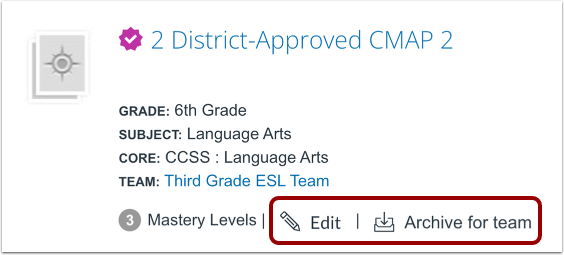
จากหน้าแผนที่หลักสูตร ให้คลิกลิงก์เพื่อแก้ไข คัดลอก และเก็บถาวรแผนที่ การเปลี่ยนแปลงใดๆ ที่คุณทำกับแผนที่ รวมถึงการเก็บถาวรแผนที่ จะแสดงผลโดยอัตโนมัติในแผนที่สำหรับเพื่อนร่วมทีมของคุณ