ในฐานะผู้ดูแลระบบ Mastery Connect คุณสามารถส่งออกข้อมูลการประเมินผลระหว่างเรียนหรือการประเมินผลมาตรฐานเป็นไฟล์ CSV ได้ ไฟล์ข้อมูลการประเมิน CSV จะประกอบด้วยโรงเรียน ครูผู้สอน ระบบติดตาม รหัสประจำตัวนักเรียน คะแนนรวม คะแนนเต็ม และคำตอบของแต่ละข้อสอบที่สอดคล้องกับมาตรฐาน นอกจากนี้ คุณยังสามารถรวมข้อมูลประชากรของนักเรียนไว้ในข้อมูลที่ดาวน์โหลดได้อีกด้วย
คุณสามารถส่งออกข้อมูลการประเมินได้ครั้งละหนึ่งรายการหรือมากกว่านั้น ข้อมูลที่ส่งออกจะดาวน์โหลดเป็นไฟล์ ZIP ซึ่งประกอบด้วยไฟล์ CSV สำหรับการประเมินแต่ละรายการ
หมายเหตุ:
- แบบประเมินที่อยู่ในสถานะร่างไม่สามารถส่งออกได้
- ฟังก์ชันการส่งออกข้อมูลตัวติดตามแบบกลุ่ม ช่วยให้เขตการศึกษาต่างๆ สามารถส่งออกข้อมูลตัวติดตามที่ใช้งานอยู่ทั้งหมดภายในบริบทของเขตการศึกษาที่กำหนดได้ โดยจะส่งออกข้อมูลรายงานความคืบหน้าของตัวติดตามทั้งหมดในเขตการศึกษาไปยังไฟล์ CSV ในปริมาณมาก แทนที่จะประมวลผลไฟล์ทีละไฟล์ ระบบจะรวบรวมข้อมูลตัวติดตามที่ใช้งานอยู่ทั้งหมดพร้อมกันและรวมไว้ในไฟล์ ZIP เดียว หากต้องการเปิดใช้งานคุณสมบัตินี้ โปรดติดต่อผู้จัดการฝ่ายความสำเร็จของลูกค้า (CSM) ของคุณ
- ฟังก์ชันการส่งออกข้อมูลการประเมินมาตรฐานช่วยให้ผู้บริหารเขตการศึกษาและโรงเรียนสามารถดาวน์โหลดข้อมูลการประเมินมาตรฐานของเขตการศึกษาหรือโรงเรียนได้ การส่งออกข้อมูลประกอบด้วยฟิลด์ระดับสูงที่เฉพาะเจาะจง เช่น โรงเรียน/สถานที่ วิชา/เนื้อหา ชื่อการประเมิน และจำนวนนักเรียน (จำนวนนักเรียนทั้งหมดที่เพิ่มเข้ามาเทียบกับนักเรียนที่มีคะแนนอย่างน้อย 1 คะแนน) นอกจากนี้ยังแสดงรายละเอียดของคะแนนตัดเกณฑ์ และยังรวมถึงวันที่ดำเนินการประเมินครั้งแรกสุดเพื่อติดตามว่าการประเมินดำเนินการเมื่อใด หากต้องการเปิดใช้งานคุณสมบัตินี้ โปรดติดต่อผู้จัดการฝ่ายความสำเร็จของลูกค้า (CSM) ของคุณ
เปิดเมนูผู้ดูแลระบบ
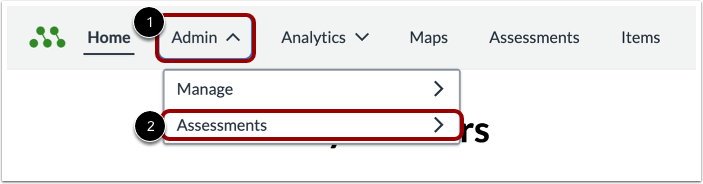
ในเมนูนำทางทั่วโลก ให้คลิกเมนูดรอปดาวน์ ผู้ดูแลระบบ [1] จากนั้น เลือกตัวเลือก การประเมิน [2]
ประเภทการประเมินแบบเปิด
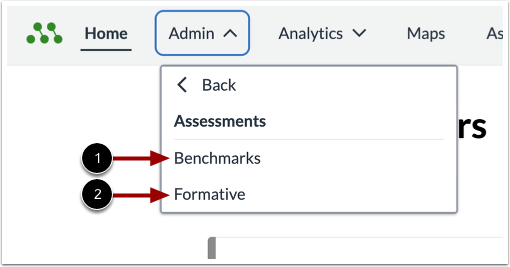
ในรายการการประเมิน ให้เลือกประเภทการประเมินที่คุณต้องการส่งออก
หากต้องการส่งออกคะแนนสำหรับการประเมินมาตรฐาน ให้คลิกที่ลิงก์ มาตรฐาน [2]
หากต้องการส่งออกคะแนนสำหรับการประเมินแบบสร้างสรรค์ ให้คลิกที่ลิงก์ Formative [3]
การประเมินการเลือก
ในหน้าเกณฑ์มาตรฐานหรือการประเมินแบบสร้างสรรค์ ให้ค้นหาการประเมินที่มีคะแนนที่คุณต้องการส่งออก หากต้องการจำกัดรายการการประเมินที่แสดง คุณสามารถใช้ตัวเลือกการค้นหาและตัวกรองที่มีอยู่ [1]
หากต้องการดูเฉพาะการประเมินที่ได้รับการอนุมัติจากเขต ให้คลิกช่องทำเครื่องหมาย การประเมินที่ได้รับการอนุมัติจากเขต [2]
ในการเลือกการประเมินเพื่อส่งออกคะแนน ให้คลิกช่องทำเครื่องหมายของการประเมิน [3] คุณสามารถเลือกการประเมินหลายรายการพร้อมกันได้ หากต้องการเลือกรายการทั้งหมดที่แสดง ให้คลิกช่องทำเครื่องหมาย ทั้งหมด [4]
เลือกการประเมินในมุมมองตาราง
หากหน้าการประเมินของคุณแสดงการประเมินในมุมมองตาราง คุณยังคงสามารถเลือกการประเมินเพื่อส่งออกได้ ค้นหาการประเมินที่มีคะแนนที่คุณต้องการส่งออก หากต้องการปรับแต่งการประเมินที่แสดง ให้ใช้ตัวเลือกการค้นหาและตัวกรองที่มีอยู่ [1]
หากต้องการดูเฉพาะการประเมินที่ได้รับการอนุมัติจากเขต ให้คลิกช่องทำเครื่องหมาย การประเมินที่ได้รับการอนุมัติจากเขต [2]
ในการเลือกการประเมิน ให้เลื่อนเมาส์ไปที่การ์ดแสดงตัวอย่างเพื่อแสดงรายละเอียดการประเมิน [3] จากนั้นคลิกช่องทำเครื่องหมาย " รวมในการส่งออก" [4]
ส่งออกคะแนนเป็นไฟล์ CSV
คลิกเมนูดรอปดาวน์ การดำเนินการจำนวนมาก [1] จากนั้นคลิกลิงก์ ส่งออกไปยัง CSV [2]
คะแนนการส่งออก
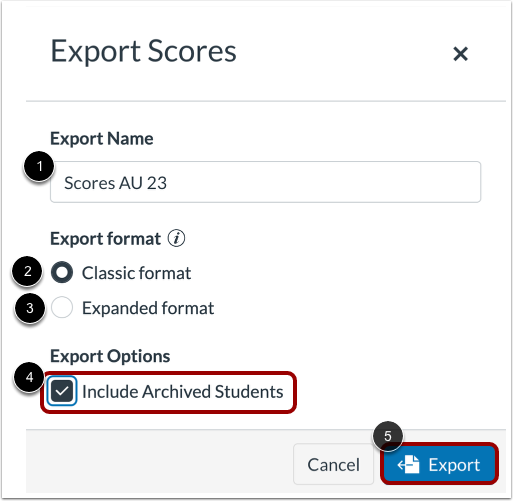
ในหน้าต่างส่งออกคะแนน ให้ป้อนชื่อไฟล์ส่งออกในช่อง ชื่อส่งออก [1]
คลิกปุ่มตัวเลือกของรูปแบบการส่งออกต่อไปนี้:
- รูปแบบคลาสสิก [2]: การส่งออกประกอบด้วยการจัดเรียงมาตรฐาน คะแนนที่เป็นไปได้ คะแนนของนักเรียน และคำตอบของนักเรียน
- รูปแบบขยาย [3]: การส่งออกประกอบด้วยการจัดเรียงมาตรฐาน คะแนนที่เป็นไปได้ คะแนนของนักเรียน การตอบข้อสอบของนักเรียน และข้อมูลประชากรของนักเรียน
หากต้องการรวมข้อมูลนักเรียนที่เก็บถาวรไว้ในการส่งออก ให้คลิกช่องทำเครื่องหมาย Include Archived Students [4]
คลิกปุ่ม ส่งออก [5]
หมายเหตุ: การส่งออกในรูปแบบขยายจะรวมข้อมูลประชากรต่อไปนี้สำหรับการประเมินมาตรฐาน: เพศ เชื้อชาติ ชาติพันธุ์ (ฮิสแปนิกหรือลาติน) FRL, IEP และ ELL
ดูสถานะการส่งออกข้อมูล
หน้าการส่งออกข้อมูลจะเปิดขึ้นเพื่อแสดงแท็บ การดาวน์โหลดของฉัน [1] ในขณะที่ระบบกำลังประมวลผลการส่งออกข้อมูล ไอคอน กำลังดำเนินการ จะแสดงขึ้น [2]
จัดการการส่งออก
เมื่อไฟล์ถูกส่งออกและพร้อมสำหรับการดาวน์โหลด ไอคอน ดาวน์โหลด จะปรากฏขึ้น [1]
หากต้องการดาวน์โหลดไฟล์ ZIP ที่มีไฟล์ CSV ให้คลิกไอคอน ดาวน์โหลด ไฟล์ ZIP ที่ดาวน์โหลดจะมีชื่ออยู่ในรูปแบบต่อไปนี้ โดยเรียงตามวันที่ส่งออก เวลาที่ส่งออก (เวลาสากล) และชื่อไฟล์ส่งออก: MM-DD-YYYY_Hour_Min_Sec-[ชื่อไฟล์ส่งออก].zip
หากต้องการลบการดาวน์โหลดออกจากรายการดาวน์โหลดของฉัน ให้คลิกไอคอน เพิ่มเติม [2] แล้วคลิกตัวเลือก ลบ [3]
ดูไฟล์ CSV ดาวน์โหลด
เปิดไฟล์ ZIP และดูไฟล์ CSV ที่ดาวน์โหลดมาสำหรับแต่ละการประเมินในไฟล์ส่งออก
หมายเหตุ:
- ไฟล์ CSV ที่อยู่ในไฟล์ ZIP จะถูกตั้งชื่อตามรูปแบบต่อไปนี้ โดยเรียงตามชื่อของการประเมิน รหัสการประเมิน และวันที่ส่งออก: [ชื่อการประเมิน]_[รหัสการประเมิน]_YYYY-MM-DD.csv
- ชื่อไฟล์ประเมินผลและไฟล์ส่งออกจะใช้เครื่องหมายขีดล่างแทนช่องว่าง
ดูการส่งออกข้อมูลตัวติดตามจำนวนมาก
ในเมนูดรอปดาวน์ผู้ดูแลระบบ ให้คลิกที่ลิงก์การส่งออกข้อมูล จากนั้นคลิกปุ่ม ส่งออกตัวติดตามเขตทั้งหมด [1] เมื่อการส่งออกของคุณโหลดเสร็จแล้ว จะแสดงในตารางดาวน์โหลดของฉัน [2] หากต้องการดาวน์โหลดตัวติดตามในไฟล์ ZIP ให้คลิกไอคอน ดาวน์โหลด [3]
หมายเหตุ: วิธีนี้ช่วยให้ทีมงานในระดับเขตสามารถเรียกดูข้อมูลที่ตนเองมีอยู่ได้อย่างรวดเร็วและง่ายดาย เพื่อการตรวจสอบด้านการปฏิบัติตามกฎระเบียบหรือด้านการเงิน
ดูข้อมูลการส่งออกการประเมินมาตรฐาน
ในเมนูดรอปดาวน์ผู้ดูแลระบบ [1] ให้คลิกเมนูดรอปดาวน์ การประเมิน [2] จากนั้นคลิกที่ลิงก์ เกณฑ์มาตรฐาน [3]
จัดการรายงานเกณฑ์มาตรฐานการส่งออก
หากต้องการเปิดหน้าการส่งออกข้อมูล ให้คลิกปุ่ม " ส่งออกรายงานการประเมินมาตรฐาน "
ดูรายงานข้อมูล
เมื่อการส่งออกของคุณโหลดเสร็จแล้ว จะปรากฏในตาราง "การดาวน์โหลดของฉัน" [1] หากต้องการดาวน์โหลดรายงานการประเมินมาตรฐานในรูปแบบไฟล์ ZIP ให้คลิกไอคอนดาวน์โหลด [2]