ใน Mastery Connect ในฐานะครูหรือผู้ใช้รายอื่นที่ไม่มีสิทธิ์ในการดูแลระบบ คุณสามารถสร้างรายการในคลังรายการส่วนตัวของคุณและแบ่งปันรายการเหล่านั้นกับผู้ใช้รายอื่นในเขตการศึกษาของคุณได้
หมายเหตุ:
- คุณสามารถ สร้างรายการจากภายในแบบประเมิน ได้เช่นกัน
- เมื่อคุณเผยแพร่ข้อสอบที่คุณสร้างไว้ในคลังข้อสอบส่วนตัวของคุณ ข้อสอบเหล่านั้นจะพร้อมใช้งานในคลังข้อสอบของครูในเขตการศึกษาโดยอัตโนมัติ
- รายการที่คุณสร้างในคลังรายการส่วนตัวของคุณและบันทึกเป็นฉบับร่าง สามารถดูและลบได้โดยผู้ดูแลระบบของเขตการศึกษาในคลังรายการครูของเขตการศึกษา
- รายการที่คุณสร้างขึ้นในคลังรายการส่วนตัวของคุณไม่สามารถจองในคลังรายการครูของเขตได้
ธนาคารข้อสอบแบบเปิด
ในเมนูนำทางหลัก ให้คลิกที่ลิงก์ รายการ
หมายเหตุ: สื่อการสอนที่คุณสร้างในคลังสื่อการสอนส่วนตัวของคุณจะพร้อมใช้งานในคลังสื่อการสอนของเขตการศึกษาโดยอัตโนมัติเมื่อคุณเผยแพร่
เพิ่มรายการ
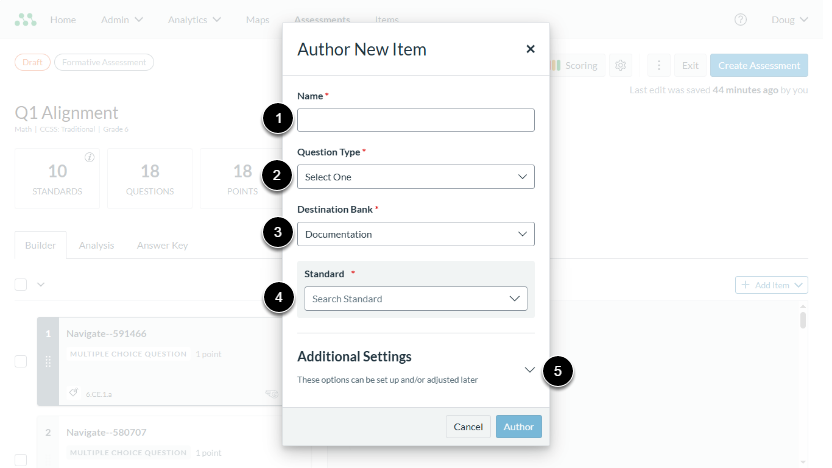
คลิกเมนูดรอปดาวน์ สร้าง [1] แล้วคลิกตัวเลือก รายการใหม่ [2].
ป้อนรายละเอียดสินค้า
ป้อนชื่อสำหรับรายการในช่องข้อความ ชื่อ [1]
ในการเลือกประเภทรายการ ให้คลิกเมนูดรอปดาวน์ ประเภทคำถาม [2] และเลือก ประเภทรายการ จากรายการ
ในการเลือกธนาคารรายการ ให้คลิกเมนูดรอปดาวน์ ธนาคารปลายทาง [3] และเลือกธนาคารที่ต้องการ
เพื่อจัดแนวรายการให้ตรงกับมาตรฐาน ให้คลิกเมนูดรอปดาวน์ มาตรฐาน [4] และค้นหาหรือเลือกมาตรฐาน
หากต้องการเข้าถึงการตั้งค่าเพิ่มเติม ให้คลิกเมนู การตั้งค่าเพิ่มเติม [5]
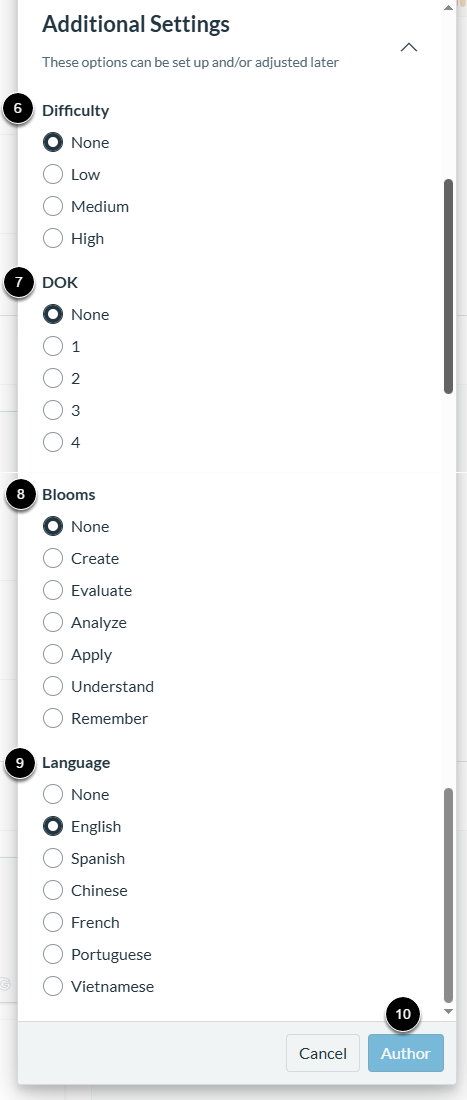
ในการตั้งค่าความยากของรายการ ให้เลือกตัวเลือก ความยาก (ไม่มี, ต่ำ, ปานกลาง หรือ สูง) [6]
เพื่อระบุระดับความรู้ (DOK) ให้เลือกระดับ DOK (ไม่มี, 1, 2, 3 หรือ 4) [7]
ในการระบุระดับอนุกรมวิธานของ Bloom ให้เลือกตัวเลือก Bloom (ไม่มี สร้าง ประเมิน วิเคราะห์ ประยุกต์ใช้ เข้าใจ หรือ จดจำ) [8]
ในการกำหนดภาษา ให้เลือกตัวเลือก ภาษา (ไม่มี, อังกฤษ, สเปน, จีน, ฝรั่งเศส, โปรตุเกส หรือเวียดนาม) [9]
ในการเขียนรายการ ให้คลิกปุ่ม ผู้เขียน [10]
หมายเหตุ: เรียนรู้เพิ่มเติมเกี่ยวกับการสร้าง รายการประเภท เฉพาะ
เพิ่มเนื้อหารายการ
โปรแกรมแก้ไขรายการในคลังไอเทมจะแสดงลิงก์นำทางไปยังคลังไอเทม [1] และคลังไอเทมที่เลือก [2] นอกจากนี้ยังแสดงชื่อของไอเทมด้วย [3]
ใช้ตัวแก้ไขเนื้อหาเพื่อป้อนเนื้อหารายการทั้งหมดสำหรับ ประเภทของรายการ ที่คุณกำลังสร้าง [4] สำหรับข้อมูลเพิ่มเติมเกี่ยวกับตัวเลือกการเขียนเพิ่มเติม ให้คลิกไอคอน ความช่วยเหลือในการเขียน [5]
คุณสามารถตรวจสอบการโต้ตอบของรายการและคะแนนในพื้นที่แสดงตัวอย่างรายการได้ [6]
คุณสามารถเพิ่มคุณสมบัติให้กับรายการ เช่น ข้อความหรือเครื่องมือระดับคำถาม [7]
หลังจากป้อนเนื้อหารายการแล้ว คุณสามารถบันทึก เผยแพร่ หรือสำรองรายการได้ [8]
ตรวจสอบคำตอบ
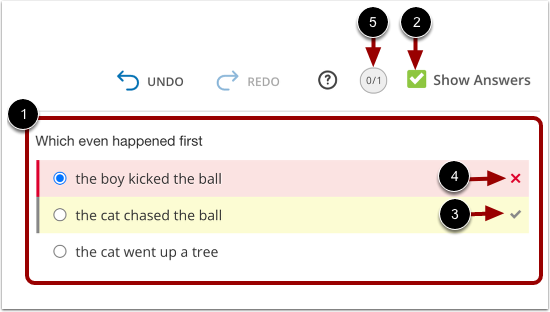
เพื่อดูตัวอย่างการโต้ตอบของรายการ ให้เลือกคำตอบต่างๆ ในรายการตามที่นักเรียนอาจเลือก [1]
หากต้องการดูคำตอบที่ถูกต้องและไม่ถูกต้อง ให้คลิกช่อง ทำเครื่องหมาย "แสดงคำตอบ" [2] คำตอบที่ถูกต้องจะแสดงเครื่องหมายถูก [3] คำตอบที่ไม่ถูกต้องที่เลือกไว้จะแสดงเครื่องหมาย X [4] คำตอบที่ถูกต้องที่ไม่ได้เลือกจะถูกไฮไลต์เป็นสีเหลือง
จำนวนคะแนนที่ได้รับสำหรับรายการที่ตอบในหน้าต่างแสดงตัวอย่างจะมากกว่าจำนวนคะแนนที่เป็นไปได้ที่แสดงในฟองคะแนน [5]
เพิ่มคุณสมบัติเสริม
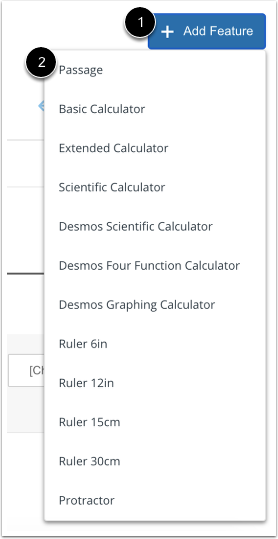
หากต้องการเพิ่มคุณสมบัติเสริมให้กับรายการ ให้คลิกปุ่ม เพิ่มคุณสมบัติ [1] และเลือกคุณสมบัติจากเมนูแบบเลื่อนลง [2] เรียนรู้เพิ่มเติมเกี่ยวกับการเพิ่ม ข้อความ และ คุณสมบัติอื่นๆ
หมายเหตุ: เครื่องคำนวณ Desmos สามารถใช้งานได้เฉพาะในเขตการศึกษาที่ชำระค่าสมัครใช้งาน Desmos แล้วเท่านั้น
บันทึกหรือเผยแพร่รายการ
ในการบันทึกรายการเป็นฉบับร่างและเปิดใช้งานการแก้ไข ให้คลิกปุ่ม บันทึกเป็นฉบับร่าง [1] เมื่อคุณบันทึกรายการเป็นฉบับร่าง รายการนั้นจะสามารถแก้ไขและลบได้ในคลังรายการส่วนตัวของคุณ และโดยผู้ดูแลระบบในคลังรายการครูประจำเขต
หากต้องการปิดใช้งานการแก้ไขและแชร์รายการกับครูในเขตของคุณ ให้คลิกปุ่ม เผยแพร่ [2] เมื่อคุณเผยแพร่รายการ รายการนั้นจะแสดงในคลังรายการครูของเขตและพร้อมใช้งานสำหรับผู้ใช้ทุกคนในเขตของคุณ คุณสามารถลบรายการออกจากคลังรายการส่วนตัวของคุณได้ และผู้ดูแลระบบสามารถลบรายการออกจากคลังรายการครูของเขตได้
หากต้องการลบคำถามและกลับไปยังหน้าสร้างรายการใหม่ ให้คลิกปุ่ม ย้อนกลับ [3]