ในฐานะผู้ดูแลระบบ คุณสามารถกำหนดค่าคอลัมน์ที่จะแสดงในลำดับใดในตาราง การจัดการ > ผลิตภัณฑ์ ได้ โดยคุณสามารถแสดงหรือซ่อนคอลัมน์ระบบที่มีอยู่ หรือสร้างคอลัมน์แบบกำหนดเองโดยอิงจาก แท็ก และ กลุ่มแท็ก ที่มีอยู่ของคุณได้
วิธีนี้ช่วยให้คุณจัดการรายละเอียดเพิ่มเติมจากมุมมองรายการของผลิตภัณฑ์ได้ รวมถึงเน้นข้อมูลที่สำคัญต่อองค์กรของคุณได้ด้วย
หมายเหตุ: ในการจัดการคอลัมน์ คุณต้องมี บทบาทเป็นผู้ดูแลระบบองค์กร
ดูคอลัมน์ระบบ
แพลตฟอร์มนี้มาพร้อมกับคอลัมน์ระบบสำเร็จรูปหลายคอลัมน์ที่พร้อมใช้งาน แต่บางคอลัมน์อาจแสดงหรือไม่แสดงจนกว่าคุณจะกำหนดค่าเสร็จ คอลัมน์เหล่านี้มีฟังก์ชันพิเศษที่สามารถกำหนดค่าได้สำหรับแต่ละผลิตภัณฑ์
- ชื่อผลิตภัณฑ์ (คงที่): แสดงชื่อและโลโก้ของเครื่องมือ คอลัมน์นี้เป็นคอลัมน์เดียวที่ไม่สามารถซ่อนหรือย้ายได้
- การมองเห็น PPL: จะแสดงเฉพาะเมื่อมีการกำหนด ค่าไลบรารีผลิตภัณฑ์สาธารณะ (PPL) แล้วเท่านั้น ตัวเลือกนี้จะแสดงการมองเห็นตามกฎสถานะที่กำหนดค่าไว้ พร้อมตัวเลือกในการกำหนดค่าใหม่
- สถานะ: แสดงสถานะการอนุมัติตามที่ตั้งค่าไว้ในหน้าจอรายละเอียดผลิตภัณฑ์ คุณสามารถตั้งค่าสถานะแบบกำหนดเองได้ในการตั้งค่า
- สถานะความเป็นส่วนตัว: แสดงสถานะความเป็นส่วนตัวตามที่ตั้งค่าไว้ในหน้าจอรายละเอียดผลิตภัณฑ์ คุณสามารถตั้งค่าสถานะแบบกำหนดเองได้ในการตั้งค่า
- ราคา: แสดงค่าใช้จ่ายต่อผู้เรียนต่อปีตามที่กำหนดค่าไว้ในเครื่องคำนวณต้นทุนในรายละเอียดผลิตภัณฑ์
- วันที่สิ้นสุดสัญญา: แสดงวันที่สิ้นสุดสัญญาตามที่กำหนดค่าไว้ในรายละเอียดผลิตภัณฑ์ วันที่นี้อาจแสดงในคลังผลิตภัณฑ์สาธารณะ (PPL) ได้เช่นกัน
- บุคลากรทางการศึกษาของเรา: แสดงคะแนนเฉลี่ยโดยรวมที่ประเมินโดยสมาชิกในองค์กรของคุณ
- ชุมชน: แสดงคะแนนเฉลี่ยโดยรวมที่ประเมินโดยสมาชิกทั้งหมดของ LearnCommunity
- ปักหมุดในคลังสินค้า: ตัวเลือกที่ช่วยให้สินค้าที่เลือกปรากฏเป็นอันดับแรกในลำดับสินค้าที่แสดงในคลังสินค้าขององค์กร
- ทรัพยากร: แสดงจำนวนทรัพยากรที่แนบมา สามารถแนบทรัพยากรประเภทข้อความ เอกสาร ลิงก์ และแบบฟอร์ม กับผลิตภัณฑ์ได้ในหน้ารายละเอียดผลิตภัณฑ์
- ระดับชั้นเรียน: ชุดแท็กระดับชั้นเรียนเริ่มต้น
- สถานะผลิตภัณฑ์ใน LearnCommunity: แสดงว่าผลิตภัณฑ์นั้นได้รับการเผยแพร่หรือยกเลิกการใช้งานใน LearnPlatform Community แล้วหรือไม่
- สถานะสินค้าในคลังข้อมูลองค์กร: แสดงว่าสินค้าชิ้นนั้นใช้งานอยู่หรือถูกเก็บถาวรแล้ว โดยค่าเริ่มต้นจะแสดงเฉพาะสินค้าที่ใช้งานอยู่เท่านั้น คุณยังสามารถตรวจสอบได้ว่าสินค้าชิ้นนั้น ใช้งานอยู่หรือถูกเก็บถาวรแล้ว เมื่อวางเมาส์เหนือรายการนั้น
- ชื่อบริษัท: แสดงชื่อบริษัทผู้ผลิต/เป็นเจ้าของผลิตภัณฑ์
การจัดการผลิตภัณฑ์แบบเปิด
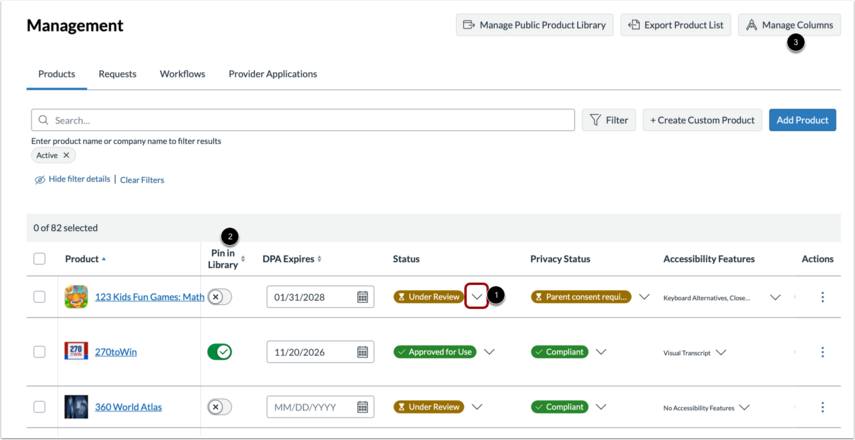
ในการกำหนดค่าคอลัมน์ ให้คลิกเมนูดรอปดาวน์ การจัดการ [1] แล้วเลือกลิงก์ ผลิตภัณฑ์ [2]
คลิกไอคอน คอลัมน์ [3]
คอลัมน์เปิด
ในการจัดการคอลัมน์ที่จะแสดงในตารางผลิตภัณฑ์ ให้คลิกปุ่ม จัดการคอลัมน์ [2]
เปิดใช้งานหรือปิดใช้งานคอลัมน์
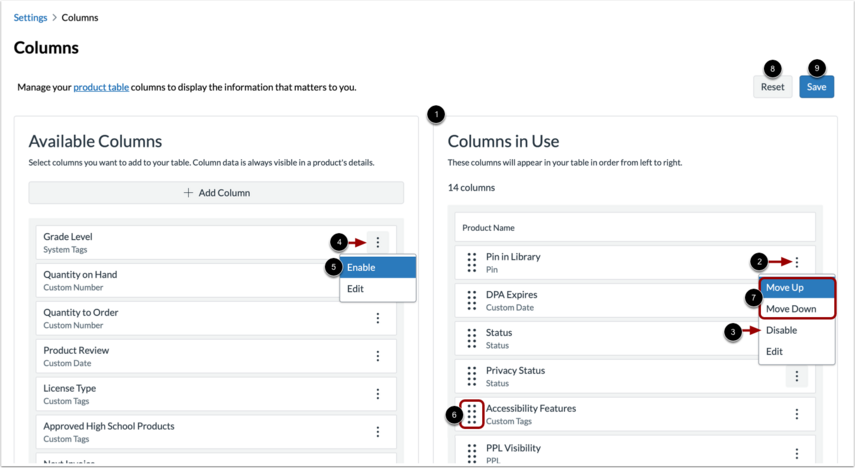
คอลัมน์ที่แสดงอยู่ในตารางในปัจจุบันจะแสดงอยู่ในพื้นที่คอลัมน์ที่ใช้งานอยู่ [1]
หากต้องการลบคอลัมน์ออกจากตาราง ให้คลิกไอคอน ตัวเลือก ของคอลัมน์ [2] และเลือกการเชื่อมโยง ปิดใช้งาน [3] คอลัมน์จะย้ายไปยังพื้นที่คอลัมน์ที่ใช้งานได้
ในการเพิ่มคอลัมน์ลงในตาราง ให้คลิกไอคอน ตัวเลือก ของคอลัมน์ [4] และเลือกการเชื่อมโยง เปิดใช้งาน [5] ชื่อคอลัมน์จะย้ายไปยังพื้นที่คอลัมน์ที่ใช้งานอยู่
ในการเปลี่ยนลำดับคอลัมน์ ให้คลิกที่ตัวจัดการควบคุมคอลัมน์ [6] แล้วลากคอลัมน์ไปยังตำแหน่งใหม่ในรายการ หรืออีกวิธีหนึ่ง คุณสามารถคลิกไอคอน ตัวเลือก ของคอลัมน์แล้วเลือกการเชื่อม โยง ย้ายขึ้น หรือ ย้ายลง [7]
หากต้องการยกเลิกการเปลี่ยนแปลง ให้คลิกปุ่ม รีเซ็ต [8] หากต้องการอัปเดตตารางในหน้าการจัดการ ให้คลิกปุ่ม บันทึก [9]
เพิ่มหรือแก้ไขข้อมูลคอลัมน์
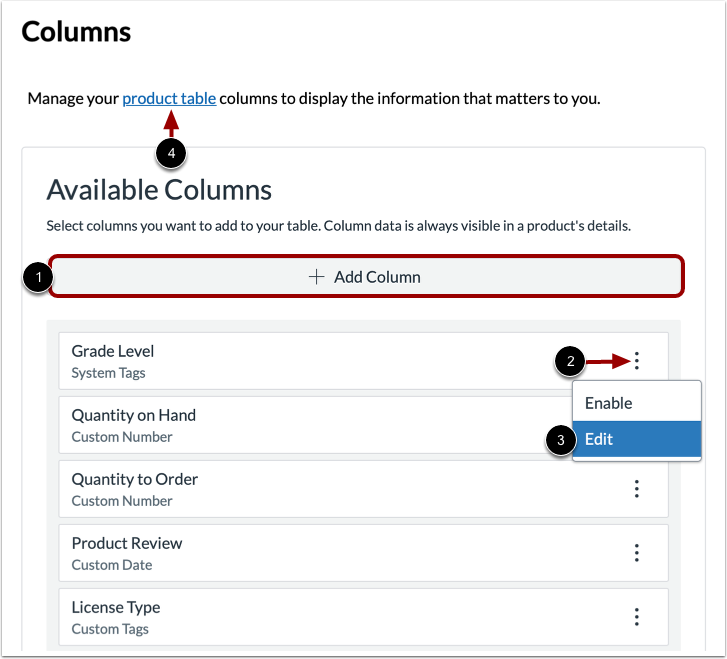
หากต้องการเพิ่มคอลัมน์ข้อมูลที่กำหนดเอง ให้คลิกปุ่ม Add Column [1]
ในการแก้ไขชื่อคอลัมน์หรือข้อมูลที่เกี่ยวข้อง ให้คลิกไอคอน ตัวเลือก ของคอลัมน์ [2] และเลือกลิงก์ แก้ไข [3]
หากต้องการกลับไปยังตารางรายการผลิตภัณฑ์ ให้คลิกลิงก์ ตารางผลิตภัณฑ์ [4]
เพิ่มคอลัมน์
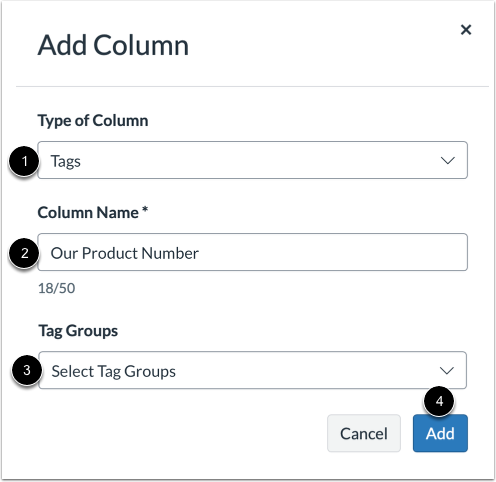
หากคุณคลิกปุ่ม Add Column หน้าต่าง Add Column จะปรากฏขึ้น เพื่อเพิ่มคอลัมน์ ให้คลิกเมนูแบบเลื่อนลง Type of Column [1] เลือกตัวเลือกประเภทเพื่อกำหนดข้อมูลตามแท็กหรือตัวเลข ราคา วันที่ หรือข้อความ
ป้อนชื่อคอลัมน์ในช่อง ชื่อคอลัมน์ [2]
ขึ้นอยู่กับประเภทของคอลัมน์ที่คุณกำลังเพิ่ม คุณอาจต้องคลิกเมนูดรอปดาวน์เพื่อเลือกกลุ่มแท็ก รูปแบบตัวเลข หรือรูปแบบวันที่ด้วย [3]
ในการสร้างคอลัมน์ ให้คลิกปุ่ม Add [4]
ดูประเภทคอลัมน์แบบกำหนดเอง
คุณสามารถดูคอลัมน์ที่คุณกำหนดเองได้ในหน้าการจัดการ
คุณสามารถสร้างคอลัมน์ที่มีเมนูดรอปดาวน์ของแท็กเพื่อเชื่อมโยงแท็กกับผลิตภัณฑ์ในไลบรารีของคุณได้อย่างง่ายดาย [1]
หากต้องการดูแท็ก ให้ค้นหาผลิตภัณฑ์และคลิกเมนูแบบเลื่อนลง [2]
หมายเหตุ:
- กลุ่มแท็กจะแสดงในคอลัมน์ตามลำดับที่เลือก นอกจากนี้ แท็กภายในกลุ่มจะอยู่ในลำดับและระดับการเยื้องตามที่กำหนดไว้ใน กลุ่มแท็ ก
- กลุ่มแท็กแบบเลือกเดี่ยว ไม่สามารถเพิ่มร่วมกับกลุ่มแท็กอื่นใดในคอลัมน์เดียวกันได้ แต่สามารถรวมกลุ่มแท็กแบบเลือกหลายรายการหลายกลุ่มไว้ในคอลัมน์เดียวกันได้
- แท็กที่ใช้กับผลิตภัณฑ์จะเป็นไปตาม การตั้งค่าการมองเห็น ที่กำหนดไว้สำหรับแท็กเหล่านั้น
ตัวเลข
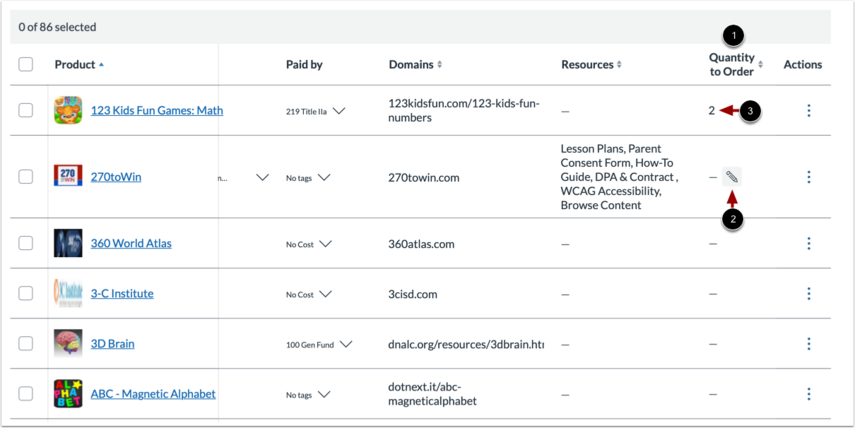
คุณสามารถป้อนและแสดงตัวเลขที่น่าสนใจได้ เช่น จำนวนใบอนุญาต จำนวนฮาร์ดแวร์ หรือหมายเลข PO [1]
หากต้องการเพิ่มหรือแก้ไขหมายเลข ให้คลิกไอคอน แก้ไข [2] หรือคลิกที่ช่องหมายเลข [3]
ราคา
การกำหนดค่าคอลัมน์ราคาช่วยให้สามารถป้อนต้นทุนเป็นจำนวนเต็มดอลลาร์หรือเป็นดอลลาร์และเซนต์ได้ [1] คุณสามารถใช้สิ่งนี้เพื่อติดตามต้นทุนใบอนุญาต ต้นทุนรายปี ต้นทุนตามสัญญา หรือต่อนักเรียนได้
หากต้องการเพิ่มหรือแก้ไขราคา ให้คลิกไอคอน แก้ไข [2] หรือคลิกที่ช่องตัวเลข [3]
วันที่
การกำหนดค่าคอลัมน์วันที่รองรับการป้อนวันที่ คุณสามารถใช้คอลัมน์นี้เพื่อกำหนดวันหมดอายุของสัญญา วันตรวจสอบครั้งล่าสุด หรือวันหมดอายุของ DPA/เอกสารแนบ E ได้
ข้อความ
ในการกำหนดค่าคอลัมน์ข้อความ คุณสามารถเขียนได้สูงสุด 200 ตัวอักษรและแนบไปกับผลิตภัณฑ์ในระดับรายการและรายละเอียด [1] แนวคิดสำหรับฟิลด์นี้อาจเป็นการอัปเดตสั้น ๆ เกี่ยวกับงานที่กำลังดำเนินการ ข้อยกเว้นและ/หรือบริบทเพิ่มเติม หรือคำถามและการชี้แจง
ในการเพิ่มหรือแก้ไขข้อความ ให้คลิกไอคอน แก้ไข [2] หรือช่องข้อความ [3]
หมายเหตุ: ข้อมูลที่อยู่ในคอลัมน์ที่กำหนดเองจะมองเห็นได้เฉพาะผู้ดูแลระบบ LearnPlatform เท่านั้น ยกเว้นแท็กที่ถูกกำหนดและตั้งค่าให้มองเห็นได้ในคลังผลิตภัณฑ์ขององค์กรหรือสาธารณะ