คลังผลิตภัณฑ์แบบเปิด
คลิกเมนูดรอปดาวน์ ผลิตภัณฑ์ [1] จากนั้นคลิกลิงก์ ห้องสมุด ขององค์กรของคุณ [2]
หมายเหตุ: หากต้องการดูสินค้าจากองค์กรที่ไม่ได้อยู่ในรายการ คุณสามารถ เลือกองค์กรอื่น ได้
ผลิตภัณฑ์เปิด
ในมุมมองแบบตาราง ให้คลิกที่ไอคอนผลิตภัณฑ์
ในหน้ารายละเอียดสินค้า ให้คลิกปุ่ม เปรียบเทียบ
เปรียบเทียบสินค้า
คลิกปุ่ม " เปรียบเทียบสินค้า "
ค้นหาและเพิ่มสินค้า
ในการค้นหาสินค้า ให้ป้อนคำสำคัญในช่องค้นหา [1] เลือกสินค้าที่ต้องการจากผลการค้นหา [2] คุณสามารถเปรียบเทียบสินค้าได้สูงสุดห้ารายการ
เปรียบเทียบผลิตภัณฑ์ที่เลือก
เมื่อคุณเลือกผลิตภัณฑ์ทั้งหมดที่ต้องการเปรียบเทียบแล้ว ให้คลิกปุ่ม อัปเดตการเปรียบเทียบ (#) ผลิตภัณฑ์
ดูการเปรียบเทียบผลิตภัณฑ์
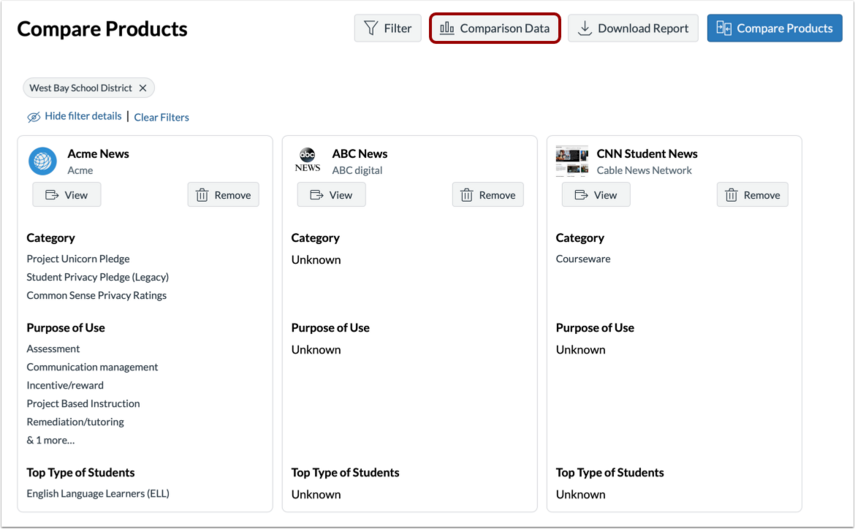
รายละเอียดโดยรวมของการแสดงผลิตภัณฑ์เปรียบเทียบแต่ละรายการ [1]
ตารางผลตอบรับแสดงผลิตภัณฑ์ที่เปรียบเทียบตามเกณฑ์ LearnPlatform Rubric [2]
หากต้องการดูการเปรียบเทียบในรูปแบบกราฟ ให้คลิกไอคอน ขยาย [3]
หากต้องการเพิ่มผลิตภัณฑ์เพิ่มเติมเพื่อเปรียบเทียบ ให้คลิกปุ่ม เปรียบเทียบผลิตภัณฑ์ [4]
รายงานการกรอง
ในการกรองรายงาน ให้คลิกปุ่ม ตัวกรอง [1] ในถาดตัวกรอง ให้เลือกตัวเลือกที่ต้องการ [2] แล้วคลิกปุ่ม ใช้ [3]
ดูข้อมูลเปรียบเทียบ
หากต้องการดูข้อมูลเปรียบเทียบสำหรับวัตถุประสงค์การใช้งานและประเภทนักเรียนยอดนิยม ให้คลิกปุ่ม ข้อมูลเปรียบเทียบ
โดยค่าเริ่มต้น แท็บวัตถุประสงค์การใช้งานจะแสดง [1] หากต้องการดูประเภทของนักเรียนที่ใช้ผลิตภัณฑ์ ให้คลิกแท็บ ประเภทนักเรียนยอดนิยม [2] หากต้องการดูตัวเลือกกราฟ ให้คลิกไอคอน ตัวเลือก [3] ตัวเลือกกราฟประกอบด้วยการดูกราฟแบบเต็มหน้าจอ การพิมพ์แผนภูมิ การดาวน์โหลดภาพเวกเตอร์ PNG, JPEG หรือ SVG การดาวน์โหลดไฟล์ CSV หรือ XLS หรือการดูตารางข้อมูล [4]
หากต้องการออกจากมุมมอง ให้คลิกไอคอน ปิด [5]
ดาวน์โหลดรายงาน
หากต้องการดาวน์โหลดไฟล์ PDF ของส่วนความคิดเห็นในรายงานเปรียบเทียบ ให้คลิกปุ่ม ดาวน์โหลดรายงาน