คุณสามารถอัปโหลดรายชื่อพนักงานเพื่อให้แน่ใจว่าสมาชิกทุกคนในองค์กรของคุณได้รับการอนุมัติ และชื่อหรืออีเมลของพนักงานจะถูกเพิ่มและตรวจสอบโดยอัตโนมัติ นอกจากนี้ยังจะรวมพวกเขาไว้ในขั้นตอนการให้ข้อเสนอแนะและเวิร์กโฟลว์ด้วย คู่มือนี้จะอธิบายตัวเลือกสามวิธีในการอัปโหลดรายชื่อพนักงานของคุณไปยัง LearnPlatform
การอัปโหลดรายชื่อพนักงานเป็นทางเลือก และไม่มีผลกระทบต่อผู้ที่สามารถเข้าสู่ระบบ LearnPlatform ได้ ดังนั้นพนักงานใหม่ที่เข้าร่วมองค์กรของคุณซึ่งไม่ได้รวมอยู่ในรายชื่อที่อัปโหลดล่าสุดจะยังคงสามารถเข้าสู่ระบบและเข้าถึง LearnPlatform ผ่านระบบ Single Sign-On (SSO) ได้
เพื่อให้เข้าใจถึงผู้ใช้งานที่เข้าถึงผลิตภัณฑ์ได้ดียิ่งขึ้น ข้อมูลสมาชิกจะถูกเชื่อมโยงกับ ข้อมูลสินค้า คงคลังของส่วนขยายเบราว์เซอร์ คุณสามารถกรองแดชบอร์ดสินค้าคงคลังของคุณตามระดับชั้นและองค์กรได้
การจะเลือกใครเข้าทีมนั้นขึ้นอยู่กับปัจจัยต่อไปนี้:
- ใครบ้างในองค์กรของคุณที่ควรจะสามารถเข้าสู่ระบบและเข้าถึงฟีเจอร์ต่างๆ ใน LearnPlatform ได้ พนักงานทุกคนที่จำเป็นต้องสามารถขอผลิตภัณฑ์ รับมอบหมายงาน หรือมีส่วนร่วมในขั้นตอนการทำงานภายในบัญชีของคุณ ควรถูกรวมอยู่ในรายชื่อผู้ใช้งานเหล่านั้น
- ใครบ้างที่ให้ข้อมูลการใช้งานในแดชบอร์ดสินค้าคงคลังของคุณ เมื่ออัปโหลดรายชื่อแล้ว ผู้ดูแลระบบ LearnPlatform สามารถกรองข้อมูลส่วนขยายเบราว์เซอร์ตามอาคารเรียนและระดับชั้นได้ หากข้อมูลนั้นรวมอยู่ในรายชื่อแล้ว
ข้อกำหนดเบื้องต้น ได้แก่:
- องค์กรที่ ซื้อการสมัครใช้งาน LearnPlatform แล้ว ไม่สามารถอัปโหลดรายชื่อไปยังบัญชีของตนได้ เนื่องจากองค์กรเหล่านั้นใช้แดชบอร์ดจัดการสินค้าคงคลังแบบฟรี
- ตรวจสอบว่าชื่ออาคาร/องค์กรของคุณตรงกับอาคารในระบบ SIS ของคุณหรือไม่ ในการตรวจสอบนี้ หลังจากเข้าสู่ระบบแล้ว ให้คลิกแท็บ สมาชิก ลูกค้าใหม่ควรแจ้งที่ปรึกษาโครงการที่ได้รับมอบหมายเกี่ยวกับการเปลี่ยนแปลงใดๆ ที่จำเป็นระหว่างการดำเนินการ ลูกค้าปัจจุบันที่ดำเนินการเสร็จสมบูรณ์แล้วและสนใจที่จะอัปเดตองค์กรของตน หรือผู้ที่กำลังเริ่มต้นกระบวนการเป็นครั้งแรก ควรส่งอีเมลไปที่ support-lp@instructure.com
สามวิธีในการอัปโหลดรายชื่อผู้เล่น
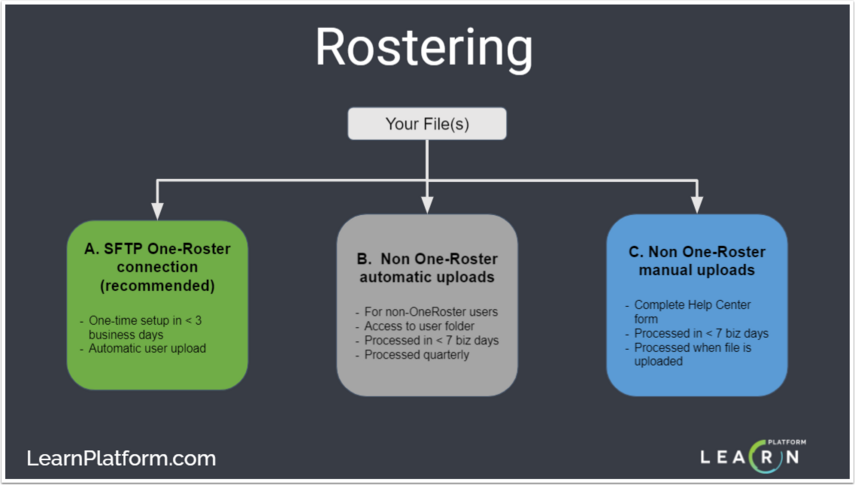
| ตัวเลือก A: OneRoster SFTP (แนะนำ) | ตัวเลือก B: การอัปโหลด SFTP อัตโนมัติ | ตัวเลือก C: การอัปโหลดด้วยตนเอง |
|---|
| ใครสามารถใช้ได้บ้าง? | ผู้ใช้ที่มีระบบ SIS (หรือเครื่องมือที่ทำงานร่วมกับระบบ SIS) สามารถตั้งค่าการเชื่อมต่อ SFTP เพื่อส่งออกไฟล์ .csv ของ OneRoster ได้ หมายเหตุ: การเชื่อมต่อนี้ทำผ่าน SFTP ปัจจุบัน LearnPlatform ยังไม่รองรับการซิงค์ OneRoster ผ่าน API | ผู้ใช้ที่ไม่มีระบบ SIS (หรือเครื่องมือที่ใช้งานร่วมกับระบบ SIS ได้) ที่สามารถตั้งค่าการเชื่อมต่อ SFTP สำหรับการส่งออกไฟล์ .csv ของ OneRoster ได้ หมายเหตุ: พันธมิตรส่วนใหญ่ของ PowerSchool ใช้วิธีการอัปโหลดรายชื่อนี้ เว้นแต่ว่าพวกเขามีเครื่องมืออื่นที่ใช้งานร่วมกับ PowerSchool ได้ ซึ่งสามารถสร้างการเชื่อมต่อ SFTP ได้ | ผู้ใช้ที่ไม่มีระบบ SIS (หรือเครื่องมือที่ใช้งานร่วมกับระบบ SIS ได้) ที่สามารถตั้งค่าการเชื่อมต่อ SFTP สำหรับการส่งออกไฟล์ .csv ของ OneRoster ได้ ผู้ใช้ที่ต้องการความยืดหยุ่นในการกำหนดความถี่ในการอัปโหลดรายชื่อผู้เล่น |
| รายชื่อผู้เล่นได้รับการอัปเดตบ่อยแค่ไหน? | ขึ้นอยู่กับการกำหนดค่า SIS โดยอาจตรวจสอบบ่อยที่สุดทุก 24 ชั่วโมง | ไฟล์รายชื่อพนักงานจะได้รับการประมวลผลบ่อยครั้งถึงไตรมาสละครั้ง องค์กรของคุณจะต้องกำหนดค่าผู้ให้บริการ SIS หรือผู้ให้บริการ FTP เพื่อส่งไฟล์มาให้เราไตรมาสละครั้ง | ไฟล์รายชื่อจะได้รับการประมวลผลโดยเร็วที่สุดหลังจากได้รับ การประมวลผลอาจใช้เวลาถึง 15 วันทำการ ขึ้นอยู่กับปริมาณงานในรายชื่อ |
| ฉันจะเริ่มต้นได้อย่างไร? | ลูกค้าใหม่ควรแจ้งให้ที่ปรึกษาโครงการที่ได้รับมอบหมายทราบในระหว่างการดำเนินการ ลูกค้าปัจจุบันที่ดำเนินการเสร็จสิ้นแล้วและสนใจที่จะเปลี่ยนมาใช้วิธีการอัปโหลดนี้ หรือผู้ที่กำลังเริ่มต้นกระบวนการเป็นครั้งแรก ควรส่งอีเมลไปที่ support-lp@instructure.com อย่าลืมระบุว่าคุณกำลังขอข้อมูลรับรอง SFTP สำหรับการส่งออก OneRoster | ลูกค้าใหม่ควรแจ้งให้ที่ปรึกษาโครงการที่ได้รับมอบหมายทราบในระหว่างการดำเนินการ ลูกค้าปัจจุบันที่ดำเนินการเสร็จสิ้นแล้วและสนใจที่จะเปลี่ยนมาใช้วิธีการอัปโหลดนี้ หรือผู้ที่กำลังเริ่มต้นกระบวนการเป็นครั้งแรก ควรส่งอีเมลไปที่ support-lp@instructure.com อย่าลืมระบุว่าคุณกำลังขอข้อมูลรับรอง SFTP สำหรับตัวเลือก B จากนั้น โปรดตรวจสอบข้อมูลการเข้าสู่ระบบจากเซิร์ฟเวอร์ files.com ของเรา | อัปโหลดไฟล์ของคุณโดยตรงโดยใช้เครื่องมือในศูนย์ช่วยเหลือ หากคุณเป็นลูกค้าใหม่ที่อยู่ในช่วงการใช้งาน โปรดแจ้งให้ที่ปรึกษาโครงการของคุณทราบหลังจากที่คุณส่งไฟล์แล้ว |
| ไฟล์จะถูกเก็บรักษาไว้นานแค่ไหน? | ไม่มีข้อมูล | ไฟล์รายชื่อที่อัปโหลดจะถูกเก็บรักษาไว้เป็นเวลา 3 เดือน | ไฟล์รายชื่อที่อัปโหลดจะถูกเก็บรักษาไว้เป็นเวลา 3 เดือน |
ตัวเลือก A: ระบบอัตโนมัติ OneRoster (แนะนำ)
LearnPlatform รองรับการเชื่อมต่อ OneRoster ผ่าน SFTP ซึ่งช่วยให้คุณดูแลรักษาข้อมูลสมาชิกและข้อมูลสินค้าคงคลังของผู้ใช้ในองค์กรของคุณให้ถูกต้องและทันสมัยอยู่เสมอ ไฟล์ OneRoster มีข้อมูลที่ละเอียดอ่อนเกี่ยวกับครูและนักเรียน แต่โดยทั่วไปแล้วสามารถกำหนดค่าให้มีเฉพาะคุณลักษณะที่จำเป็นเพื่อให้แอปพลิเคชันของเราสามารถอัปเดตข้อมูลสมาชิกของคุณผ่านผู้ให้บริการ SIS ได้
OneRoster เวอร์ชัน 1.1 เป็นข้อกำหนดมาตรฐานสำหรับการแชร์รายชื่อนักเรียนและข้อมูลที่เกี่ยวข้องอย่างปลอดภัยระหว่างระบบข้อมูลนักเรียน (SIS) และระบบอื่นๆ (ในกรณีนี้คือ LearnPlatform) มาตรฐาน OneRoster รองรับการส่งออกและนำเข้าข้อมูลในรูปแบบสเปรดชีต (CSV) ด้วย OneRoster โรงเรียนต่างๆ สามารถปูทางไปสู่ทรัพยากรดิจิทัลสำหรับการเรียนการสอน และขจัดปัญหาต่างๆ ก่อนที่จะเกิดขึ้น
ความต้องการ
ในระหว่างการส่งออก อาจมีไฟล์เพิ่มเติมรวมอยู่ด้วย เพื่อประมวลผลรายชื่อของคุณ เราต้องการข้อมูลอย่างน้อยดังต่อไปนี้:
ข้อกำหนดเพิ่มเติม:
- ไฟล์ CSV ของ OneRoster ต้องอยู่ในโฟลเดอร์ Zip วิธีปฏิบัติที่ดีที่สุดคือการเก็บไฟล์ทั้งหมดไว้ในโครงสร้างโฟลเดอร์เดียวกันเมื่อสร้างไฟล์ Zip
- ก่อนอัปโหลดไฟล์ โปรดตรวจสอบให้แน่ใจว่าไฟล์รายชื่อทั้งหมดเข้ารหัสเป็น UTF-8 และไม่ใช่ UTF-8 ที่มี BOM
- ฟิลด์หรือส่วนหัวคอลัมน์ที่จำเป็นต้องตรงตามมาตรฐาน OneRoster ตรวจสอบให้แน่ใจว่าคอลัมน์และค่าเซลล์ของรายชื่อของคุณตรงกับ มาตรฐาน IMSGlobal OneRoster เวอร์ชัน 1.1 ทุกประการ ซึ่งรวมถึงไฟล์ทั้งหมดที่อยู่ในโฟลเดอร์ .zip ของคุณด้วย
- ชื่อหัวคอลัมน์ต้องสะกดให้ตรงตามมาตรฐานของ OneRoster ทุกประการ (ทั้งตัวพิมพ์ใหญ่และตัวพิมพ์เล็ก)
- ไฟล์ Orgs.csv ต้องมีแถวประเภทเขตที่มี sourcedId ซึ่งทำหน้าที่เป็น parentSourcedId ขององค์กรย่อย
ขั้นตอนที่ 1
ในระหว่างขั้นตอนการติดตั้ง คุณจะสามารถเข้าถึง FTP endpoint เพื่ออัปโหลดไฟล์ OneRoster ไฟล์แรกของคุณได้ ตัวแทนจาก LearnPlatform จะแจ้งข้อมูลเมตาของ endpoint ให้คุณทราบ สำหรับลูกค้าที่ดำเนินการติดตั้งเสร็จสิ้นแล้ว คุณสามารถขอ endpoint ได้โดยส่งอีเมลไปที่ support-lp@instructure.com
จุดเชื่อมต่อ FTP ช่วยให้ LearnPlatform สามารถโหลดข้อมูล SIS ของคุณล่วงหน้าและปรับเทียบระบบของเราสำหรับการประมวลผล OneRoster แบบอัตโนมัติได้
ขั้นตอนที่ 2
ตั้งค่าและเปิดใช้งานการส่งออก SIS ผ่าน SFTP ไปยังปลายทางของ LearnPlatform คุณสามารถ ดูตัวอย่างได้จาก Classlink
ขั้นตอนที่ 3
แจ้งทีมสนับสนุนว่าคุณมีไฟล์แล้วโดยส่งอีเมลไปที่ support-lp@instructure.com ตัวแทนจาก LearnPlatform จะติดต่อคุณหากต้องการคำชี้แจงเพิ่มเติมเพื่อดำเนินการปรับเทียบระบบให้เสร็จสมบูรณ์ และเมื่อรายชื่อของคุณได้รับการแมปและประมวลผลเรียบร้อยแล้ว
ขั้นตอนที่ 4
โดยปกติแล้ว ระบบของเราจะนำเข้าไฟล์เหล่านี้เป็นประจำทุกวัน และอัปเดตข้อมูลสมาชิกของผู้ใช้ทุก 24 ชั่วโมง ทั้งนี้ขึ้นอยู่กับกำหนดการส่งออกของคุณ
การแก้ไขปัญหา
ไม่มีแถวเขตอยู่
เมื่อส่งออกไฟล์ orgs.csv ให้เพิ่มแถวเขตการศึกษาเพื่อให้แน่ใจว่ารายชื่อบุคลากรของคุณจะได้รับการประมวลผลโดยอัตโนมัติ
ช่องข้อมูลหรือส่วนหัวคอลัมน์ที่จำเป็นไม่ตรงกับมาตรฐานของ OneRoster
ตรวจสอบให้แน่ใจว่าคอลัมน์และค่าในเซลล์ของรายชื่อของคุณตรงกับ มาตรฐาน IMSGlobal OneRoster เวอร์ชัน 1.1 ทุก ประการ
ค่า orgSourcedIds ในไฟล์ users.csv ไม่ตรงกับค่า SourcedIds ทั้งหมดในไฟล์ orgs.csv
ตรวจสอบให้แน่ใจว่า orgSourcedId ทั้งหมดในไฟล์ users.csv ตรงกับข้อมูลในไฟล์ orgs.csv
ค่าในคอลัมน์ enabledUser และ sourcedId หายไป
ตรวจสอบให้แน่ใจว่ามีคอลัมน์ enabledUser อยู่ในไฟล์ users.csv และค่าในคอลัมน์ sourcedId ต้องไม่ซ้ำกันสำหรับนักเรียนและครูแต่ละคนในไฟล์ users.csv หากไม่ตรงตามข้อกำหนดเหล่านี้ การอัปโหลดไปยัง OneRoster จะล้มเหลว
ไฟล์ด้านล่างนี้ไม่จำเป็นต้องแนบมาด้วย แต่หากคุณเลือกที่จะรวมไฟล์เหล่านี้ไว้ในโฟลเดอร์ .zip ของคุณ ไฟล์เหล่านั้นจะต้องอยู่ใน รูปแบบ OneRoster ที่ถูกต้อง ซึ่งรวมถึงชื่อไฟล์และส่วนหัวของคอลัมน์ทั้งหมดด้วย
- academicSessions.csv: ตัวอักษร S ในคำว่า sessions ต้องเป็นตัวพิมพ์ใหญ่
- คลาส.csv
- courses.csv
- ข้อมูลประชากร.csv
- enrollments.csv
ข้อควรพิจารณาเพิ่มเติม
- หากเป็นไปได้ ขอแนะนำให้ลบข้อมูลส่วนบุคคลที่สามารถระบุตัวตนได้ (PII) ของนักเรียน เช่น ชื่อ นามสกุล ที่อยู่ และหมายเลขโทรศัพท์
- ในระบบ LMS หรือ SSO ทุกระบบ Identity Manager ได้พัฒนาวิธีการส่งออกข้อมูล OneRoster ไปยังผู้ที่มีสิทธิ์พิเศษ (เช่น LearnPlatform) สำหรับข้อมูลเพิ่มเติม โปรดดู คู่มือการผสานรวม OneRoster ของเรา
ตัวเลือก B: การอัปโหลดรายชื่ออัตโนมัติ (ไม่ได้ดำเนินการโดยอัตโนมัติ)
อัปโหลดไฟล์ .CSV ที่มีฟิลด์จาก เทมเพลต โดยใช้รายละเอียด SFTP ต่อไปนี้:
- เซิร์ฟเวอร์: learnplatform.files.com
- ชื่อผู้ใช้: (ส่งให้คุณจาก files.com)
- รหัสผ่าน: (ส่งให้คุณจาก files.com)
- พอร์ต FTP: 21
- พอร์ต SFTP: 22
รายชื่อเหล่านี้จะได้รับการประมวลผลภายใน 8-10 วันทำการหลังจากอัปโหลดครั้งแรก และจะดำเนินการซ้ำทุกไตรมาส
หมายเหตุ:
- ระบบอัตโนมัตินี้ทำงานผ่าน SFTP และใช้กับการอัปโหลดรายชื่อที่ไม่Hอยู่ในรูปแบบไฟล์ OneRoster
- รายชื่อที่อัปโหลดโดยใช้วิธีนี้จะได้รับการประมวลผลบ่อยครั้งถึงไตรมาสละครั้ง องค์กรของคุณจำเป็นต้องกำหนดค่าผู้ให้บริการ SIS หรือผู้ให้บริการ FTP เพื่อส่งไฟล์ที่อัปเดตแล้วทุกไตรมาส
- หากยังไม่ได้ดำเนินการในระหว่างการติดตั้ง โปรดติดต่อ support-lp@instructure.com เพื่อขอข้อมูลรับรอง SFTP ของคุณ คุณจะได้รับอีเมลเชิญจาก files.com ไปยังโฟลเดอร์ SFTP ของคุณพร้อมชื่อผู้ใช้และรหัสผ่าน จากนั้น คุณสามารถตั้งค่าการอัปโหลดไฟล์อัตโนมัติในฝั่งของคุณผ่านผู้ให้บริการ FTP เช่น files.com และ/หรือผู้ให้บริการ SIS ของคุณได้
ตัวเลือก C: การอัปโหลดรายชื่อด้วยตนเอง (ไม่ประมวลผลโดยอัตโนมัติ)
หากต้องการอัปโหลดไฟล์ผู้ใช้และนักเรียนด้วยตนเอง โปรดอัปโหลด ไฟล์ .CSV โดยกรอกแบบฟอร์มด้านล่าง ไฟล์ที่อัปโหลดจะถูกส่งไปยังโฟลเดอร์ SFTP และประมวลผลโดย LearnPlatform ภายใน 15 วัน การประมวลผลจะเริ่มขึ้นหลังจากที่คุณส่งไฟล์ใหม่
หมายเหตุ:
- โปรดอย่าส่งรายชื่อนักเรียนหรือครูไปยัง LearnPlatform นอกระบบ SFTP (เช่น ผ่านอีเมลหรือการแชร์ลิงก์ Google) เนื่องจากไม่ใช่ช่องทางที่ปลอดภัย
- สำหรับคำถามเกี่ยวกับความเป็นส่วนตัว โปรดดู นโยบายความเป็นส่วนตัว ของเรา
คำถามที่พบบ่อยเกี่ยวกับเทมเพลตตัวเลือก B/C
ถ้าหากมีครู/บุคลากรที่สอนหลายระดับชั้นและ/หรือหลายโรงเรียนล่ะ จะทำอย่างไร?
เราขอแนะนำให้ใช้รูปแบบไฟล์ด้านล่างนี้เมื่ออัปโหลดไฟล์สำหรับผู้สอนไปยังโฟลเดอร์ FTP ของคุณ
รูปแบบที่ต้องการ
รูปแบบเพิ่มเติม
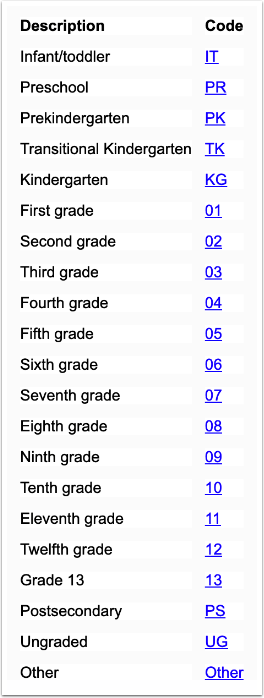
บางองค์กรเลือกที่จะไม่รวมระดับชั้นเรียนสำหรับครูผู้สอน และกรองข้อมูลตามโรงเรียนแทน หากคุณเลือกที่จะรวมระดับชั้นเรียน โปรดระบุค่าตัวเลขสำหรับระดับชั้นเรียน โดยใช้รหัสระดับชั้นเรียน ตามมาตรฐานข้อมูลการศึกษาทั่วไป (Common Education Data Standards) เมื่อระบุระดับชั้นเรียนของคุณ
เราควรระบุรายชื่อผู้ดูแลระบบพร้อมบัญชีผู้ใช้สำหรับทุกระดับชั้นและทุกโรงเรียนหรือไม่?
สำหรับผู้ดูแลระบบ คุณสามารถเว้นช่องเกรดและโรงเรียนว่างไว้ได้ และระบบจะเชื่อมโยงกับเขตการศึกษาโดยอัตโนมัติ เมื่อคุณเลือก "องค์กรทั้งหมด" หรือ "ไม่มีเลย" จาก ตัวกรองแดชบอร์ดการใช้งาน คุณจะสามารถเห็นข้อมูลของผู้ดูแลระบบรวมอยู่ด้วย หากผู้ดูแลระบบทำงานเฉพาะโรงเรียนใดโรงเรียนหนึ่งหรือกลุ่มโรงเรียน (รวมถึงเกรด) เท่านั้น ก็ควรระบุทุกเกรดและโรงเรียนที่พวกเขาเกี่ยวข้องด้วย
เพิ่มครูและเจ้าหน้าที่ทีละคน
หากผู้ใช้ไม่ได้อยู่ในรายชื่อของคุณหรือไม่ได้อยู่ในบัญชี LearnPlatform ของคุณในฐานะสมาชิกเจ้าหน้าที่ คุณสามารถเพิ่มพวกเขาทีละคนได้โดยคลิกที่เมนูดรอปดาวน์ สมาชิก [1]
เลือกตัวเลือก Educators [2] จากนั้นคลิกปุ่ม Add New Educator [3]
ป้อนชื่อ-นามสกุล ที่อยู่อีเมล ระดับชั้น และวิชาของผู้ใช้ [4] หากต้องการบันทึกรายละเอียด ให้คลิกปุ่ม เพิ่ม [5]
หมายเหตุ: วิธีนี้ไม่ได้เพิ่มผู้ใช้ไปยังสถานที่ก่อสร้าง/ระดับชั้นเรียนที่ถูกต้องเพื่อใช้ในการกรองข้อมูลในแดชบอร์ดสินค้าคงคลัง การดำเนินการดังกล่าวสามารถทำได้ผ่านตัวเลือกการอัปโหลดรายชื่อผู้ใช้หนึ่งในสามตัวเลือกเท่านั้น