Intelligent Insights är en äldre tilläggsprodukt. Dess avancerade analyser finns nu tillgängliga i Canvas Plus och Canvas Next och dess AI-drivna Insights (IgniteAI Ask Your Data) finns nu tillgängliga i Canvas Next .
Den här instrumentpanelen hjälper administratörer att proaktivt övervaka onlinekursers efterlevnad av federala krav för ekonomiskt stöd och ackreditering. Teacher Interaction Analytics tillhandahåller mätvärden för frekvensen och kvaliteten på lärarinitierade interaktioner, markerar kurser med låg interaktionsnivå, identifierar saknade interaktiva element och använder AI för att utvärdera feedbackens djup.
Viktiga resultat och fördelar:
- Federal och ackrediteringsefterlevnad: Säkerställ att online- och distansutbildningskurser uppfyller strikta krav från det amerikanska utbildningsdepartementet för regelbunden och substantiell interaktion (RSI) för att säkert bibehålla behörighet för federalt ekonomiskt stöd och ackreditering enligt Title IV.
- Proaktiv riskreducering: Identifiera och prioritera snabbt kurser med hög risk för bristande efterlevnad innan de utlöser en extern revision eller äventyrar institutionell finansiering.
- Engagemangskvalitet: Gå bortom att bara räkna inloggningar eller klick genom att främja genuint högkvalitativa och innehållsrika akademiska interaktioner mellan lärare och studenter.
Vilka data finns tillgängliga i Teacher Interaction Analytics?
1. Analys av öppen lärarinteraktion
2. Ange omfattning
3. Visa analyser av lärarinteraktion
4. Visa metodologi
5. Redigera omfattning
6. Visa filter
7. Öppen bana
8. Kursinformation
9. Visa meddelanden till lärare
10. Visa interaktionskanaler
11. Vypilikon
Öppen analys av lärarinteraktion
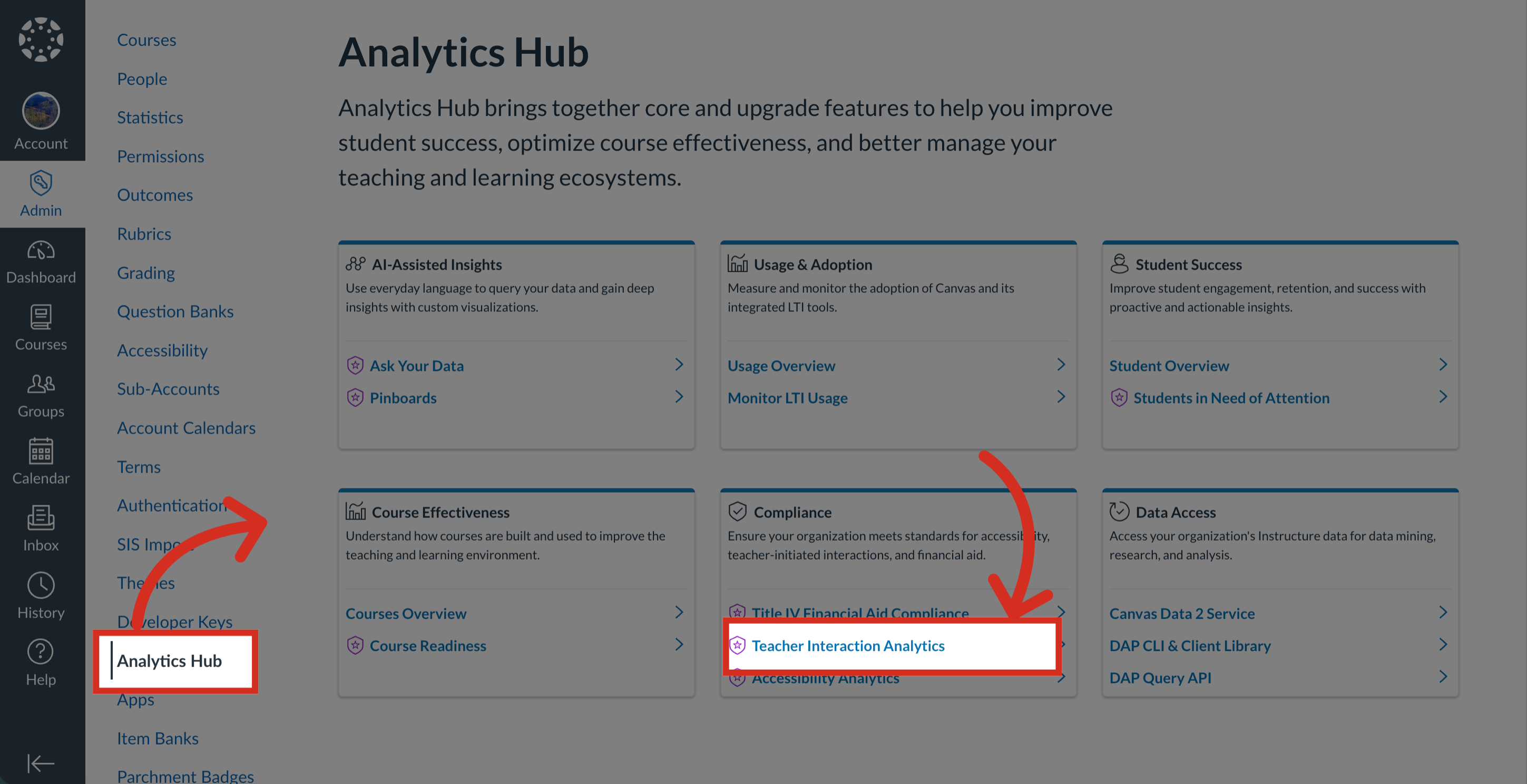
För att komma åt instrumentpanelen för lärarinteraktionsanalys, klicka på länken Analyshubb [1]. Klicka sedan på länken Lärarinteraktionsanalys [2] i rutan Efterlevnad .
Ange omfattning
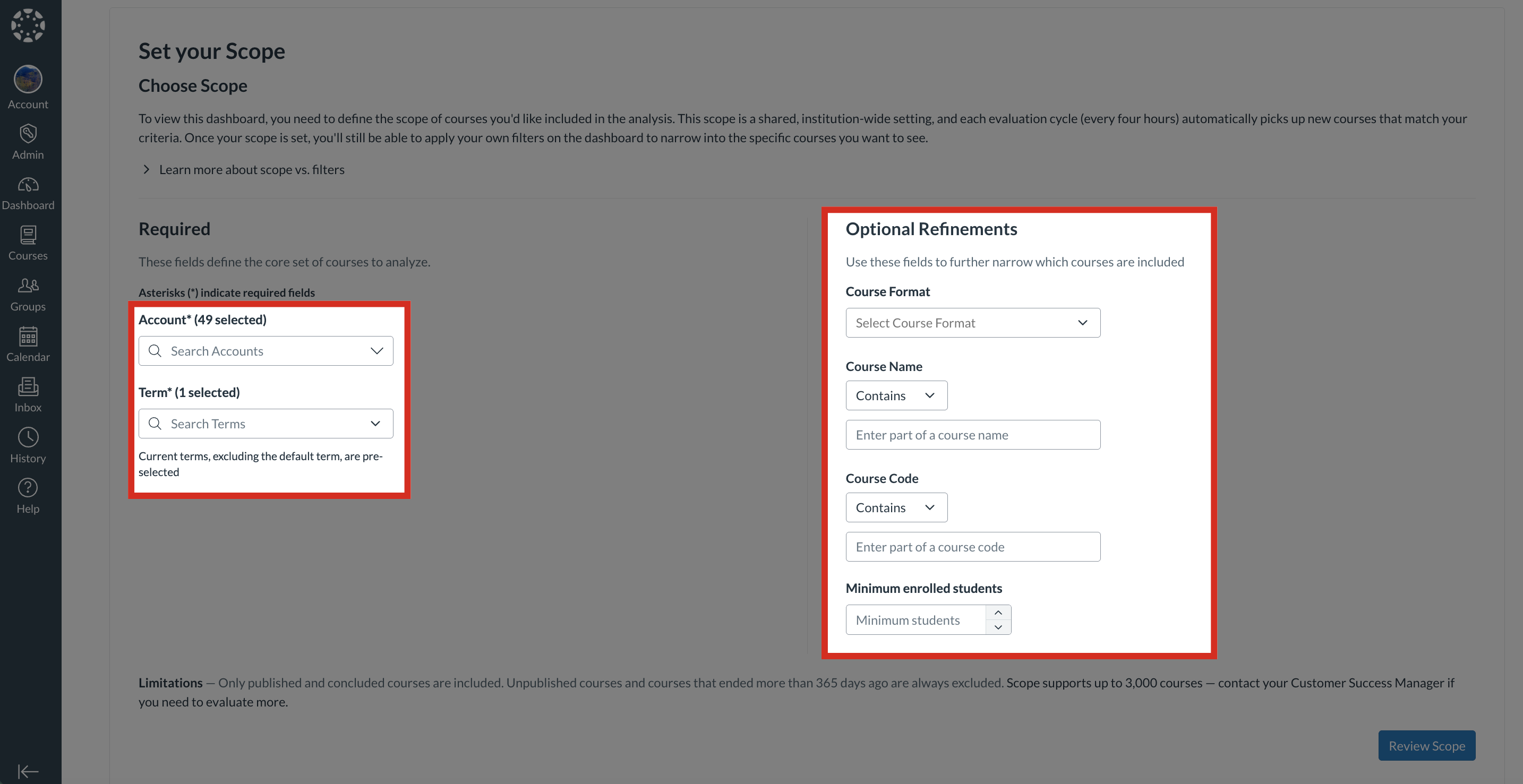
Att ställa in omfattningen kräver två fält: konto [1] och termin [2]. Valfria förbättringar [3] är också tillgängliga för att ytterligare begränsa vilka kurser som ingår.
För att skicka in omfattningsinställningarna, klicka på knappen Granska omfattning [4].
När ansökan har skickats in påbörjas databehandlingen. Beroende på antalet valda kurser kan denna inledande behandling ta upp till 12 timmar.
Obs: Första gången instrumentpanelen öppnas måste den första administratörsanvändaren slutföra en introduktionsprocess. Detta anger omfattningen av onlinekurser så att instrumentpanelen endast återspeglar det som är relevant för institutionen, och detta omfattning gäller alla användare på institutionen.
Visa analyser av lärarinteraktion
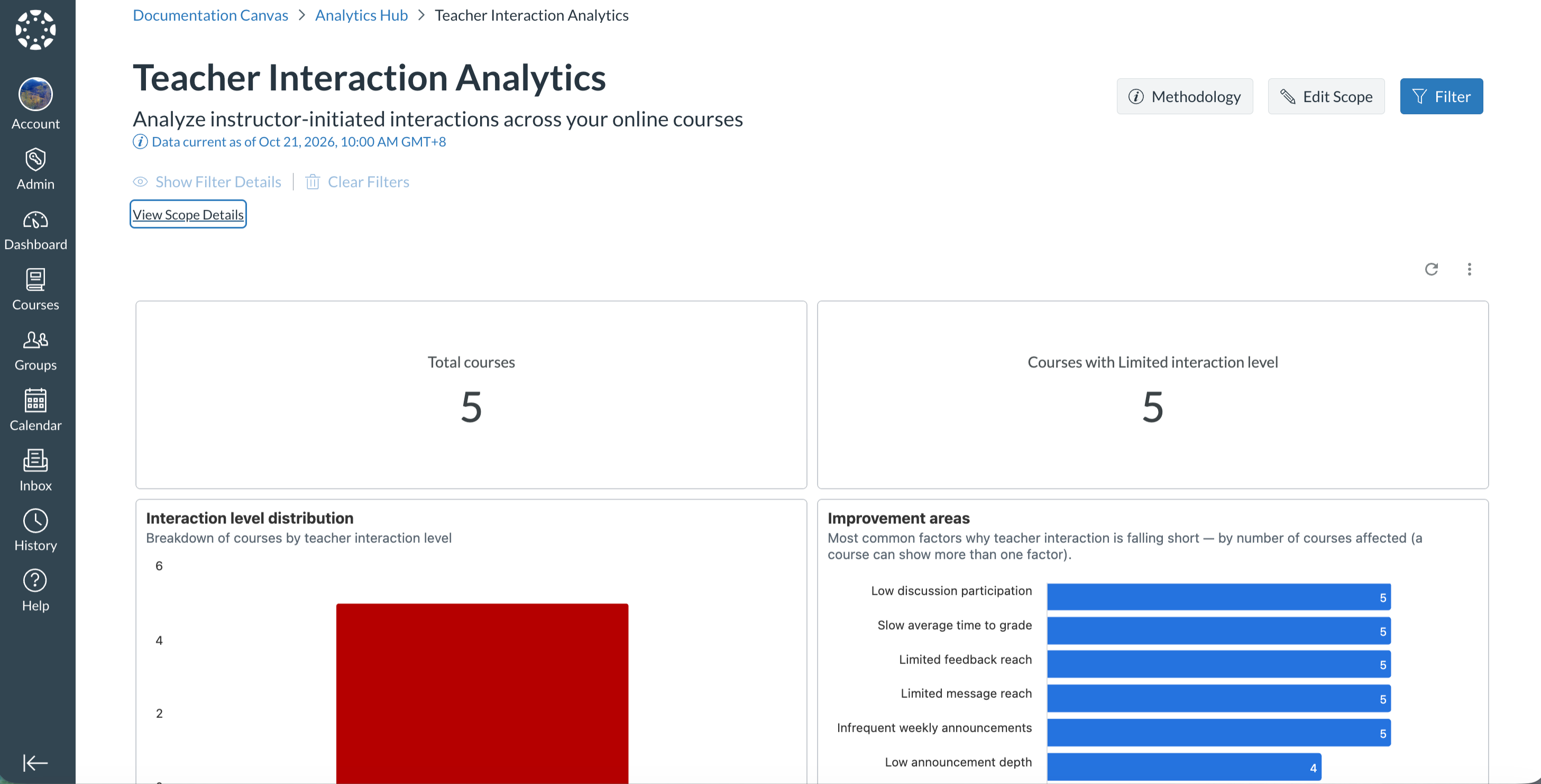
När databearbetningen är klar visas instrumentpanelen.
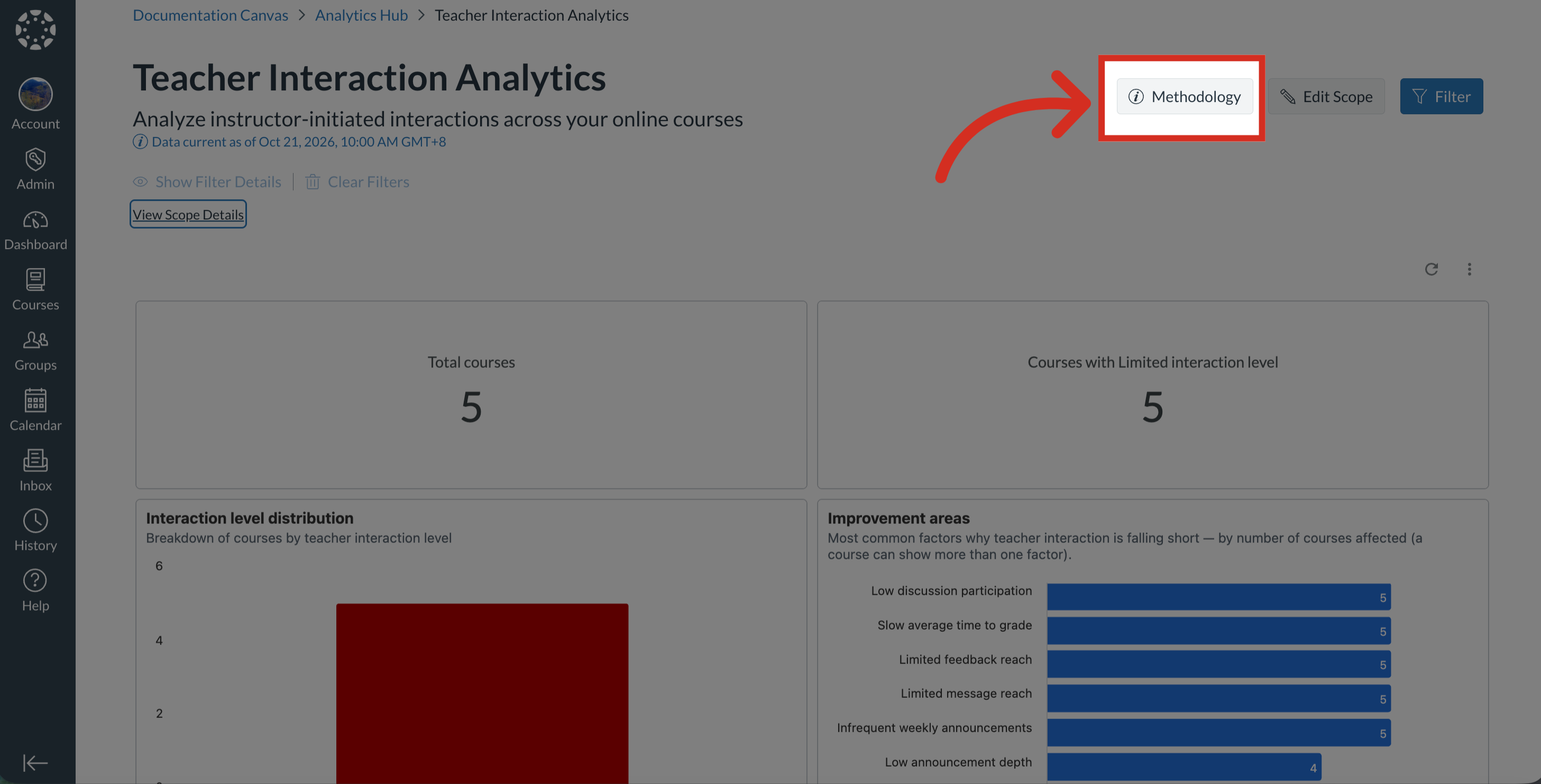
För att förstå beräkningar och klassificeringar, klicka på knappen Metodologi för en snabb översikt [1].
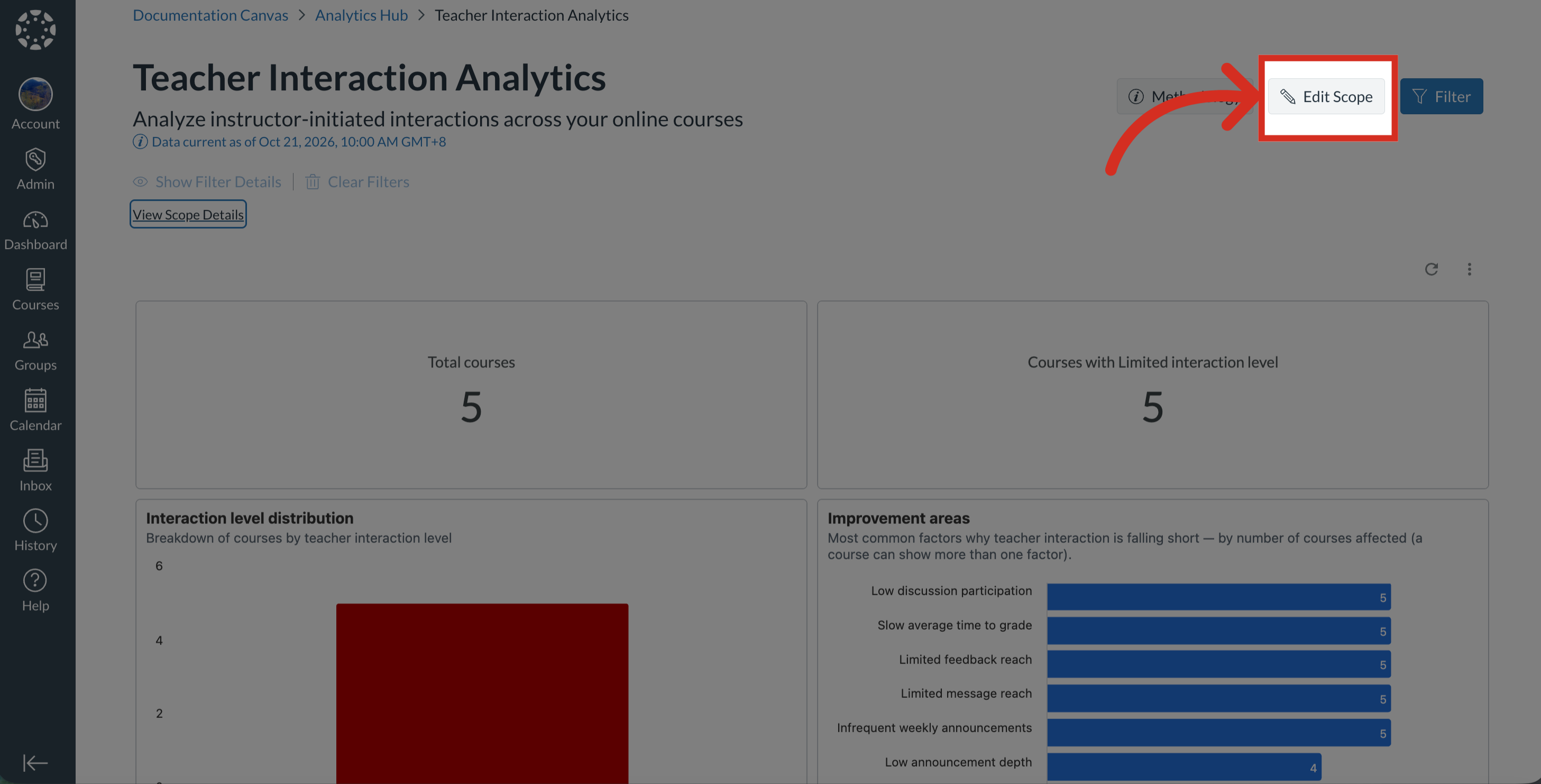
För att redigera omfattningen, klicka på knappen Redigera omfattning [2].
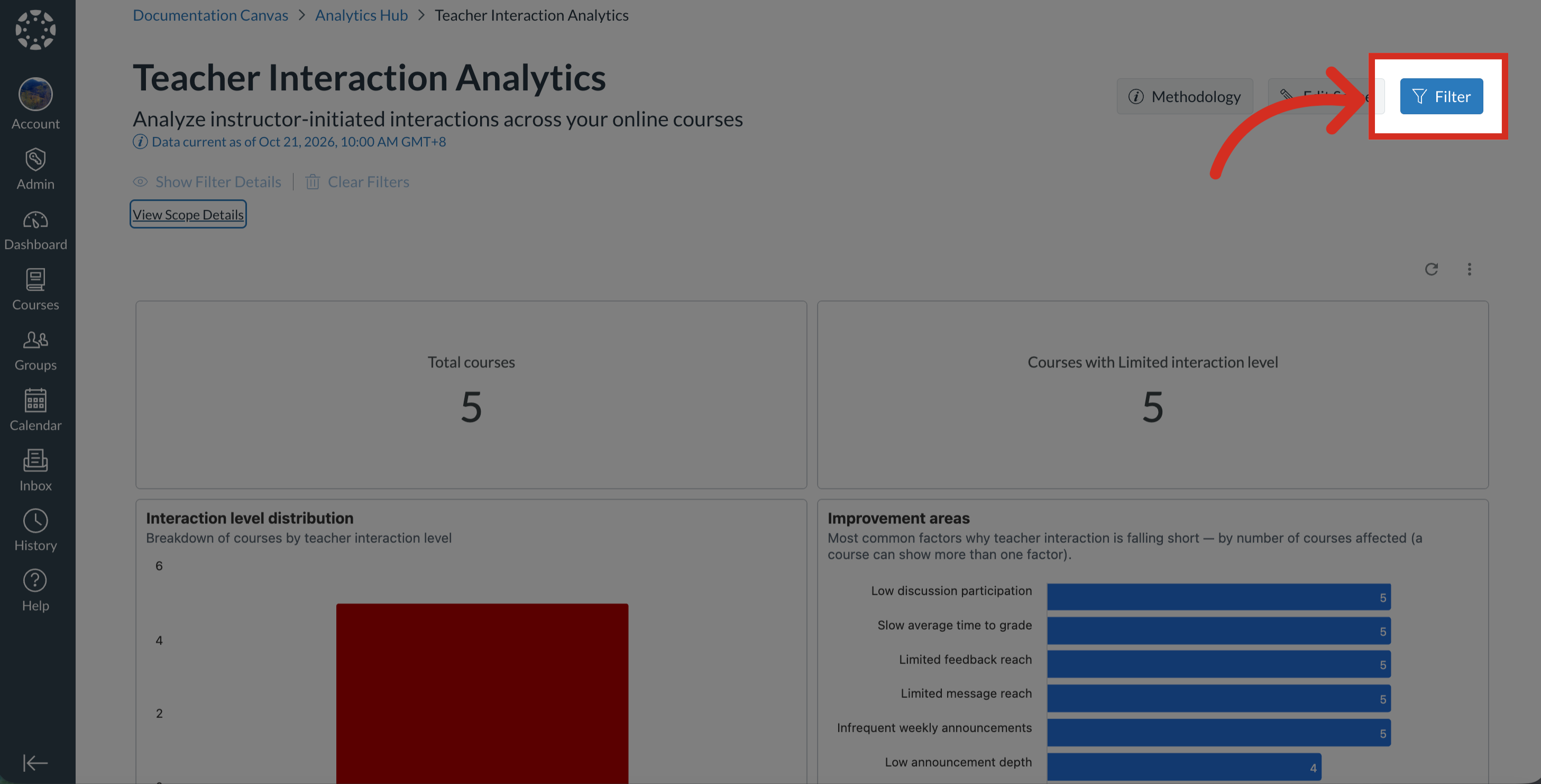
För att filtrera instrumentpanelen med allmänna och specifika filter, klicka på knappen Filter [3].
Öppen kurs
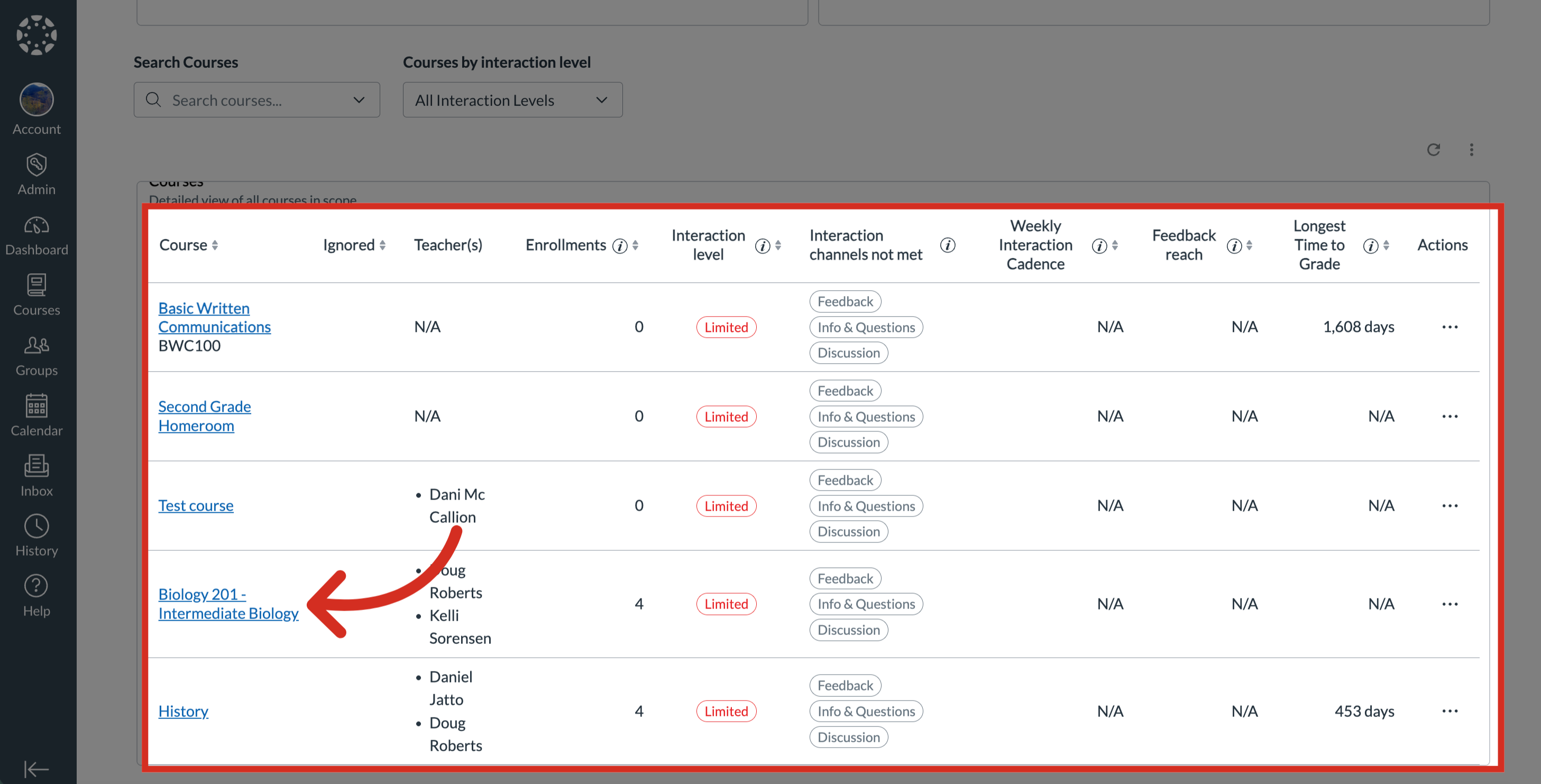
Huvudinstrumentpanelen visar en lista över alla kurser inom det valda omfånget, tillsammans med varje kurs interaktionsnivå.
För att se en kurs, klicka på länken till kursnamnet.
Visa kurs
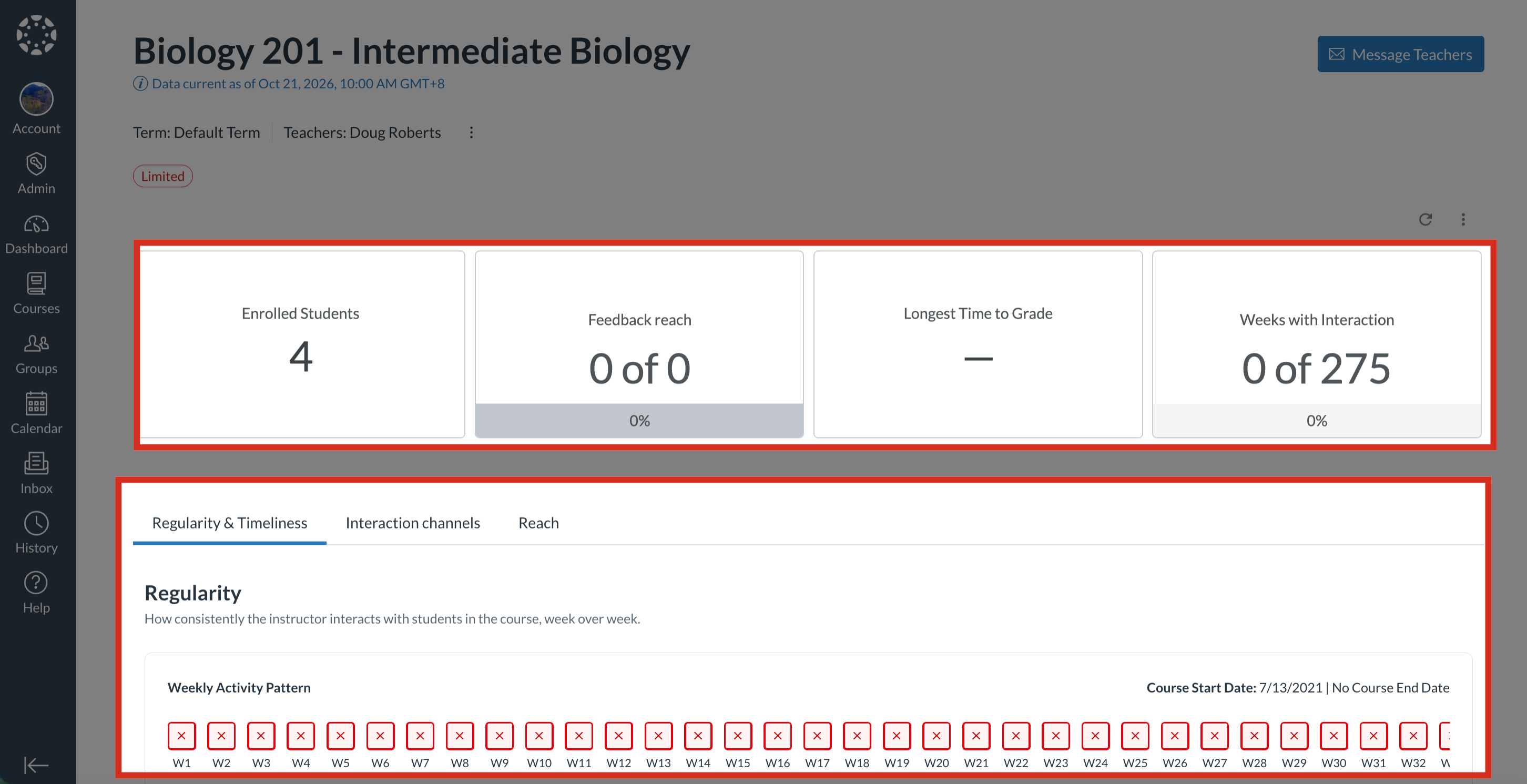
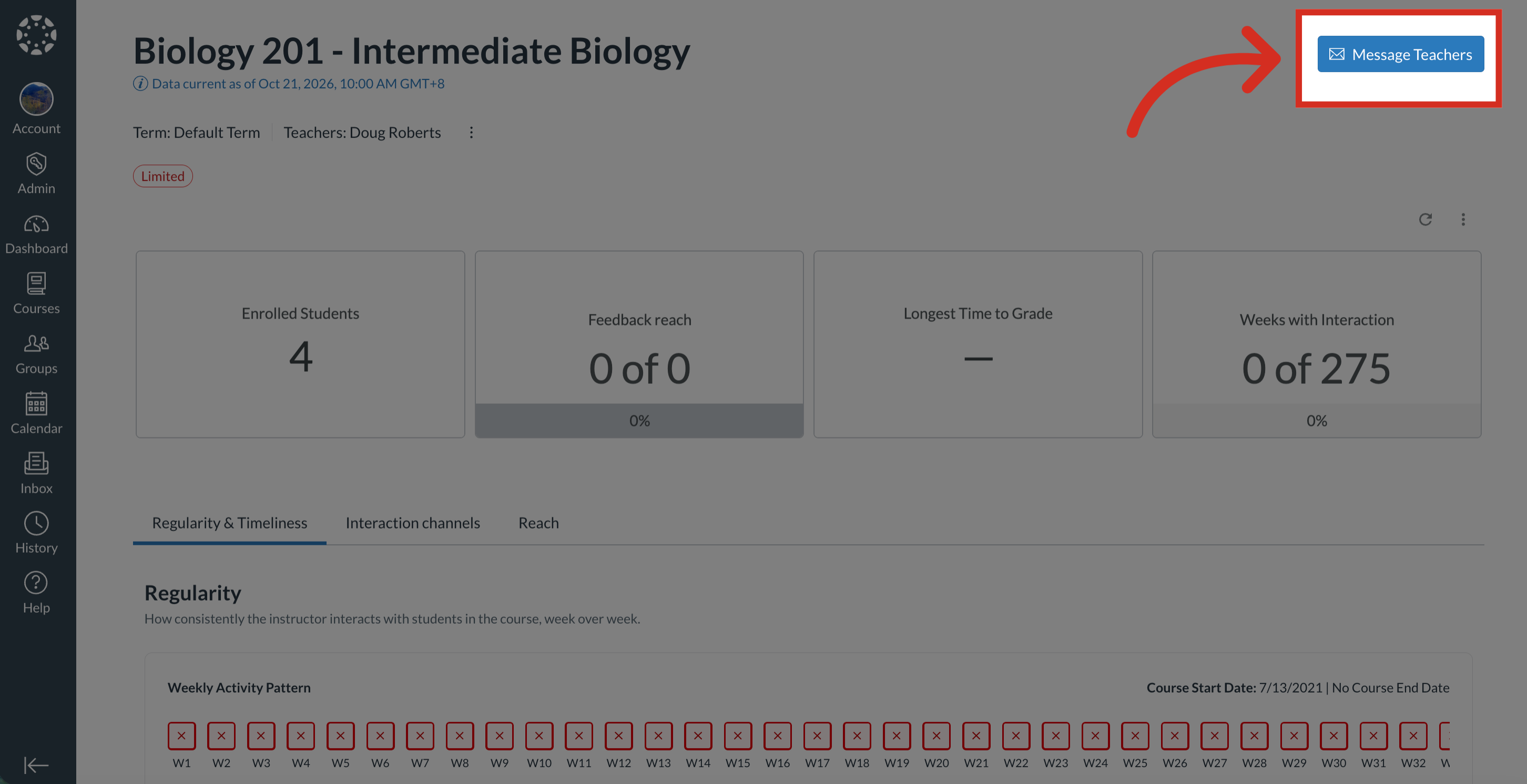
När en kurs öppnas visas Kursdetaljer för att hitta vissa kursstatistik [1] och en uppdelning av regelbundenhet och aktualitet [2].
För att initiera kontextuell meddelandehantering för en eller flera kurser, klicka på knappen Meddela lärare [3].
Visa interaktionskanaler
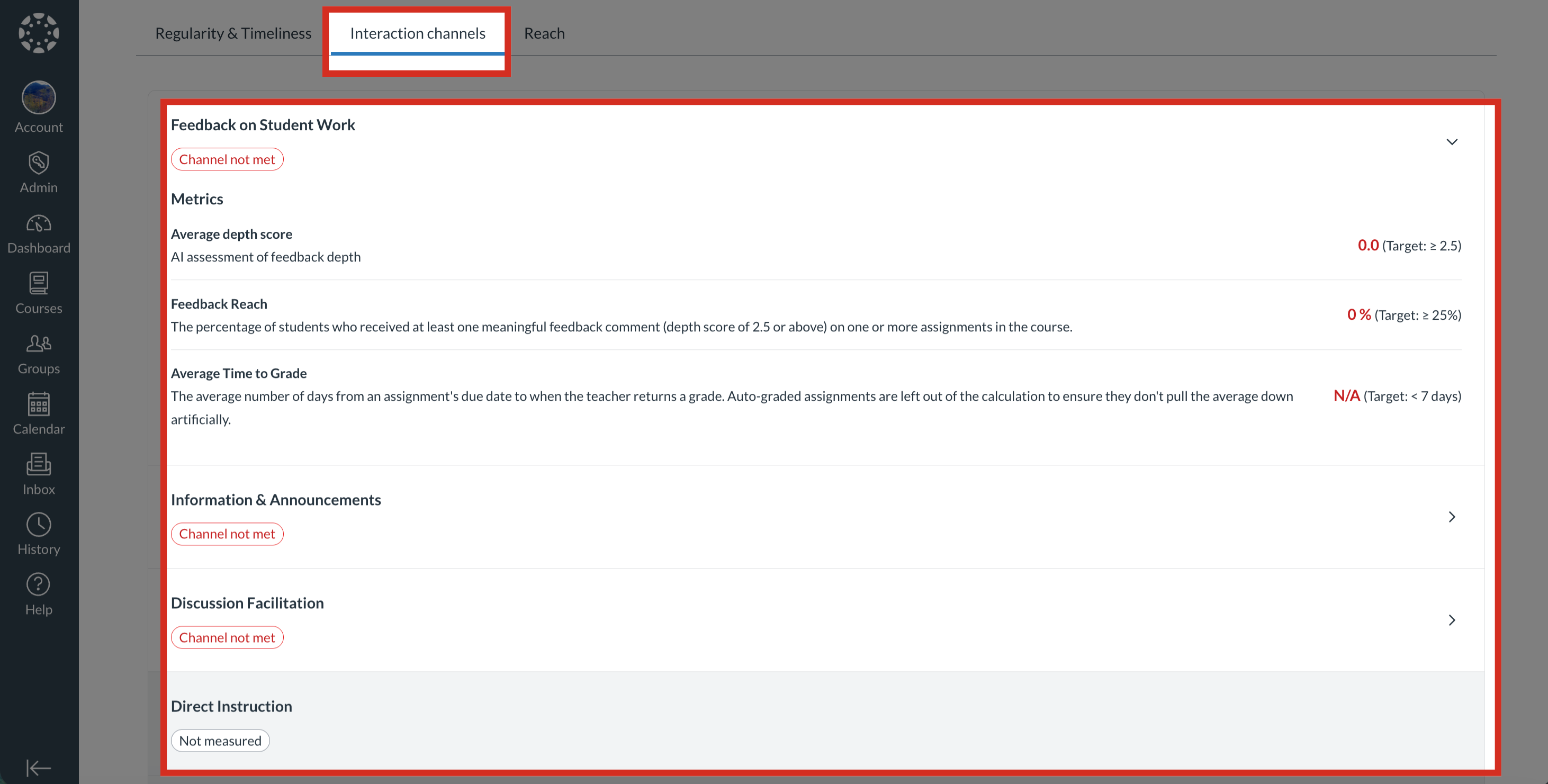
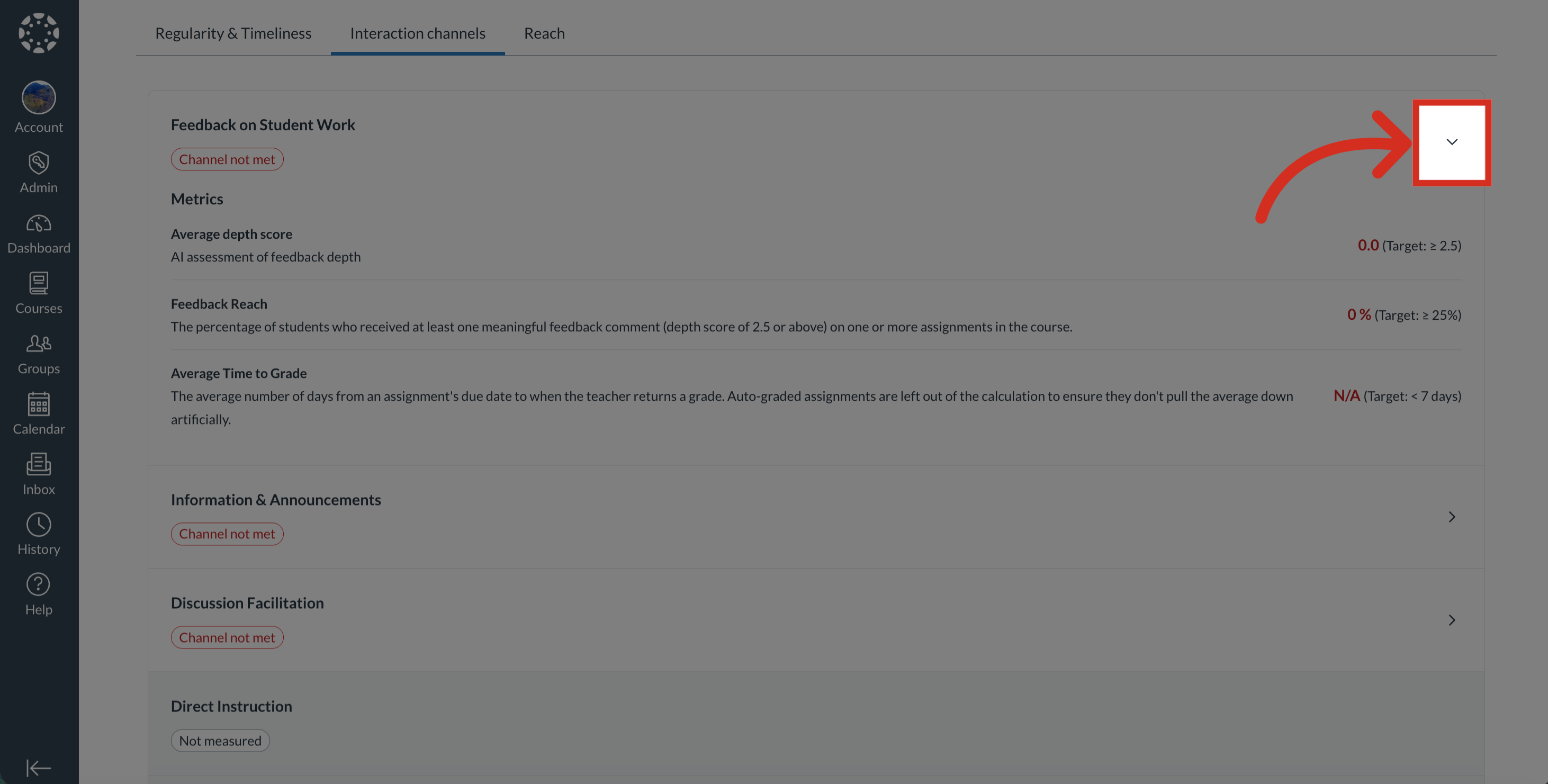
Fliken Interaktionskanaler [1] visar aktuell status för de fem interaktionskanalerna [2]. För att expandera kanalerna och se de specifika mätvärden de baseras på, klicka på pilikonen [3].
Obs: Interaktionernas meningsfullhet utvärderas av en AI-motor. För mer information, se sidan Metodologi.


