Intelligent Insights är en äldre tilläggsprodukt. Dess avancerade analyser finns nu tillgängliga i Canvas Plus och Canvas Next och dess AI-drivna Insights (IgniteAI Ask Your Data) finns nu tillgängliga i Canvas Next .
Det AI-drivna frågeverktyget i Ask Your Data låter kontoadministratörer och underkontoadministratörer ställa och besvara frågor på naturligt språk. Utbildare kan fatta datainformerade beslut oavsett datakunskap eller teknisk skicklighet.
Underkontoadministratörer kan använda Ask Your Data (AYD) direkt i sina egna underkonton, där AYD är begränsat till de data som är relevanta för det underkontot. Ett undantag gäller: en underkontoadministratör som endast hanterar ett enda underkonto kan fortfarande hämta data för alla konton när de öppnar Ask Your Data. Detta är ett förväntat beteende.
Några få datamängder har aldrig en begränsad omfattning. Att göra dem skulle begränsa eller förvränga resultaten i alltför hög grad, så de förblir synliga på alla nivåer:
- registreringsvillkor
- betygsperioderna
- betygsperiodgrupper
Anteckningar:
- För att aktivera Fråga dina uppgifter för dina underkontoadministratörer måste du först bevilja nödvändiga behörigheter på underkontots sida Behörigheter .
- Åtkomst till webbloggdata förlängs till 12 månader, vilket gör ett helt års data tillgänglig för analys.
- För konsortiumåtkomst (om tillämpligt för din institution): Konsortiets rotkontoadministratörer kan analysera data över varje instans som är länkad till deras överordnade konto. Ask your Data levererar aggregerade konsortiumövergripande insikter, medan befintliga sökningar på instansnivå förblir opåverkade.
- Ask Your Data har nu tillgång till data från katalogen och nya frågesporter . Användare kan ställa frågor direkt om kataloglistor, registrering och användning, samt frågesportprestanda, analys av objekt och bedömningstrender, utan att hämta data från en separat källa.
Se videotranskriptionen
00:08: De frågar efter dina uppgifter. Chattfönstret visar en ny chatt som standard med en
00:12: välkomstmeddelande för att hjälpa dig. Kom igång.
00:15: För att öppna en tidigare chattkonversation och dess data, klicka på rullgardinsmenyn Mina chattar och välj önskad chatt.
00:23: För att öppna en ny chattkonversation, klicka på knappen Ny.
00:28: Föreslagna frågor finns tillgängliga för din sökning.
00:32: Eller så kan du skapa din egen prompt i chattfönstret.
00:35: För att öppna promptbiblioteket i appen, klicka på länken promptbibliotek.
00:40: I promptbiblioteket kan du hitta inspiration till vilka frågor du kan ställa och exempel på effektiva prompter.
00:48: När du har skrivit din prompt klickar du på knappen Skicka.
00:52: Dataresultaten visas till höger om chattfönstret och denna information gäller
00:56: direkt till den prompt du angav.
00:59: I chattfönstret ges en sammanfattning och metodbeskrivning
01:04: Sammanfattningen ger en övergripande analys av de faktiska resultaten
01:08: uppgifter.
01:10: Metodbeskrivningen förklarar processen som används för att generera data.
01:15: Avsnittet Antaganden och tolkning förklarar hur din prompt tolkades och vilka antaganden som formade resultaten.
01:24: Om du inte är helt nöjd med resultaten kan du använda förslagen för förfining.
01:28: eller ställ en följdfråga för att förfina din sökning.
01:32: För att starta en ny chatttråd, klicka på trådikonen.
01:36: För att radera en chatt, klicka på ikonen Radera.
01:40: För att ta bort en enskild prompt eller ett meddelande,
01:43: klicka på ikonen Radera.
01:46: Kontextbiblioteket är tillgängligt i
01:48: Fråga dina data. Kontextbiblioteket ger bakgrund och
01:52: regler som styr modellens beteende och svar.
Visa chattfönstret
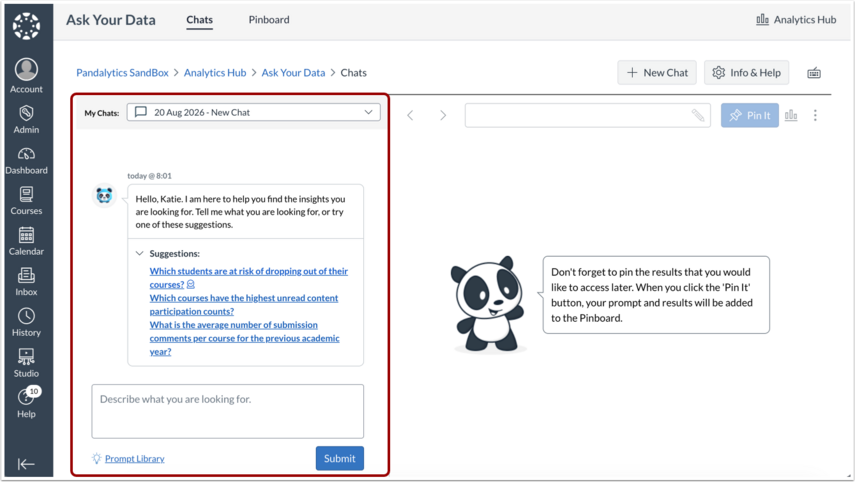
Chattfönstret Fråga dina data visar som standard en ny chatt med ett välkomstmeddelande som hjälper dig att komma igång.
Öppna tidigare chattar
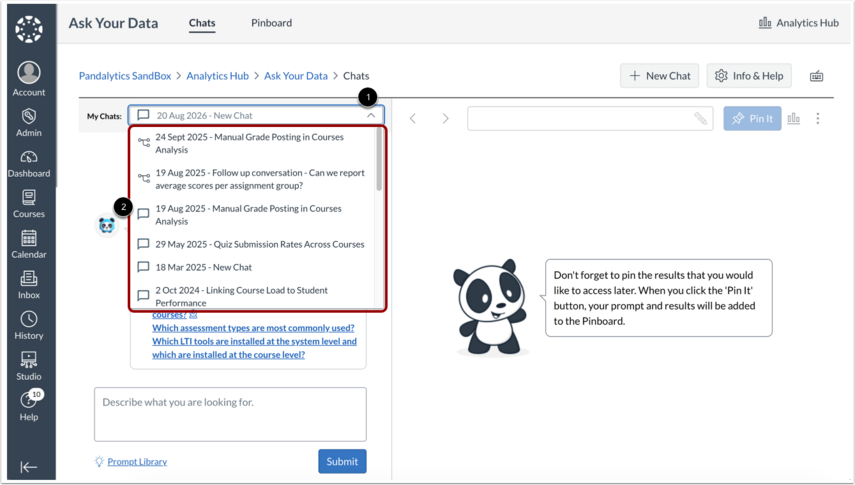
För att öppna en tidigare chattkonversation och data, klicka på rullgardinsmenyn Mina chattar [1] och välj önskad chatt [2].
Öppna ny chatt
För att öppna en ny chattkonversation klickar du på knappen Ny chatt .
Föreslagna uppmaningar
Föreslagna uppmaningar finns tillgängliga att använda för din sökning.
Skapa din egen prompt
Eller så kan du skapa din egen prompt i chattfönstret.
Öppna promptbiblioteket
För att öppna promptbiblioteket i appen, klicka på länken Promptbibliotek .
Promptbibliotek
I Promptbiblioteket kan du hitta inspiration till vilka frågor du kan ställa och exempel på effektfrågor . Promptbiblioteket innehåller kursinformation [1 ] , studentinformation [2], läraraktivitet [3], bedömningsdata [4], administrativa frågor [5] och verktygsanvändning [6].
När du har valt effektiva uppmaningar klickar du på knappen Lägg till uppmaning [7].
Skicka in uppmaning
När du har skrivit din prompt klickar du på knappen Skicka .
Visa dataresultat
Dataresultaten visas till höger om chattfönstret, och denna information relaterar direkt till den prompt du angav.
Visa sammanfattning och metod
I chattfönstret ges en sammanfattning och metodbeskrivning.
Visa sammanfattning
Sammanfattningen ger en övergripande analys av de faktiska resultatdata.
Visa metod
Metodbeskrivningen förklarar processen som används för att generera data.
Visa antaganden och tolkning
Antaganden och tolkning tolkar vad din prompt betyder och gör ett antagande för att din fråga ska visa dina data.
Förfina resultaten
Om du inte är helt nöjd med resultaten kan du använda förslagen för förfining eller ställa en följdfråga för att förfina din sökning.
Starta ny chattråd
För att starta en ny chatttråd, klicka på trådikonen .
Ta bort chatt eller individuellt meddelande/uppmaning
För att radera en chatt, klicka på ikonen för att radera chatten [1].
För att radera en enskild prompt eller ett meddelande, klicka på ikonen för radering av prompt/meddelande [2].