O Intelligent Insights é um produto complementar legado. Suas análises avançadas agora estão disponíveis no Canvas Plus e no Canvas Next, e seus insights com inteligência artificial (IgniteAI Ask Your Data) agora estão disponíveis no Canvas Next .
A ferramenta de consulta com inteligência artificial do Ask Your Data permite que administradores de contas e subadministradores de contas façam e respondam perguntas em linguagem natural. Educadores podem tomar decisões baseadas em dados, independentemente de seu nível de conhecimento em dados ou habilidades técnicas.
Os administradores de subcontas podem usar o recurso "Consulte seus dados" (AYD) diretamente em suas próprias subcontas, onde o AYD é configurado para exibir apenas os dados relevantes para aquela subconta. Há uma exceção: um administrador de subconta que gerencia apenas uma única subconta ainda pode obter dados de todas as contas ao acessar o recurso "Consulte seus dados". Este é o comportamento esperado.
Alguns conjuntos de dados nunca são delimitados. Delimitá-los restringiria ou distorceria excessivamente os resultados, portanto, eles permanecem visíveis em todos os níveis:
- termos_de_matrícula
- períodos_de_avaliação
- grupos_períodos_de_avaliação
Notas:
- Para habilitar a opção "Solicitar seus dados" para os administradores da sua subconta, você deve primeiro conceder as permissões necessárias na página de Permissões da subconta.
- O acesso aos dados de weblogs foi estendido para 12 meses, disponibilizando um ano inteiro de dados para análise.
- Para acesso ao consórcio (se aplicável à sua instituição): os administradores da conta raiz do consórcio podem analisar dados de todas as instâncias vinculadas à sua conta principal. O recurso "Pergunte aos seus dados" fornece insights agregados de todo o consórcio, enquanto as pesquisas existentes no nível da instância permanecem inalteradas.
- O Ask Your Data agora tem acesso aos dados do Catálogo e dos Novos Questionários . Os usuários podem fazer perguntas diretamente sobre os itens do Catálogo, matrículas e uso, bem como sobre o desempenho nos questionários, análise de itens e tendências de avaliação, sem precisar buscar dados em uma fonte separada.
Veja a transcrição do vídeo
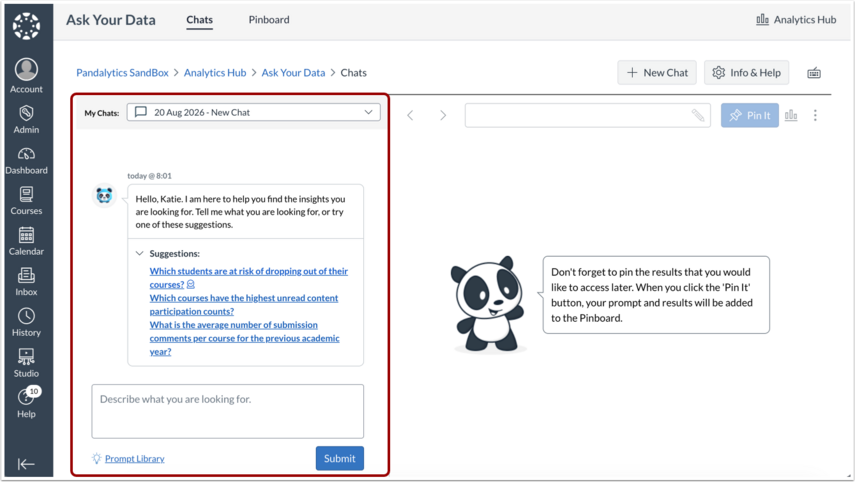
00:08: Eles pedem que sua janela de bate-papo de dados exiba um novo bate-papo por padrão com um
00:12: Mensagem de boas-vindas para ajudar você a começar.
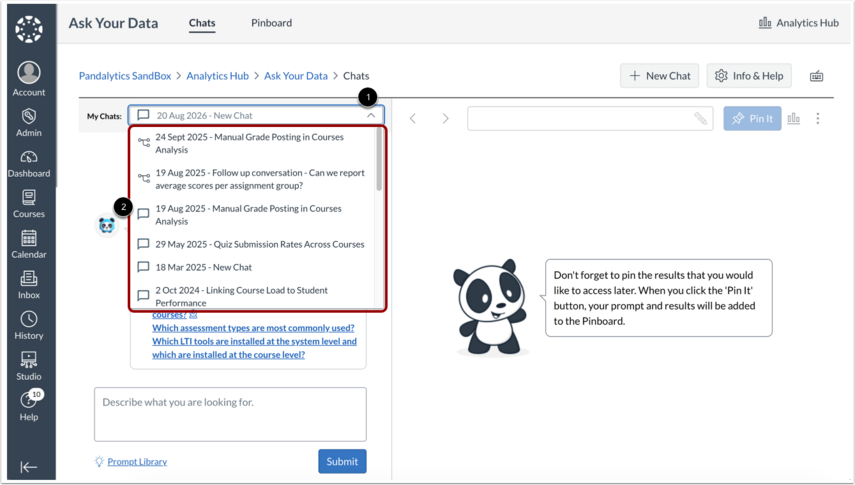
00:15: Para abrir uma conversa anterior e seus dados, clique no menu suspenso "Minhas conversas" e selecione a conversa desejada.
00:23: Para iniciar uma nova conversa de bate-papo, clique no botão "Novo".
00:28: Sugestões de palavras-chave estão disponíveis para sua pesquisa.
00:32: Ou você pode criar sua própria mensagem na janela de bate-papo.
00:35: Para abrir a Biblioteca de prompts no aplicativo, clique no link Biblioteca de prompts.
00:40: A Biblioteca de Perguntas permite que você explore inspirações sobre quais perguntas fazer e exemplos de perguntas eficazes.
00:48: Depois de redigir sua pergunta, clique no botão enviar.
00:52: Os resultados dos dados são exibidos à direita da janela de bate-papo e essas informações se referem a
00:56: diretamente para o comando que você inseriu.
00:59: Na janela de bate-papo, é apresentado um resumo e um esboço da metodologia.
01:04: O resumo apresenta uma análise geral dos resultados obtidos.
01:08: dados.
01:10: A descrição da metodologia explica o processo utilizado para gerar os dados.
01:15: A seção "Suposições e Interpretação" explica como sua pergunta foi interpretada e quais suposições influenciaram os resultados.
01:24: Se você não estiver totalmente satisfeito com os resultados, utilize as sugestões de refinamento.
01:28: ou faça uma pergunta complementar para refinar sua pesquisa.
01:32: Para iniciar uma nova conversa, clique no ícone "Conversa".
01:36: Para excluir uma conversa, clique no ícone Excluir.
01:40: Para excluir um aviso ou mensagem individual,
01:43: Clique no ícone Excluir.
01:46: A Biblioteca de Contexto está disponível em
01:48: Pergunte aos seus dados. A Biblioteca de Contexto fornece o contexto e
01:52: regras que orientam o comportamento e as respostas do modelo.
Exibir janela de bate-papo
A janela de bate-papo "Pergunte aos seus dados" exibe, por padrão, uma nova conversa com uma mensagem de boas-vindas para ajudar você a começar.
Abrir conversas anteriores
Para abrir uma conversa e dados de bate-papo anteriores, clique no menu suspenso Meus bate-papos [1] e selecione o bate-papo desejado [2].
Abrir novo chat
Para iniciar uma nova conversa de bate-papo, clique no botão Novo bate-papo .
Sugestões de perguntas
Sugestões de palavras-chave estão disponíveis para sua pesquisa.
Crie seu próprio prompt
Ou você pode criar sua própria mensagem na janela de bate-papo.
Biblioteca de prompts abertos
Para abrir a biblioteca de sugestões no aplicativo, clique no link Biblioteca de Sugestões .
Biblioteca de prompts
A Biblioteca de Perguntas permite explorar inspirações sobre que perguntas fazer e exemplos de perguntas eficazes. A Biblioteca de Perguntas inclui Informações do Curso [1], Informações do Aluno [2], Atividade do Instrutor [3], Dados de Avaliação [4], Consultas Administrativas [5] e Utilização da Ferramenta [6].
Após selecionar os prompts eficazes, clique no botão Adicionar prompt [7].
Enviar solicitação
Após redigir sua pergunta, clique no botão Enviar .
Visualizar resultados de dados
Os resultados dos dados são exibidos à direita da janela de bate-papo e essas informações se referem diretamente à solicitação que você inseriu.
Ver resumo e metodologia
Na janela de bate-papo, são apresentados um resumo e um esboço da metodologia.
Ver resumo
O resumo apresenta uma análise geral dos dados dos resultados reais.
Ver metodologia
A seção Metodologia descreve o processo utilizado para gerar os dados.
Ver Pressupostos e Interpretação
A seção "Suposições e Interpretação" interpreta o significado da sua solicitação e faz uma suposição para que sua consulta exiba os dados.
Refinar resultados
Caso não esteja totalmente satisfeito com os resultados, utilize as sugestões de refinamento ou faça uma pergunta complementar para refinar sua pesquisa.
Iniciar novo tópico de bate-papo
Para iniciar uma nova conversa, clique no ícone "Conversa" .
Excluir bate-papo ou mensagem/aviso individual
Para excluir um bate-papo, clique no ícone Excluir bate-papo [1].
Para excluir um aviso ou mensagem individual, clique no ícone Excluir aviso/mensagem [2].