O Intelligent Insights é um produto complementar legado. Suas análises avançadas agora estão disponíveis no Canvas Plus e no Canvas Next, e seus insights com inteligência artificial (IgniteAI Ask Your Data) agora estão disponíveis no Canvas Next .
Este painel ajuda os administradores a monitorar proativamente a conformidade dos cursos online com os requisitos federais de auxílio financeiro e credenciamento. A Análise de Interação do Professor fornece métricas sobre a frequência e a qualidade das interações iniciadas pelo instrutor, destaca os cursos com baixos níveis de interação, identifica elementos interativos ausentes e usa IA para avaliar a profundidade do feedback.
Principais resultados e benefícios:
- Conformidade com as normas federais e de acreditação: Garantir que os cursos online e de educação a distância atendam aos rigorosos requisitos do Departamento de Educação dos EUA para Interação Regular e Substancial (RSI, na sigla em inglês), a fim de manter a elegibilidade para auxílio financeiro federal do Título IV e para a acreditação.
- Mitigação proativa de riscos: Identifique e priorize rapidamente os cursos com alto risco de não conformidade antes que eles desencadeiem uma auditoria externa ou comprometam o financiamento institucional.
- Qualidade do engajamento: Ir além da simples contagem de logins ou cliques, promovendo interações acadêmicas genuinamente significativas e de alta qualidade entre instrutores e alunos.
Que dados estão disponíveis no Teacher Interation Analytics?
1. Análise Aberta da Interação do Professor
2. Definir Escopo
3. Visualizar análises de interação do professor
4. Metodologia de Visualização
5. Editar Escopo
6. Filtro de visualização
7. Curso Aberto
8. Detalhes do Curso
9. Visualizar mensagem para professores
10. Visualizar canais de interação
11. Exibir ícone de seta
Análise aberta da interação do professor
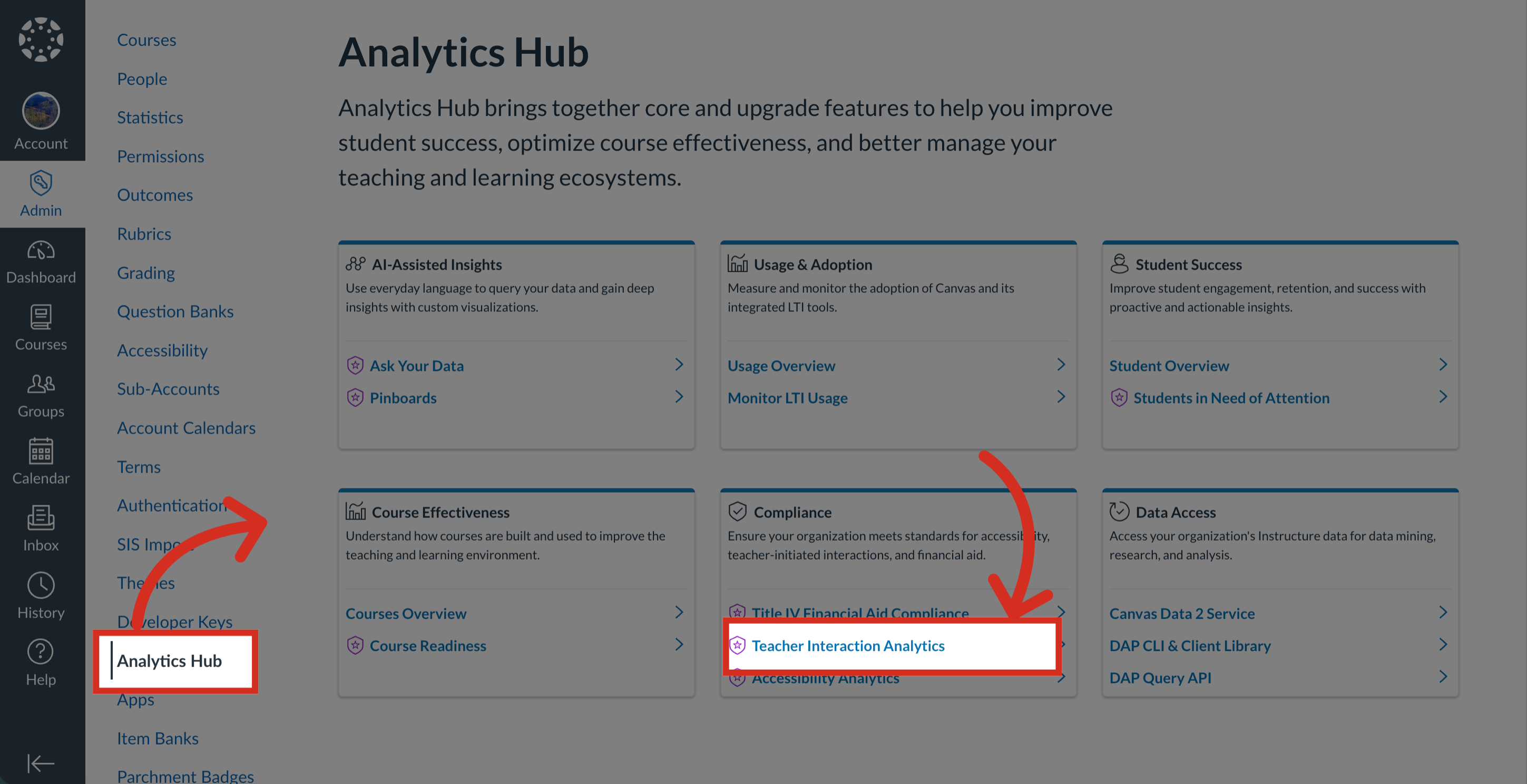
Para acessar o painel de Análise de Interação do Professor, clique no link Central de Análise [1]. Em seguida, na caixa Conformidade, clique no link Análise de Interação do Professor [2].
Definir Escopo
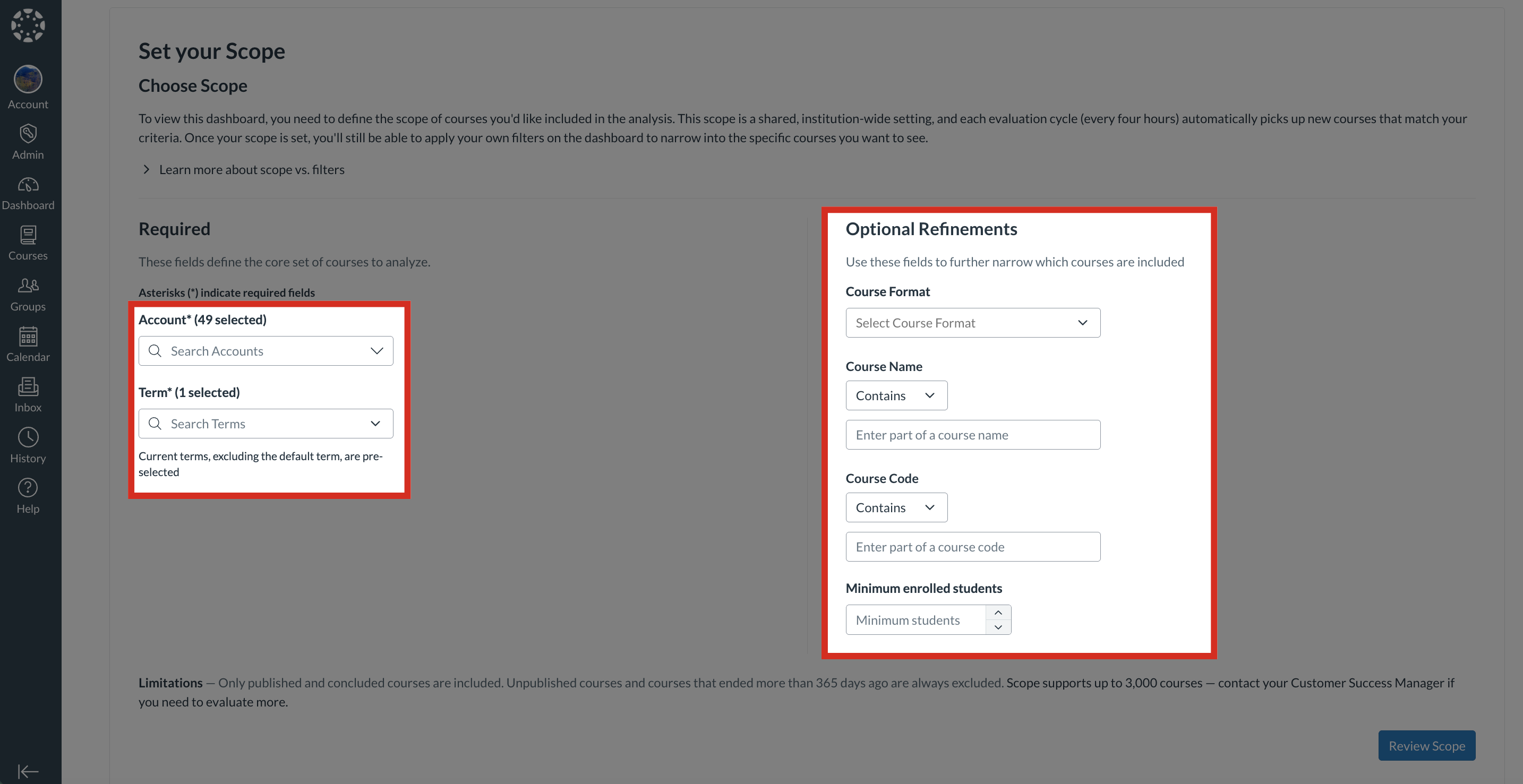
A definição do âmbito requer dois campos: conta [1] e período [2]. Refinamentos opcionais [3] também estão disponíveis para restringir ainda mais quais cursos são incluídos.
Para submeter a configuração do escopo, clique no botão Revisar Escopo [4].
Após o envio, inicia-se o processamento dos dados. Dependendo do volume de cursos selecionados, esse processamento inicial pode levar até 12 horas.
Observação: No primeiro acesso ao painel de controle, o primeiro usuário administrador deve concluir um processo de integração. Isso define o escopo dos cursos online, de modo que o painel de controle reflita apenas o que é relevante para a instituição, e esse escopo se aplica a todos os usuários da instituição.
Veja as análises de interação do professor.
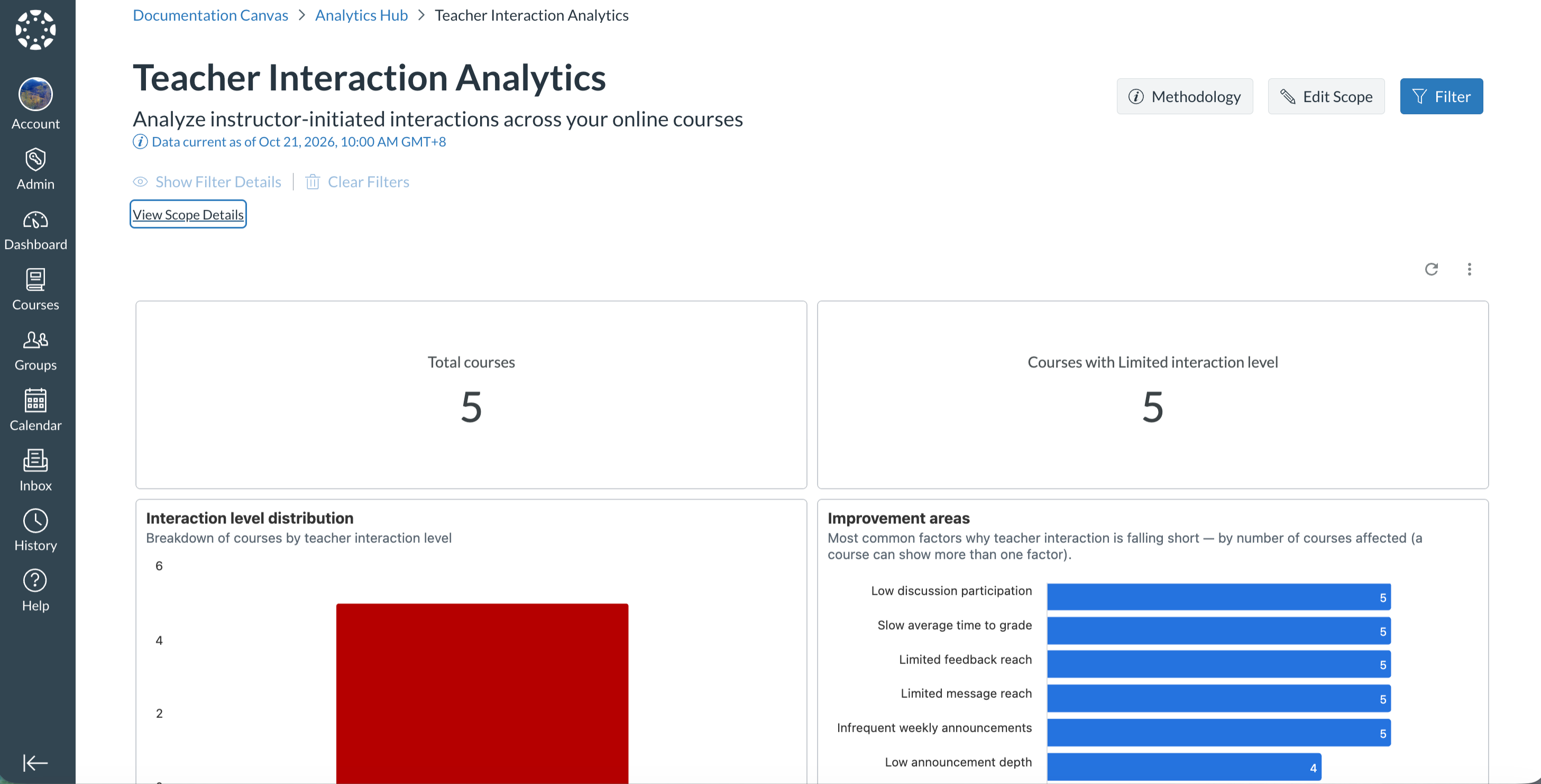
Assim que o processamento dos dados for concluído, o painel de controle será exibido.
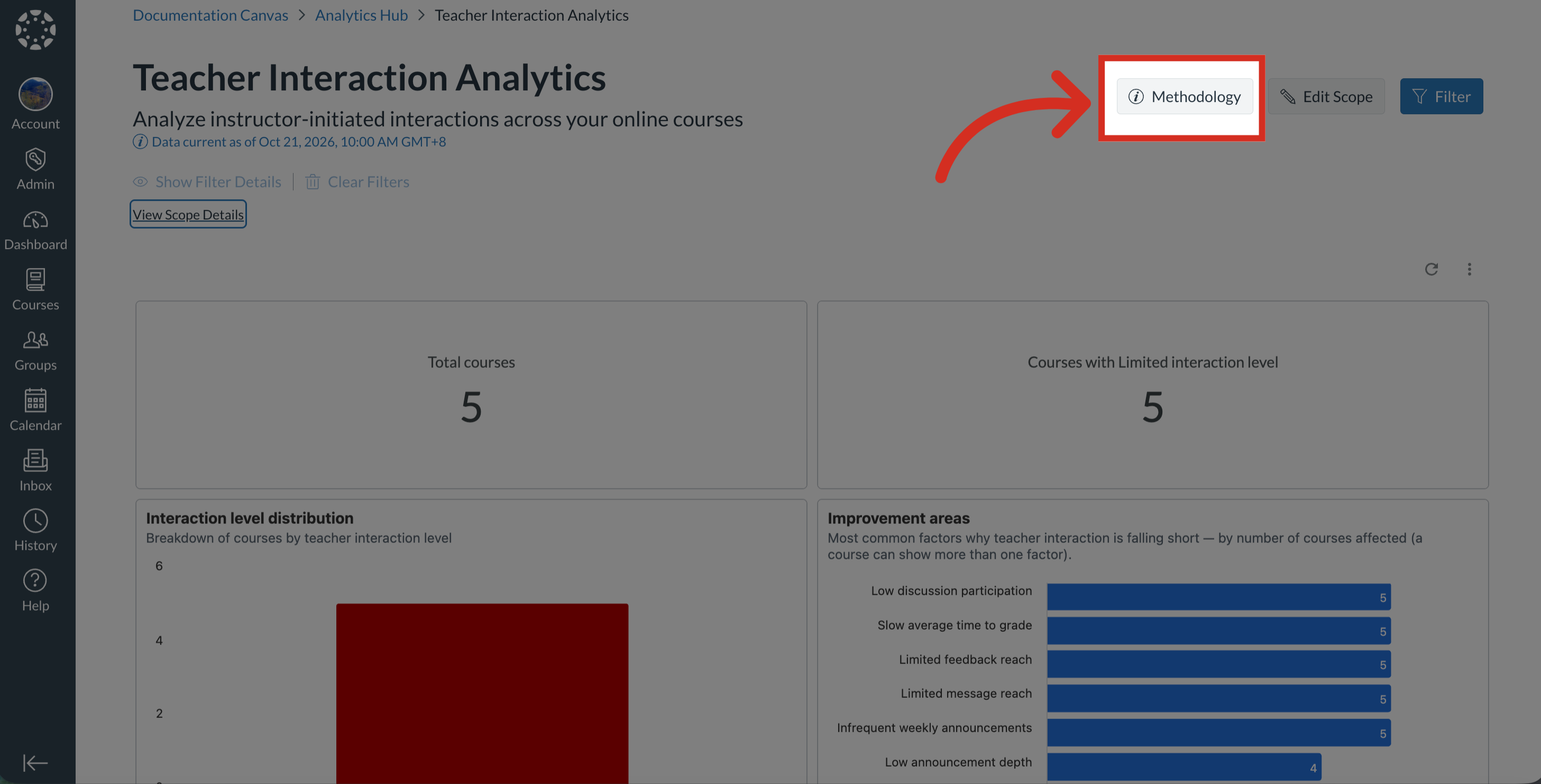
Para compreender os cálculos e classificações, clique no botão Metodologia para uma visão geral rápida [1].
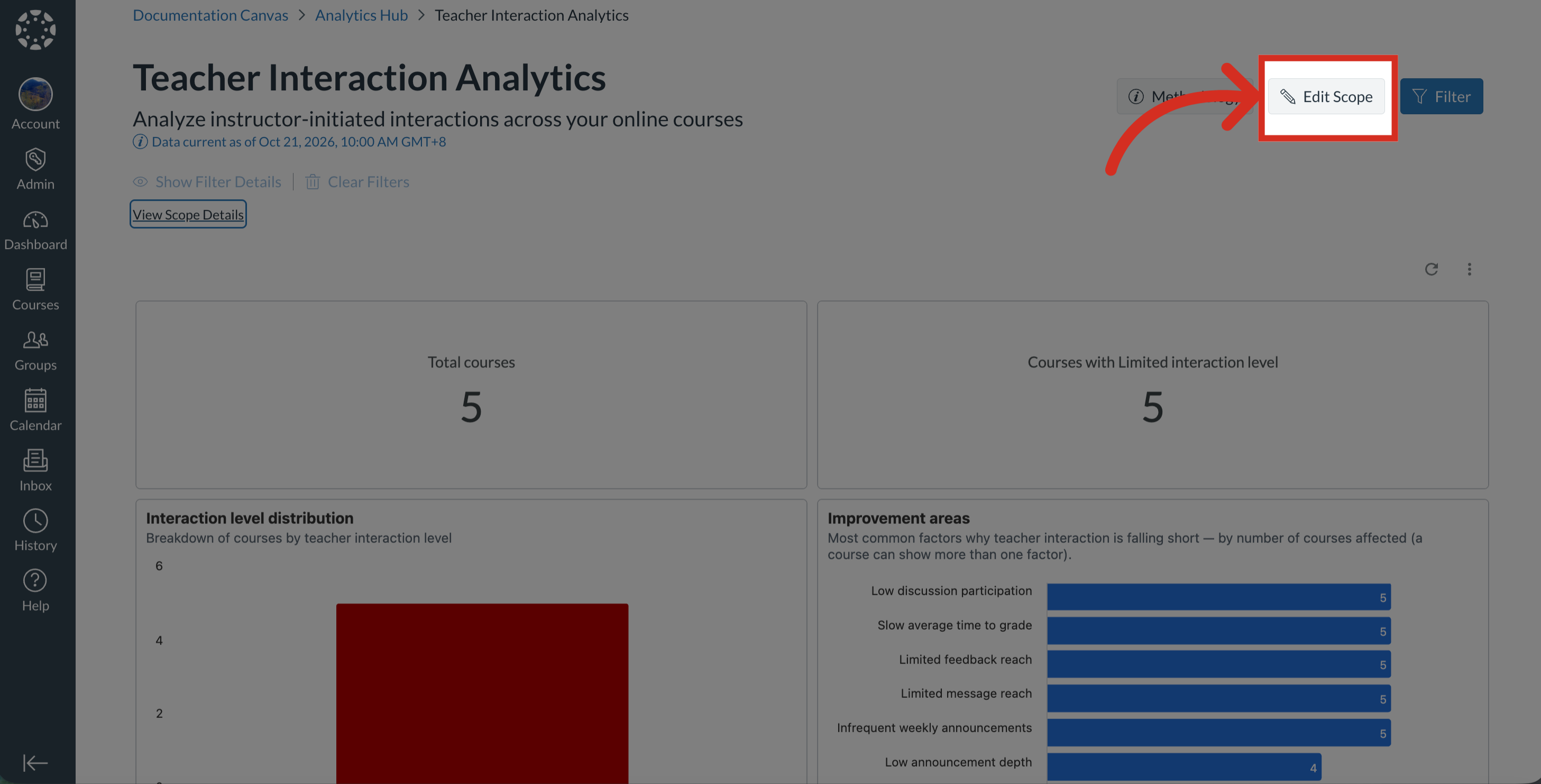
Para editar o escopo, clique no botão Editar Escopo [2].
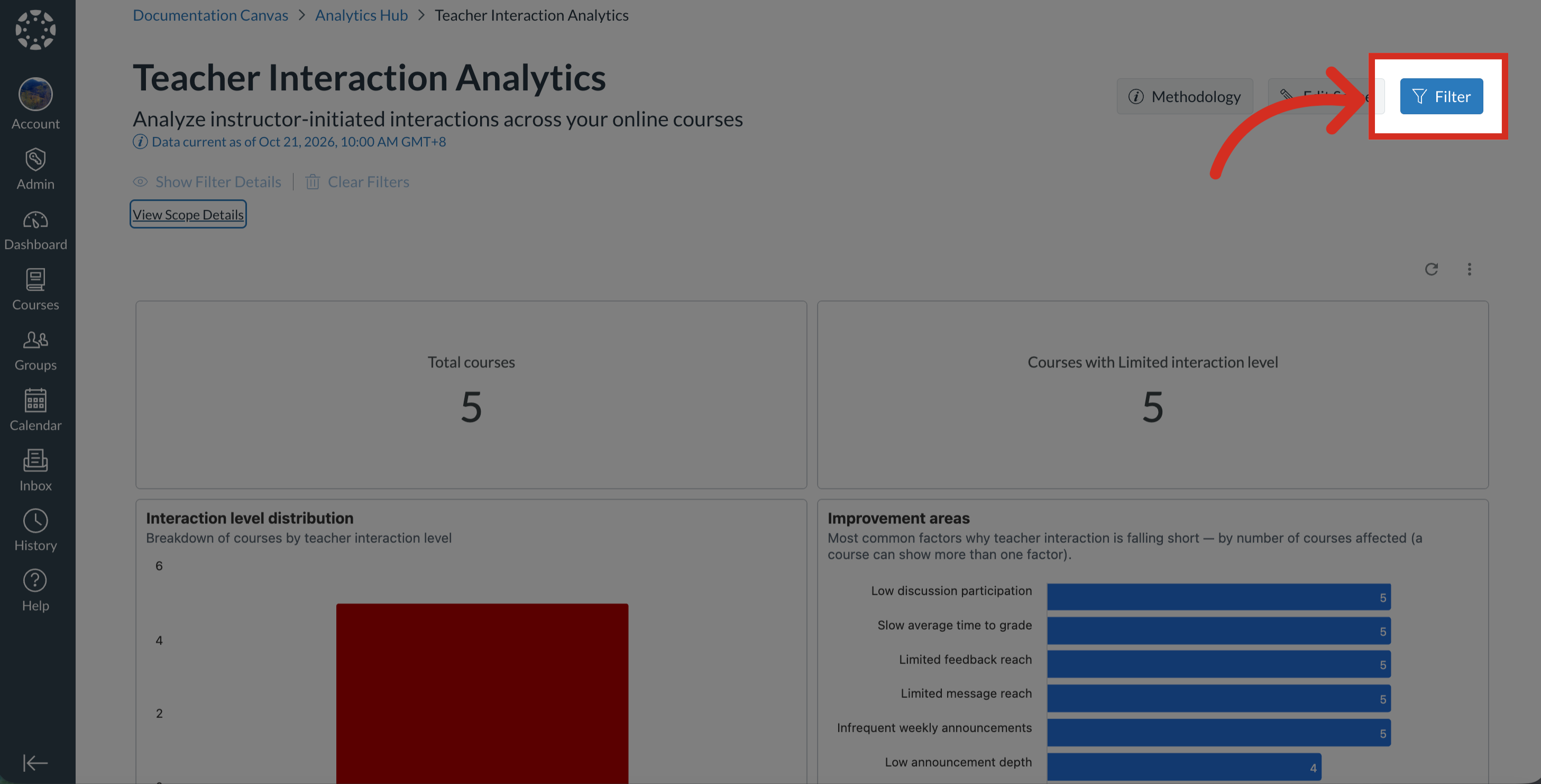
Para filtrar o painel com filtros gerais e específicos, clique no botão Filtrar [3].
Curso aberto
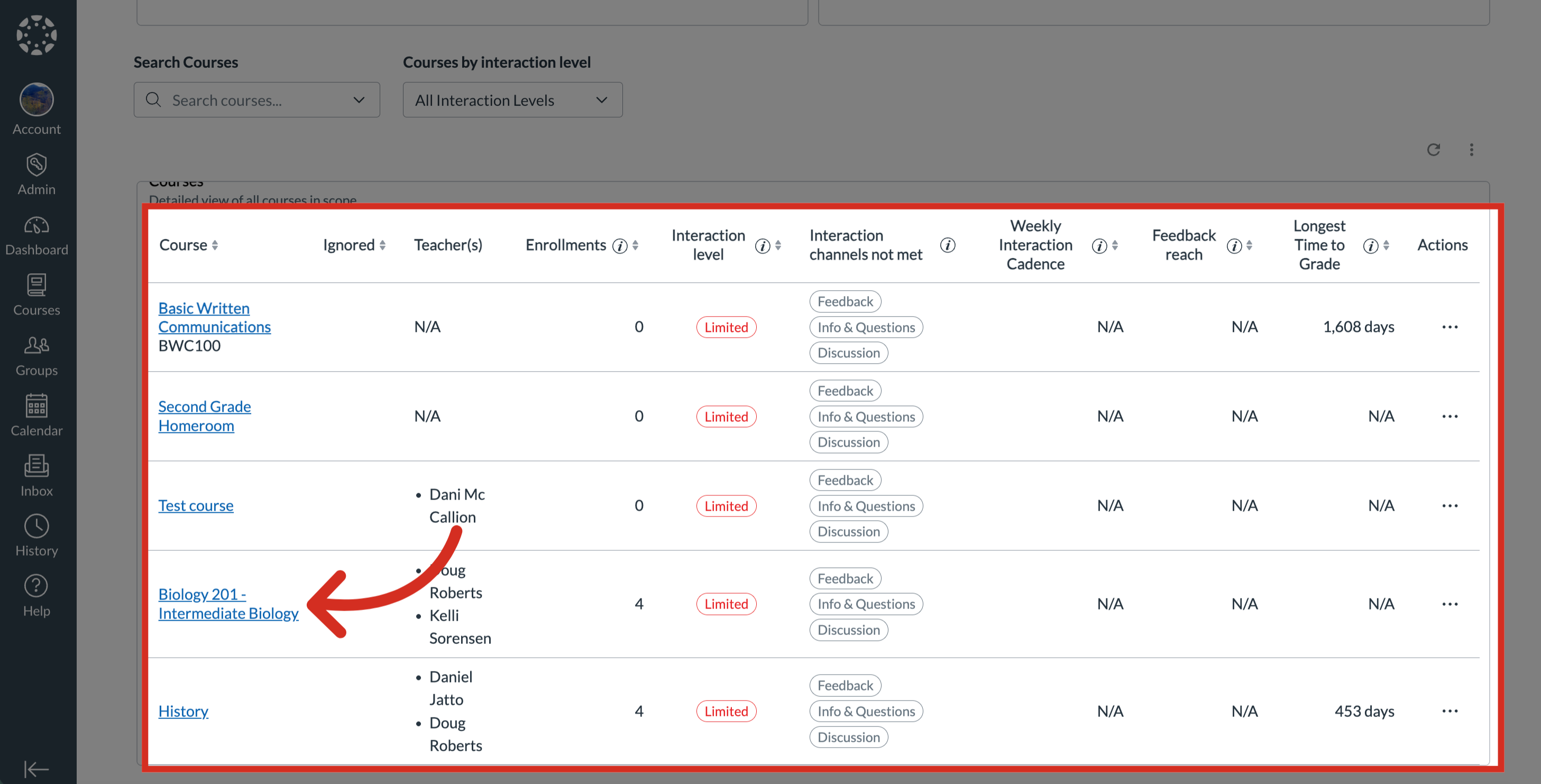
O painel principal exibe uma lista de todos os cursos dentro do escopo selecionado, juntamente com o Nível de Interação de cada curso.
Para visualizar um curso, clique no link com o nome do curso.
Ver curso
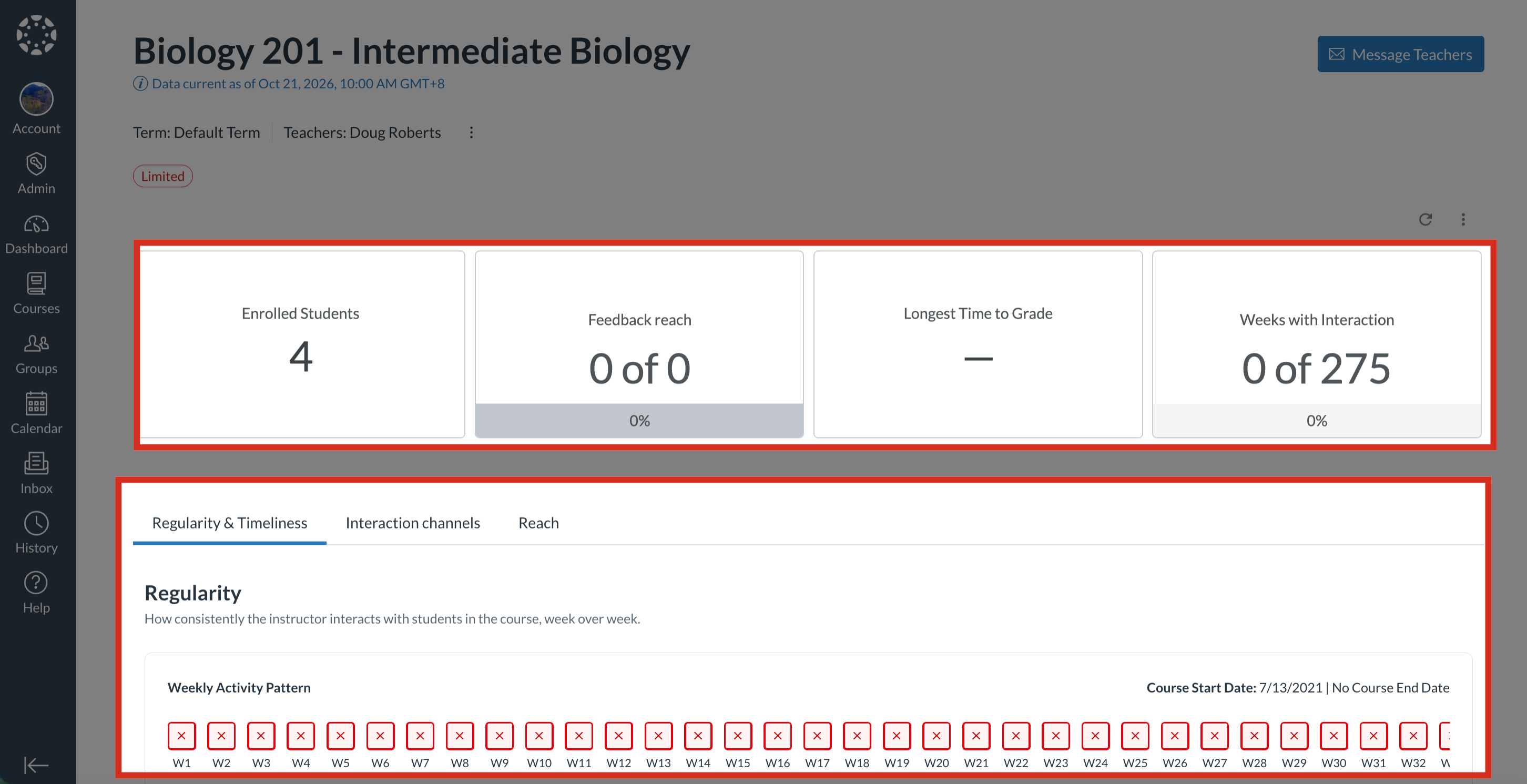
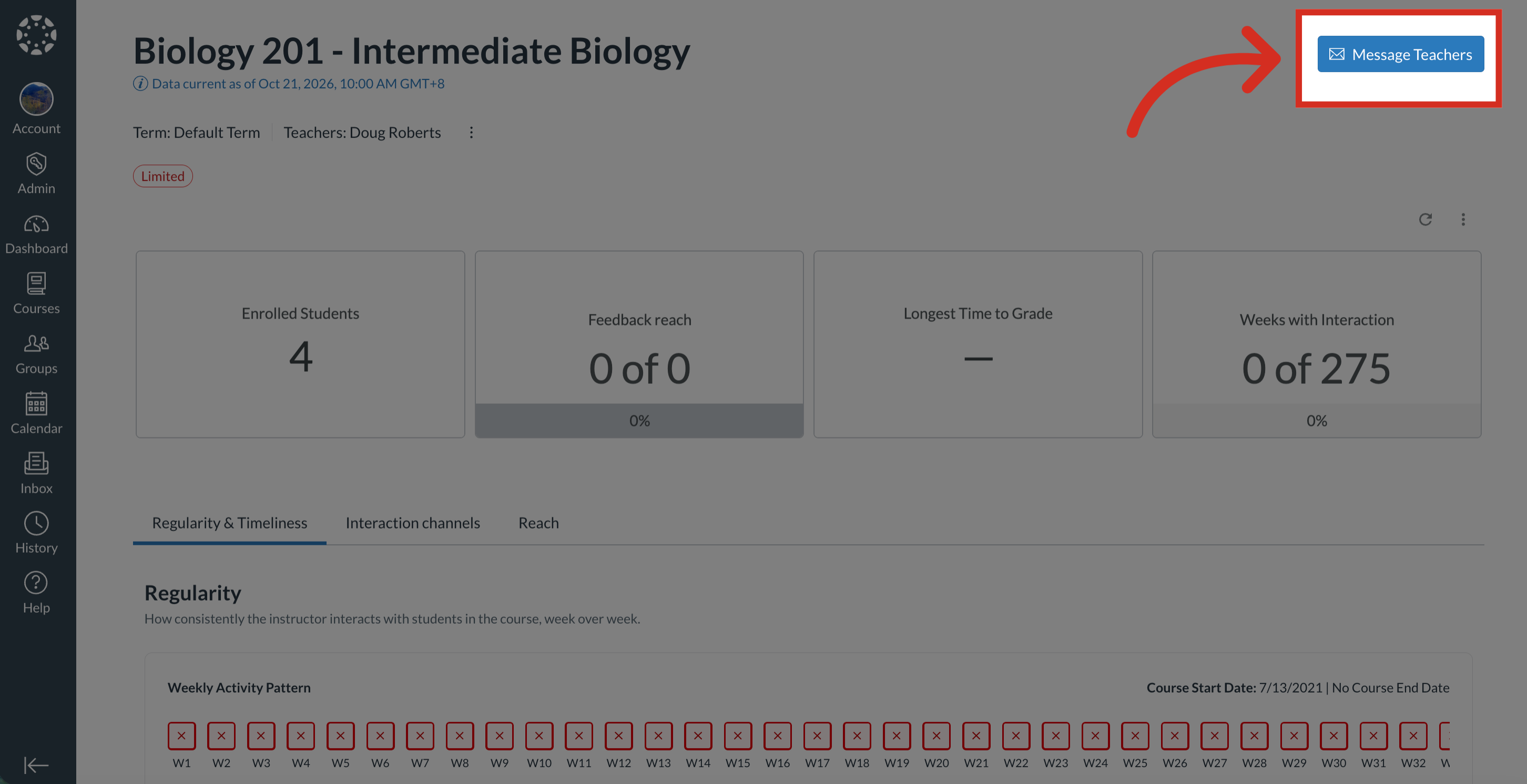
Quando um curso é aberto, os Detalhes do Curso são exibidos para encontrar determinadas métricas do curso [1] e uma análise de Regularidade e Pontualidade [2].
Para iniciar mensagens contextuais para um ou mais cursos, clique no botão Enviar mensagem aos professores [3].
Ver canais de interação
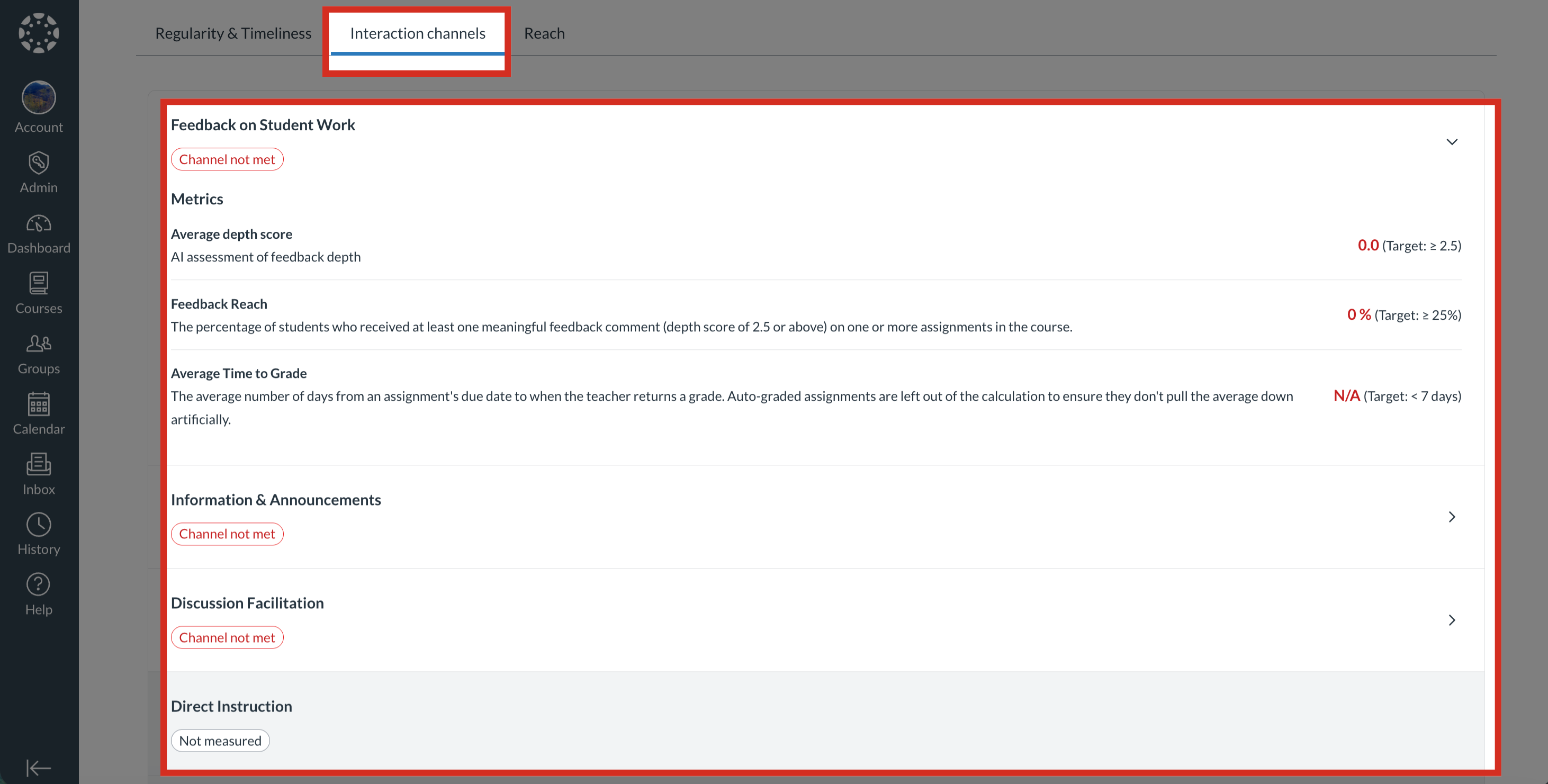
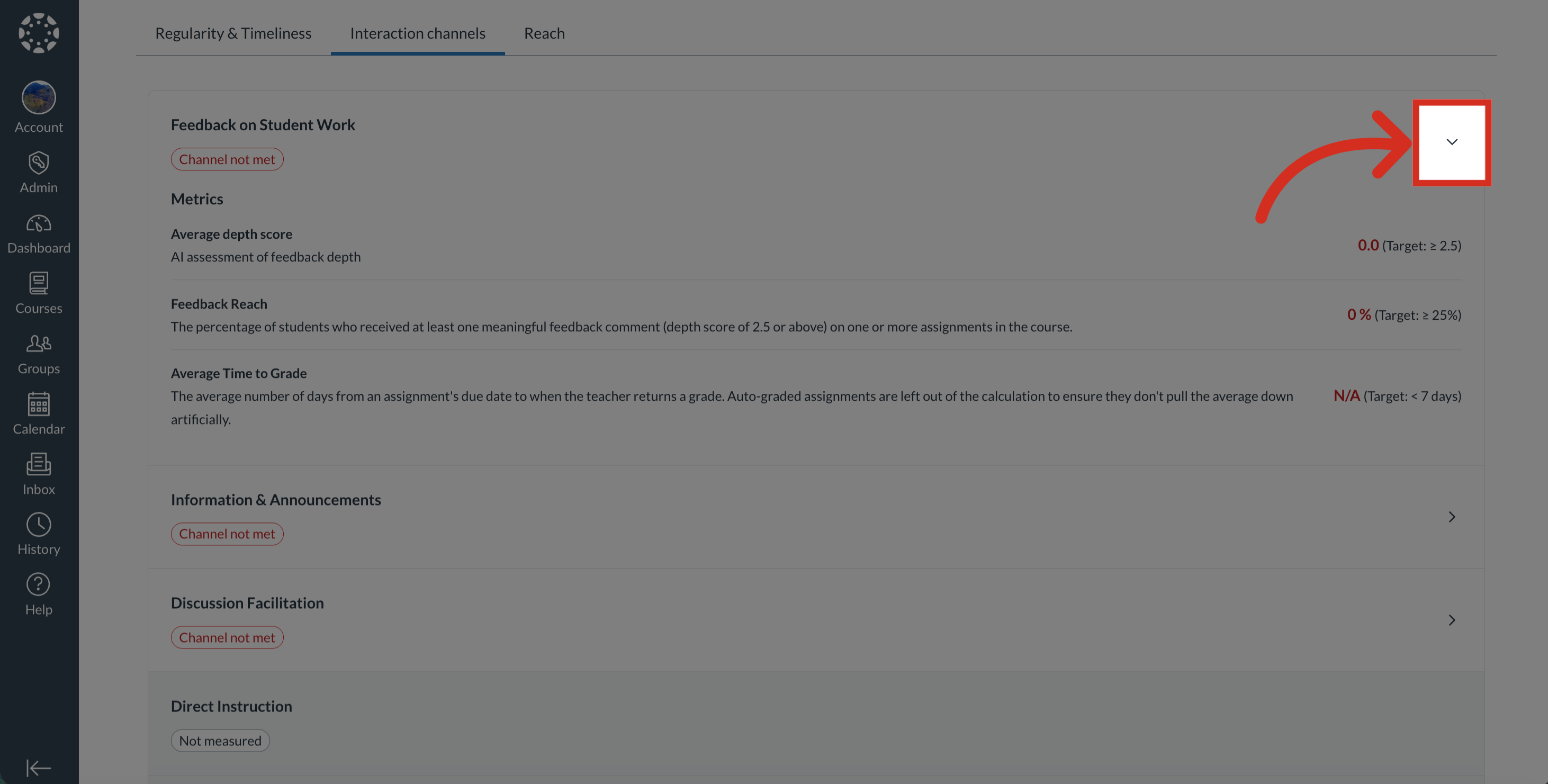
A aba Canais de interação [1] exibe o status atual dos cinco canais de interação [2]. Para expandir os canais e ver as métricas específicas em que se baseiam, clique no ícone de seta [3].
Nota: A relevância das interações é avaliada por um mecanismo de IA. Para mais detalhes, consulte a página de Metodologia.


