Intelligent Insights er et eldre tilleggsprodukt. De avanserte analysene er nå tilgjengelige i Canvas Plus og Canvas Next, og de AI-drevne Insights (IgniteAI Ask Your Data) er nå tilgjengelige i Canvas Next .
Dette dashbordet hjelper administratorer med proaktivt å overvåke om nettkurs overholder føderale krav til økonomisk støtte og akkreditering. Teacher Interaction Analytics gir målinger av hyppigheten og kvaliteten på instruktørinitierte interaksjoner, fremhever kurs med lave interaksjonsnivåer, identifiserer manglende interaktive elementer og bruker AI til å evaluere dybden på tilbakemeldingene.
Viktige resultater og fordeler:
- Samsvar med føderale krav og akkrediteringskrav: Sørg for at nettbaserte og fjernundervisningskurs oppfyller strenge krav fra det amerikanske utdanningsdepartementet for regelmessig og substansiell interaksjon (RSI) for å opprettholde kvalifisering for føderal økonomisk støtte og akkreditering i henhold til Title IV.
- Proaktiv risikoredusering: Identifiser og sorter raskt kurs med høy risiko for manglende samsvar før de utløser en ekstern revisjon eller setter institusjonell finansiering i fare.
- Engasjementskvalitet: Gå lenger enn bare å telle innlogginger eller klikk ved å fremme genuint høykvalitets og substansielle akademiske interaksjoner mellom instruktører og studenter.
Hvilke data er tilgjengelige i Lærerinteraksjonsanalyse?
1. Åpen analyse av lærerinteraksjon
2. Angi omfang
3. Se analyser av lærerinteraksjon
4. Vis metodikk
5. Rediger omfang
6. Vis filter
7. Åpen bane
8. Kursdetaljer
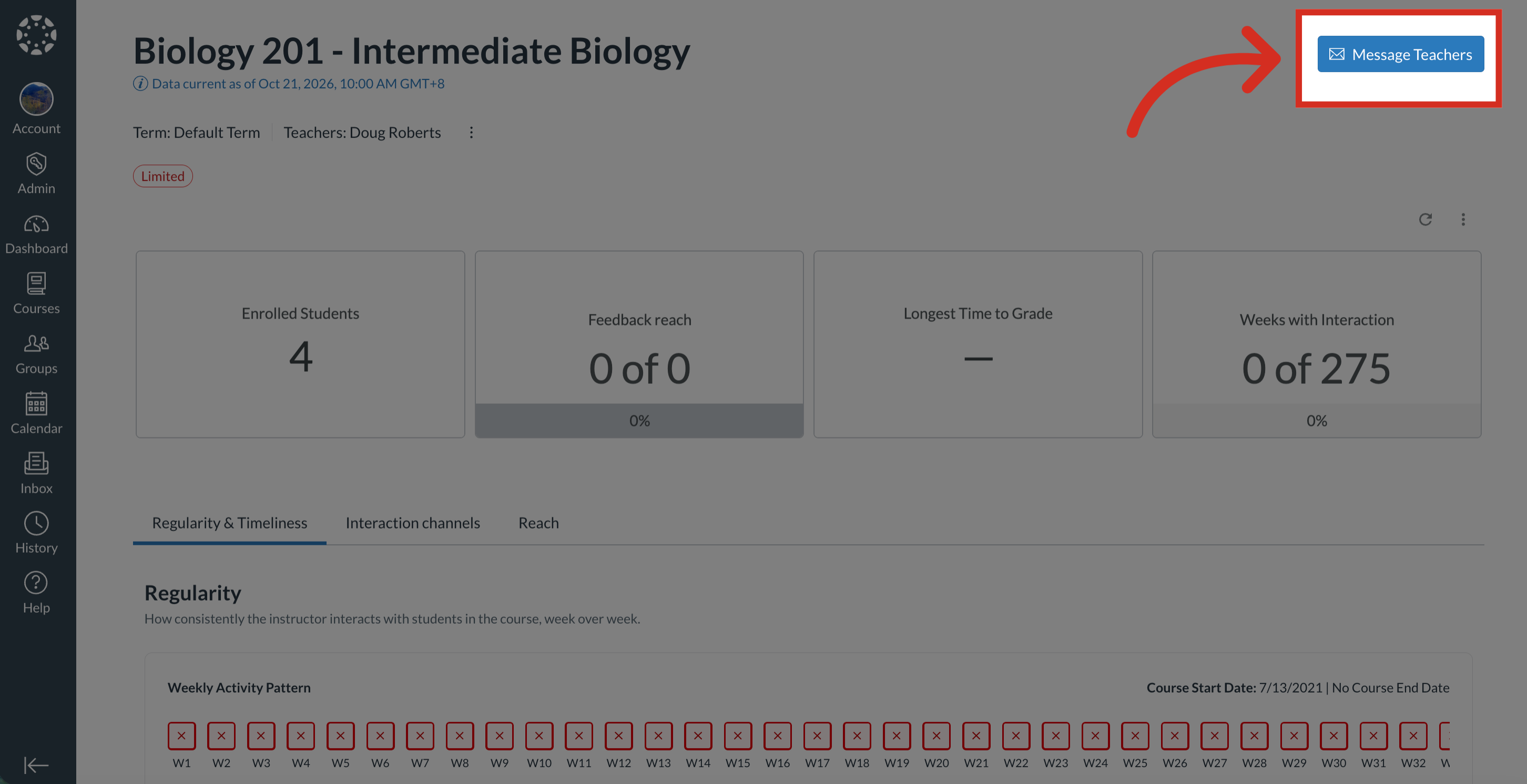
9. Vis meldingslærere
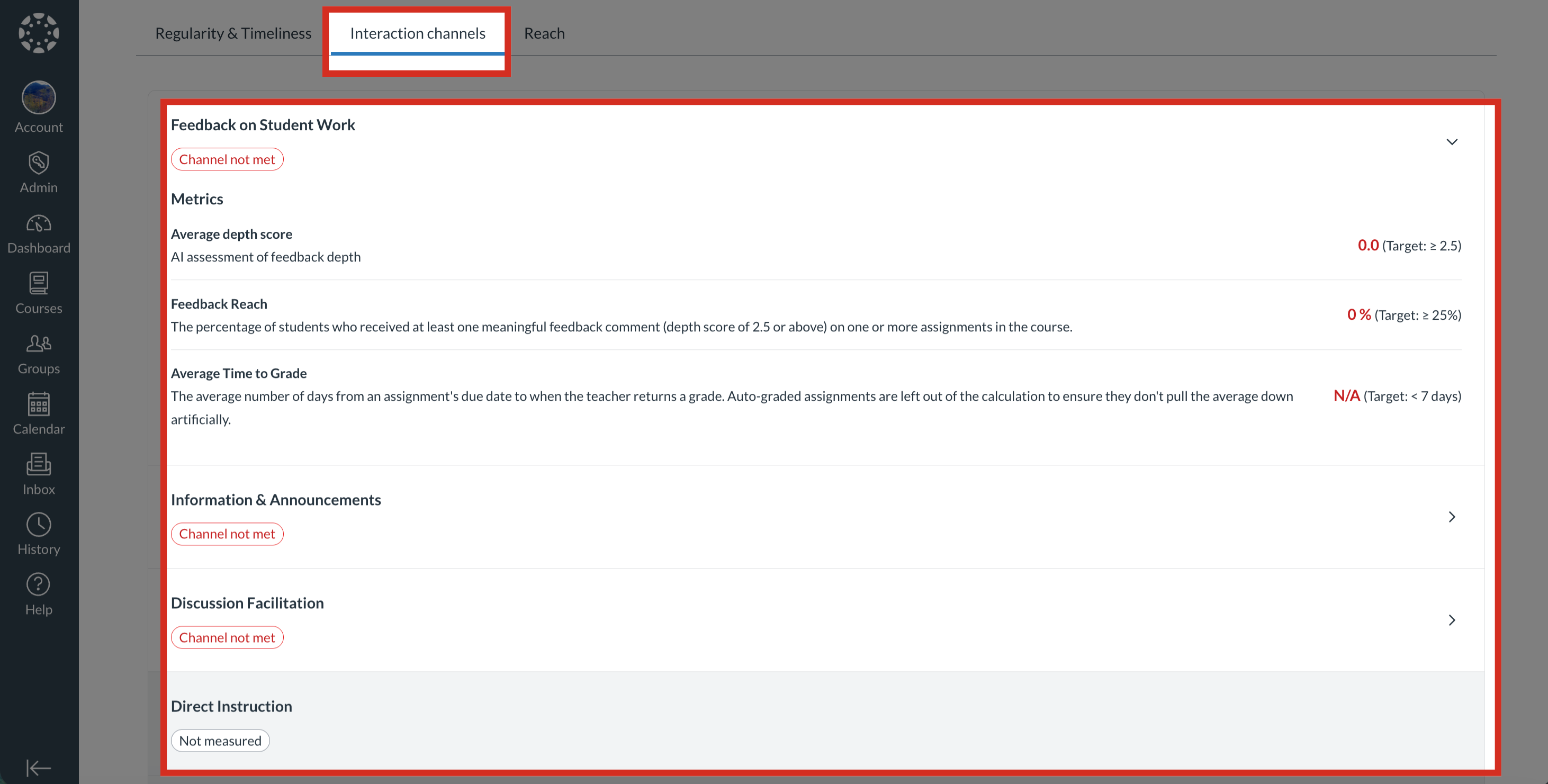
10. Vis interaksjonskanaler
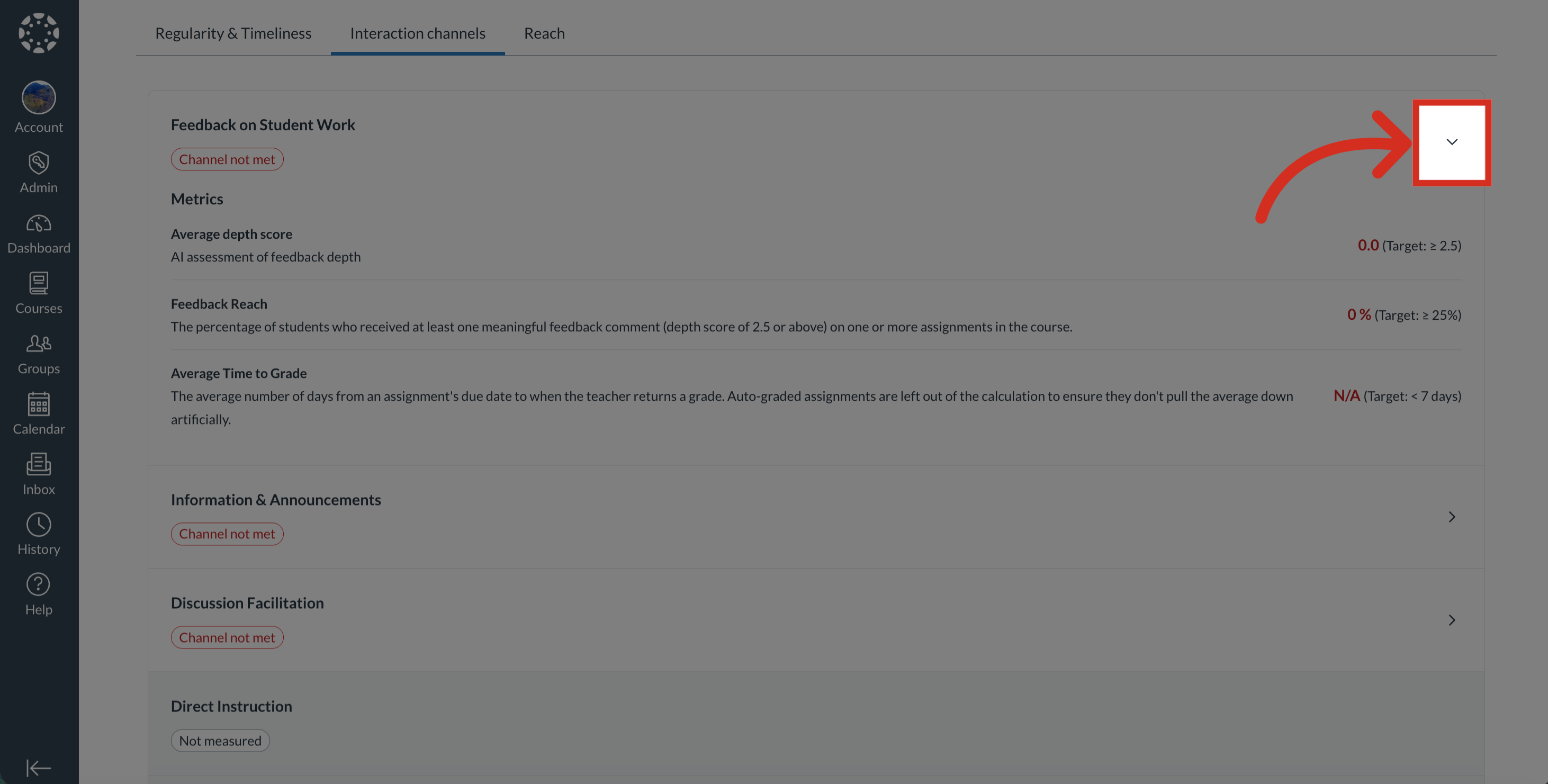
11. Vis pilikon
Åpen analyse av lærerinteraksjon
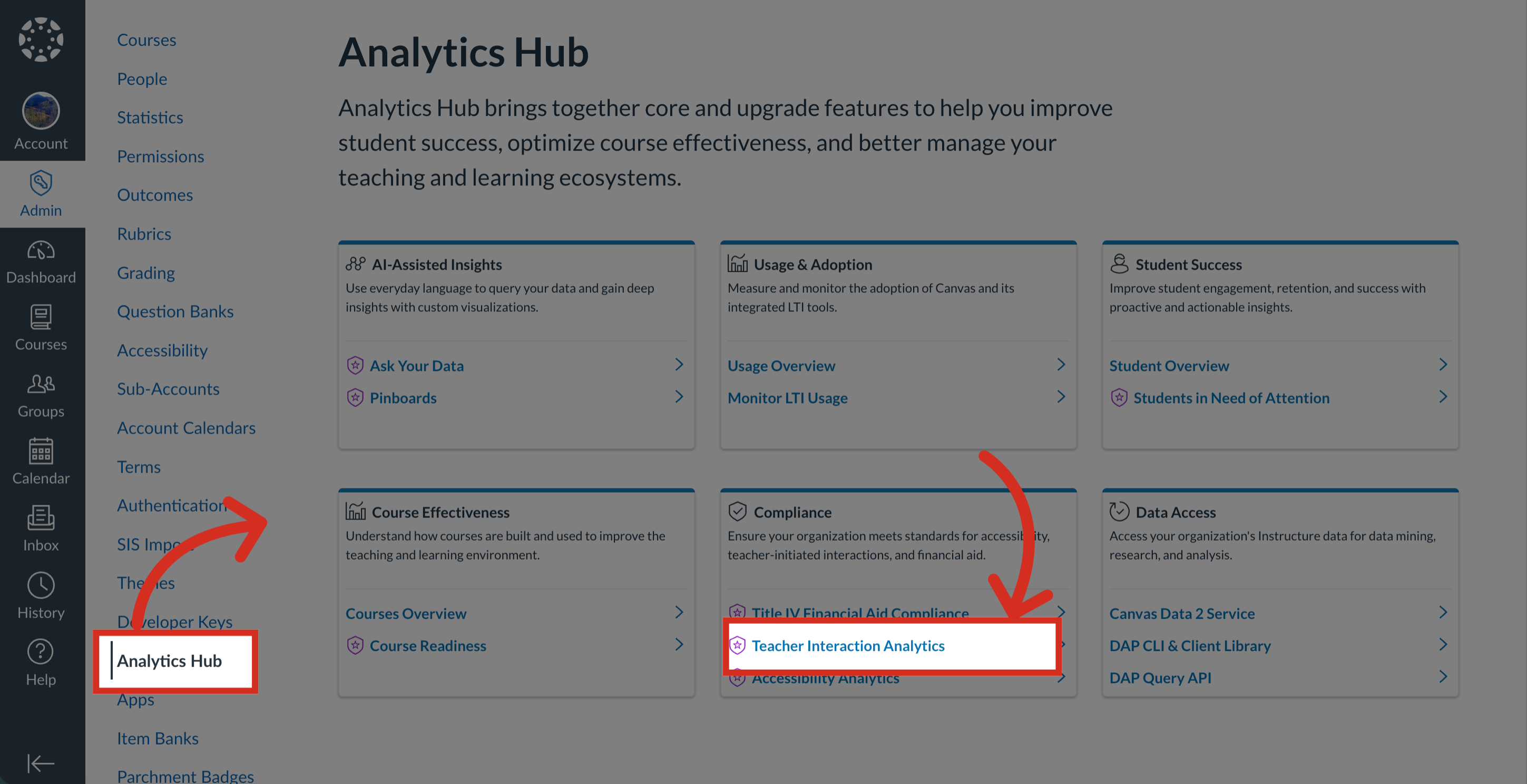
For å få tilgang til dashbordet for lærerinteraksjonsanalyse, klikk på lenken Analysehub [1]. Klikk deretter på lenken Lærerinteraksjonsanalyse [2] i samsvarsboksen.
Angi omfang
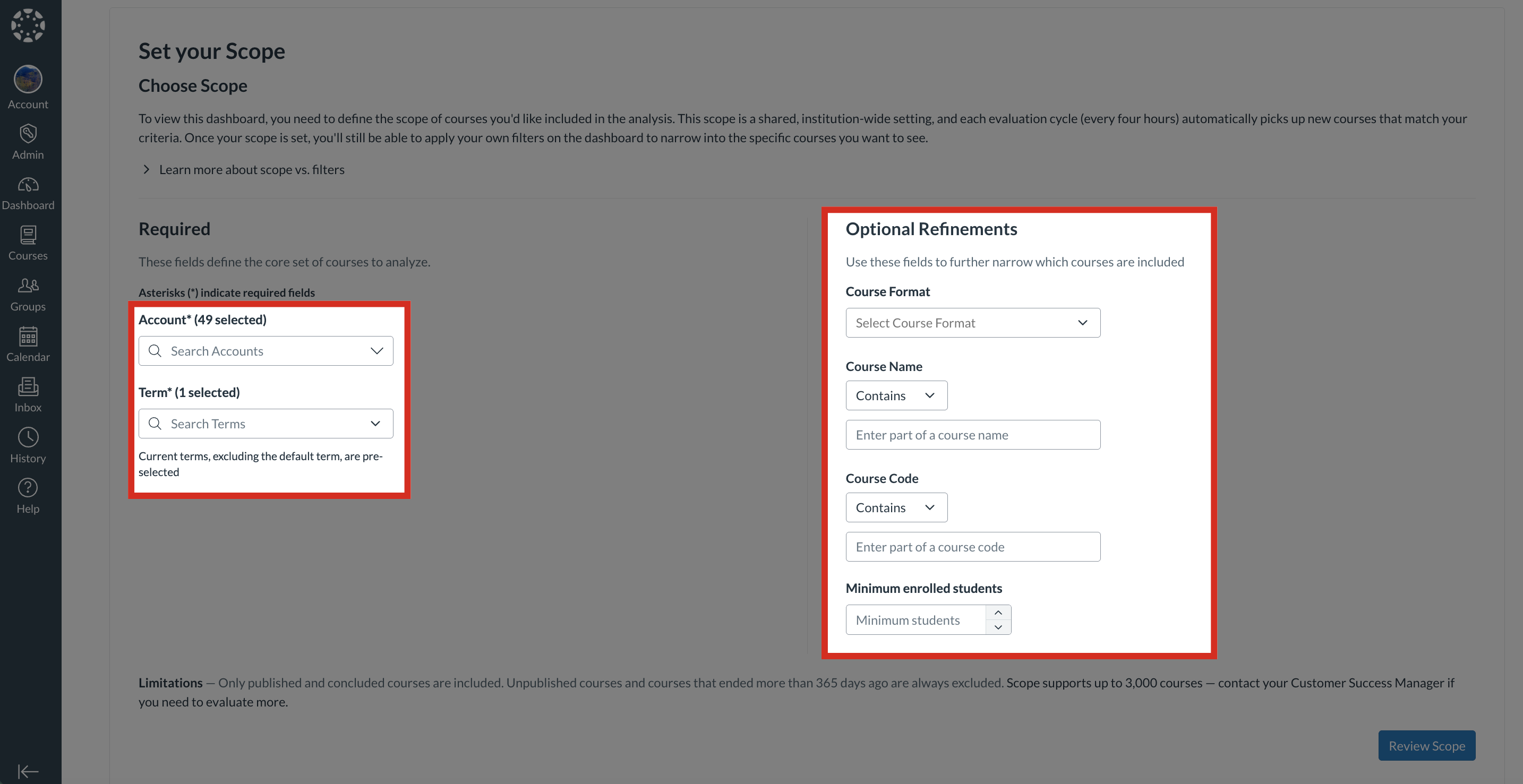
Å angi omfanget krever to felt: konto [1] og termin [2]. Valgfrie forbedringer [3] er også tilgjengelige for å ytterligere begrense hvilke kurs som er inkludert.
For å sende inn omfangsoppsettet, klikk på knappen Gjennomgå omfang [4].
Når søknaden er sendt inn, starter databehandlingen. Avhengig av antallet valgte kurs, kan denne innledende behandlingen ta opptil 12 timer.
Merk: Første gang dashbordet åpnes, må den første administratorbrukeren fullføre en onboarding-prosess. Dette angir omfanget av nettkurs slik at dashbordet bare gjenspeiler det som er relevant for institusjonen, og dette omfanget gjelder for alle brukere ved institusjonen.
Se analyser av lærerinteraksjon
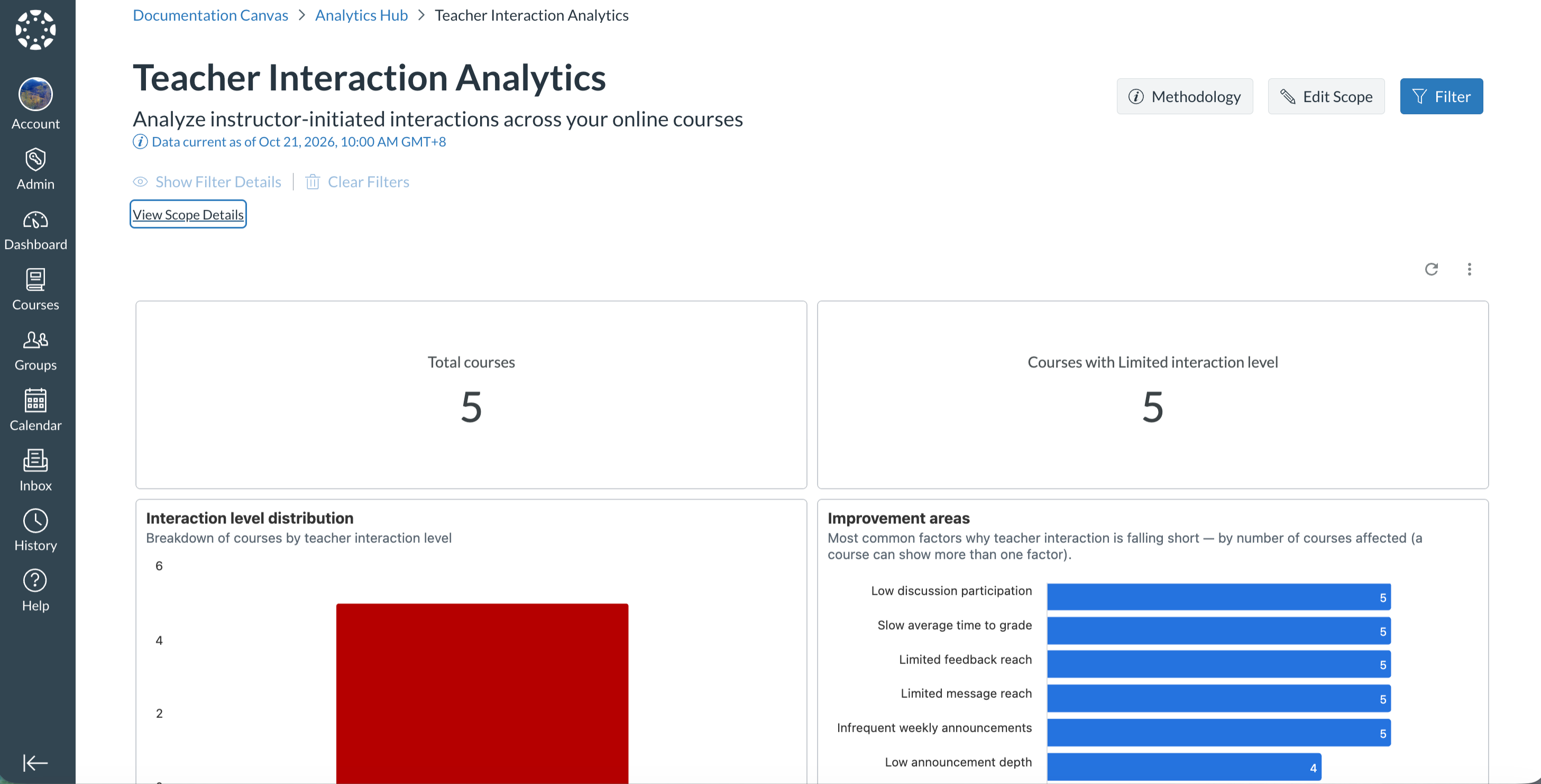
Når databehandlingen er fullført, vises dashbordet.
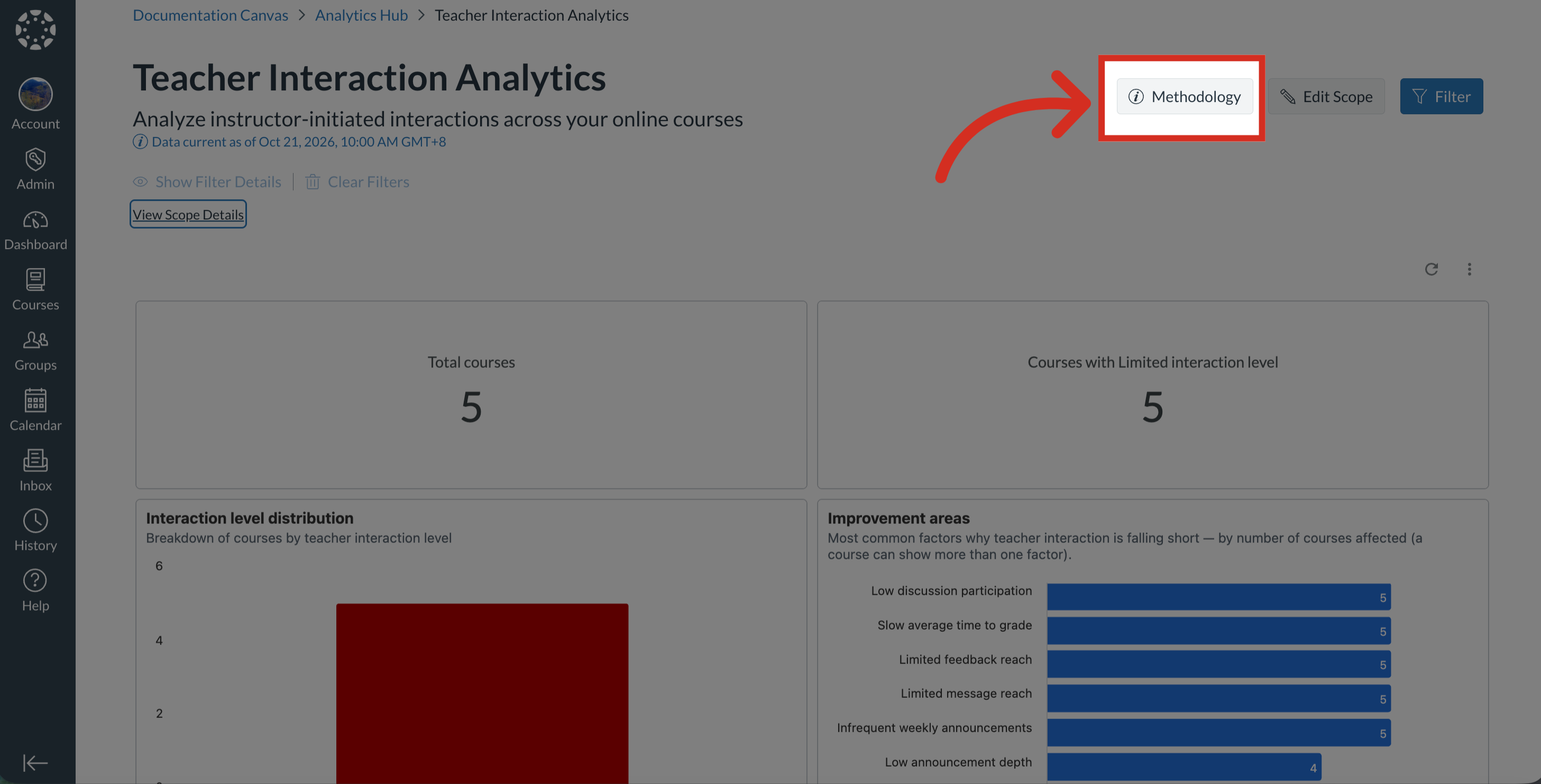
For å forstå beregninger og klassifiseringer, klikk på Metodologi- knappen for en rask oversikt [1].
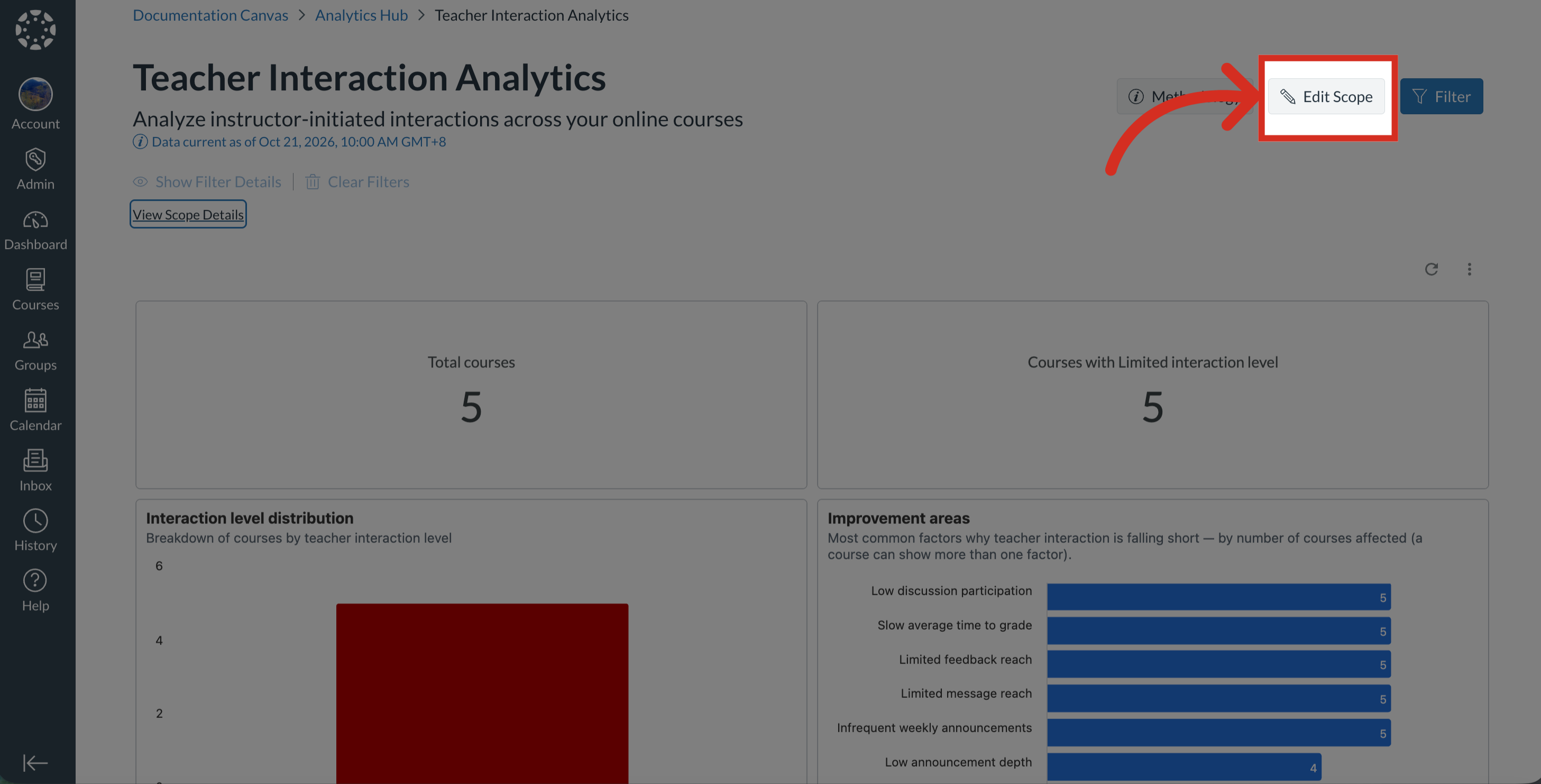
For å redigere omfanget, klikk på Rediger omfang- knappen [2].
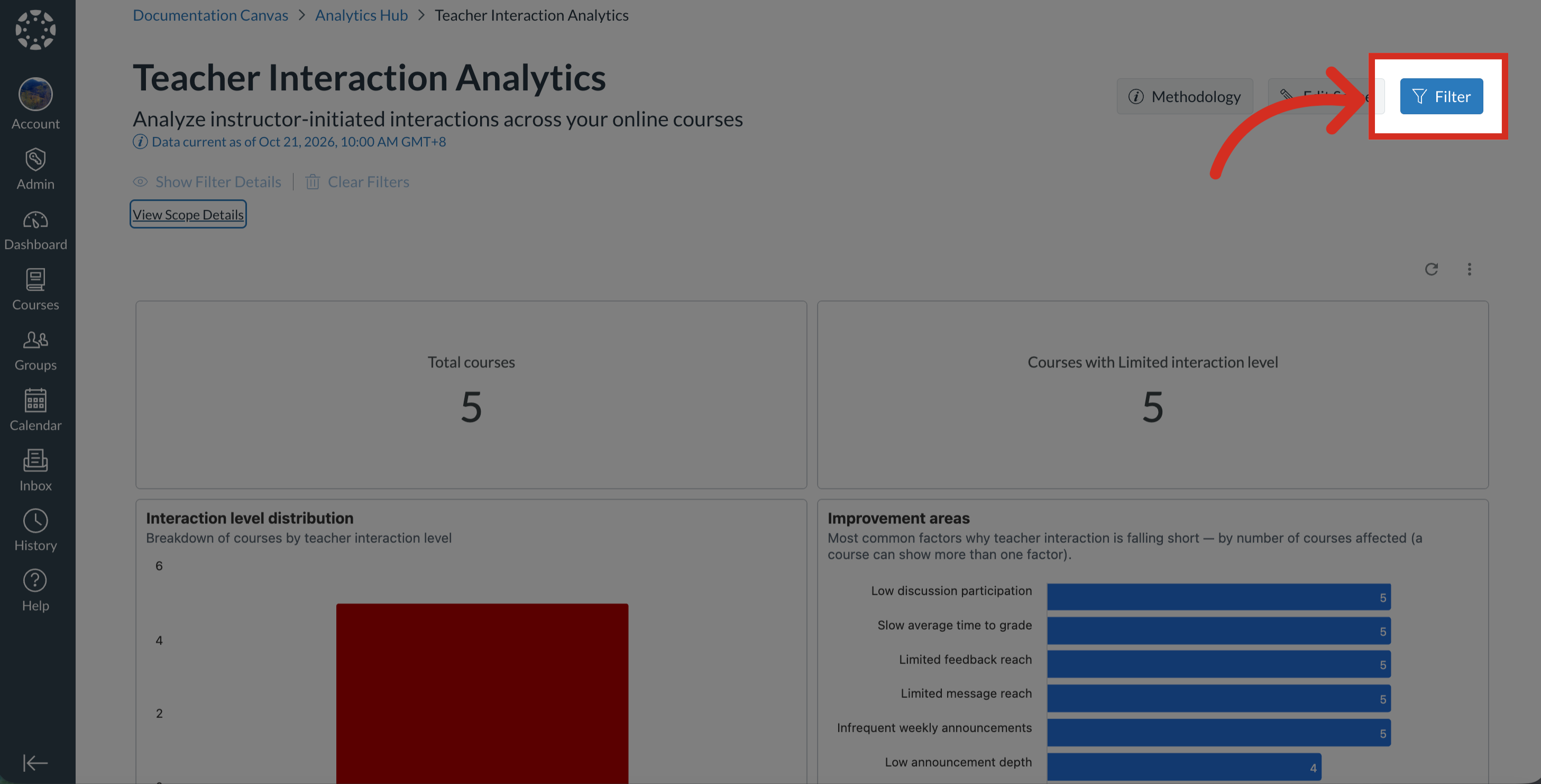
For å filtrere dashbordet med generelle og spesifikke filtre, klikk på Filter -knappen [3].
Åpent kurs
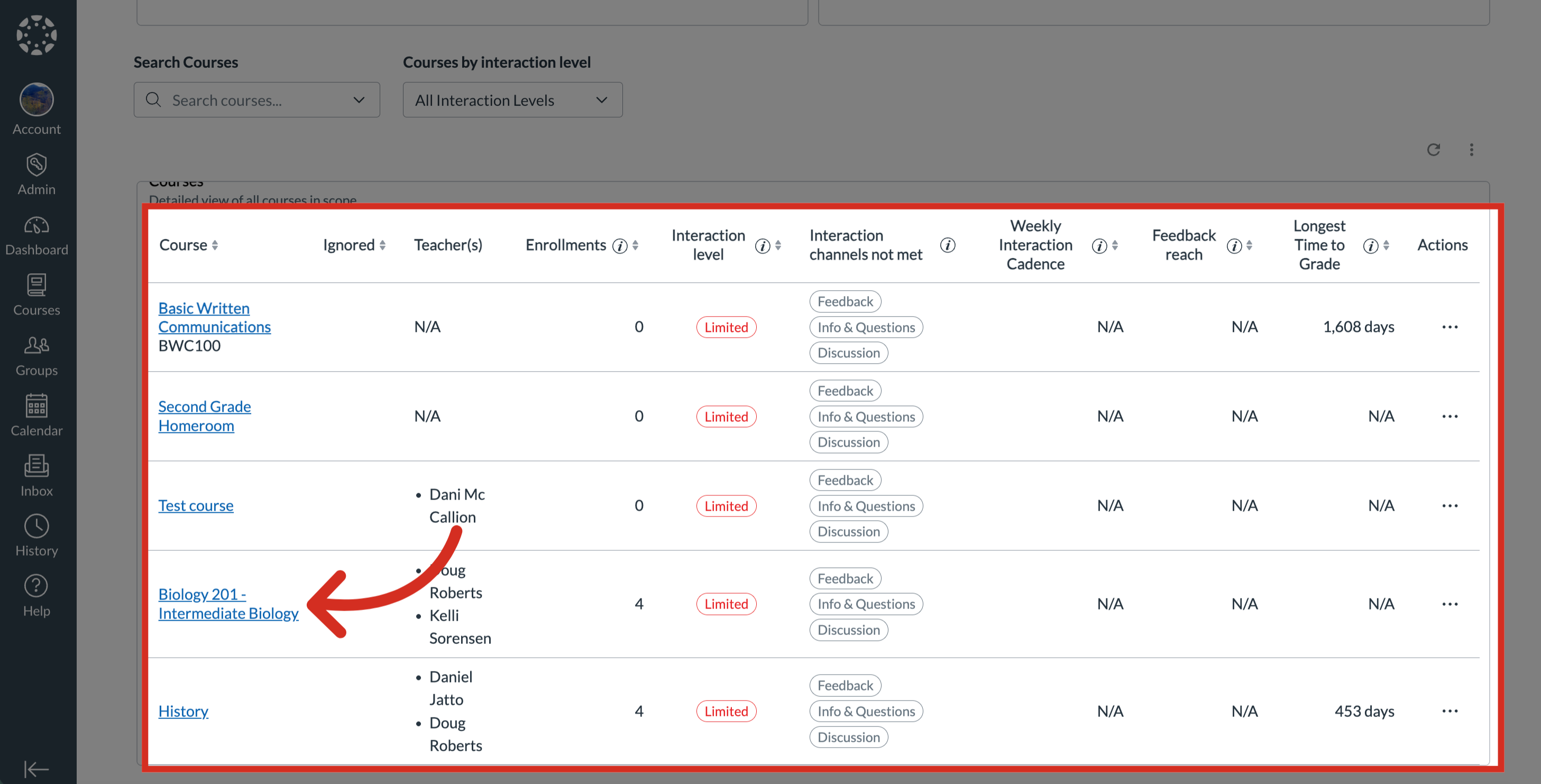
Hoveddashbordet viser en liste over alle kurs innenfor det valgte omfanget, sammen med interaksjonsnivå for hvert kurs.
For å se et kurs, klikk på lenken til kursnavnet.
Se kurs
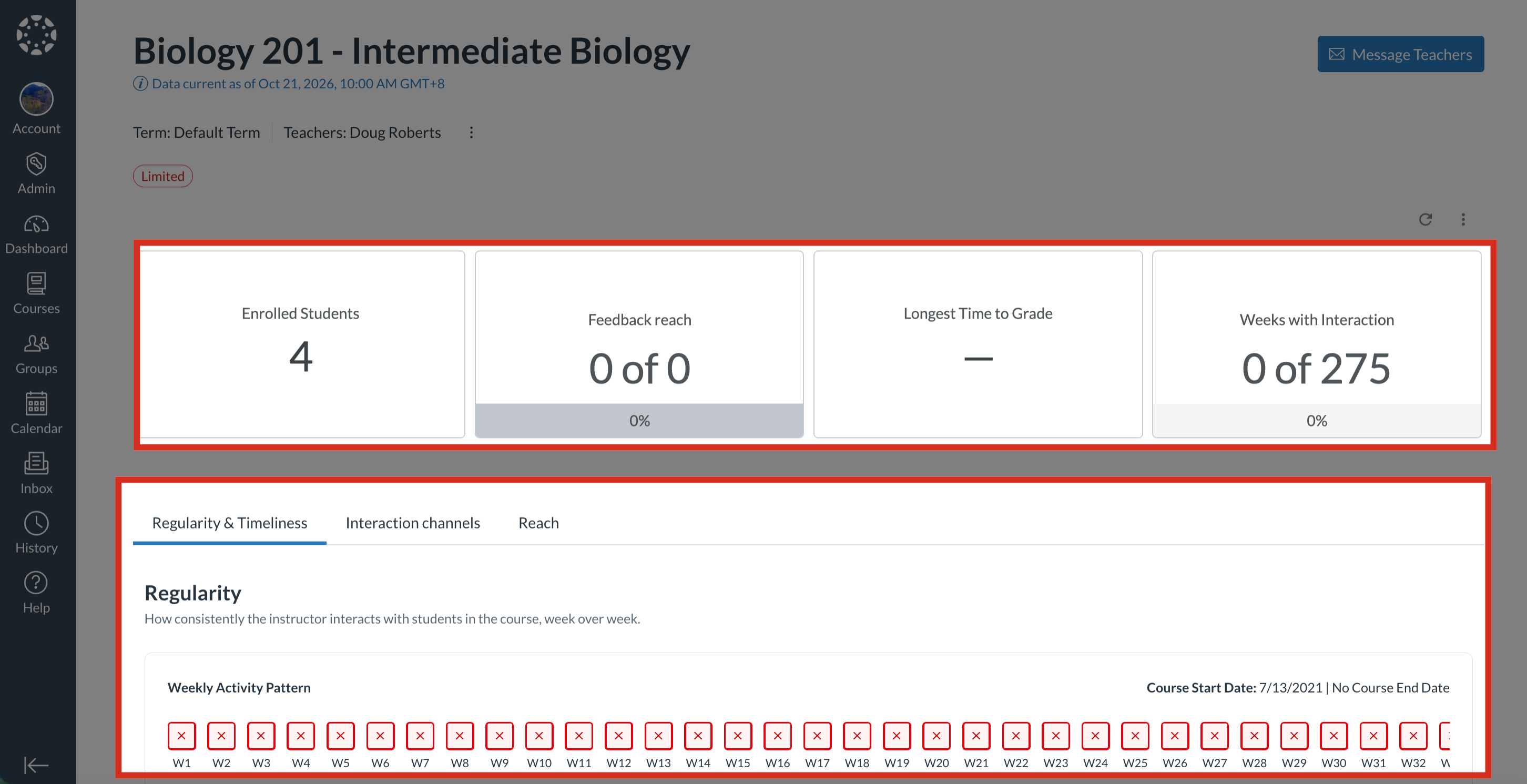
Når et kurs åpnes, vises kursdetaljer for å finne bestemte kursmålinger [1] og en oversikt over regelmessighet og aktualitet [2].
For å starte kontekstuell meldingsutveksling for ett eller flere kurs, klikk på knappen Send melding til lærere [3].
Vis interaksjonskanaler
Fanen Interaksjonskanaler [1] viser gjeldende status for de fem interaksjonskanalene [2]. For å utvide kanalene for å se de spesifikke beregningene de er basert på, klikk på pilikonet [3].
Merk: Meningsverdien av interaksjoner evalueres av en AI-motor. Se metodesiden for mer informasjon.


