Intelligent Insights er et eldre tilleggsprodukt. De avanserte analysene er nå tilgjengelige i Canvas Plus og Canvas Next, og de AI-drevne Insights (IgniteAI Ask Your Data) er nå tilgjengelige i Canvas Next .
Det AI-drevne spørreverktøyet i Ask Your Data lar kontoadministratorer og underkontoadministratorer stille og svare på spørsmål i naturlig språk. Lærere kan ta datainformerte beslutninger uavhengig av datakunnskaper eller tekniske ferdigheter.
Underkontoadministratorer kan bruke Ask Your Data (AYD) direkte i sine egne underkontoer, der AYD er begrenset til dataene som er relevante for den underkontoen. Ett unntak gjelder: en underkontoadministrator som bare administrerer én underkonto, kan fortsatt hente data for alle kontoer når de åpner Ask Your Data. Dette er forventet oppførsel.
Noen få datasett blir aldri vurdert som omfang. Å vurdere dem ville begrense eller forvrenge resultatene for mye, slik at de forblir synlige på alle nivåer:
- påmeldingsvilkår
- karakterperioder
- karaktersettingsperiodegrupper
Merknader:
- For å aktivere «Spør om dataene dine» for underkontoadministratorene dine, må du først gi de nødvendige tillatelsene på underkontoens Tillatelser-side .
- Tilgang til webloggdata utvides til 12 måneder, slik at et helt år med data blir tilgjengelig for analyse.
- For konsortiumtilgang (hvis aktuelt for din institusjon): Konsortiums rotkontoadministratorer kan analysere data på tvers av alle instanser som er koblet til deres overordnede konto. Ask your Data leverer aggregert konsortiumomfattende innsikt, mens eksisterende søk på instansnivå forblir upåvirket.
- Ask Your Data har nå tilgang til data fra katalogen og nye quizer . Brukere kan stille spørsmål direkte om katalogoppføringer, påmelding og bruk, samt quiz-ytelse, elementanalyse og vurderingstrender, uten å hente data fra en separat kilde.
Se videotranskripsjonen
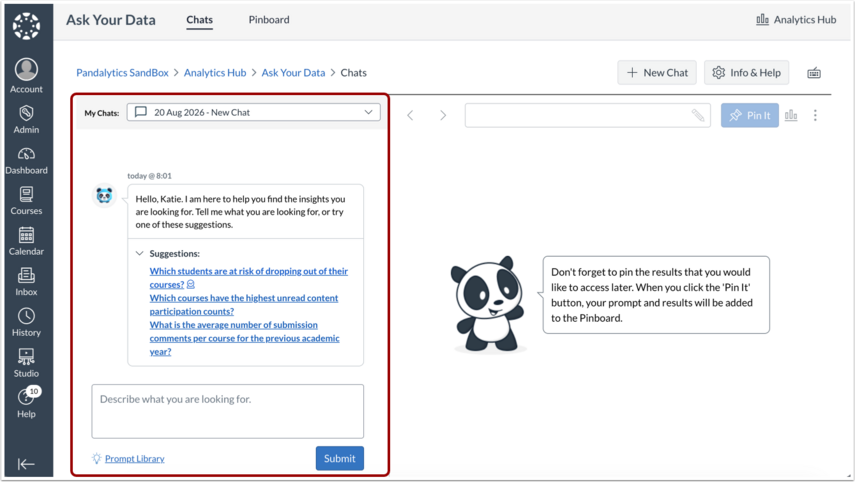
00:08: De ber om dataene dine. Chatvinduet viser en ny chat som standard med en
00:12: Velkomstmelding for å hjelpe. Kom i gang.
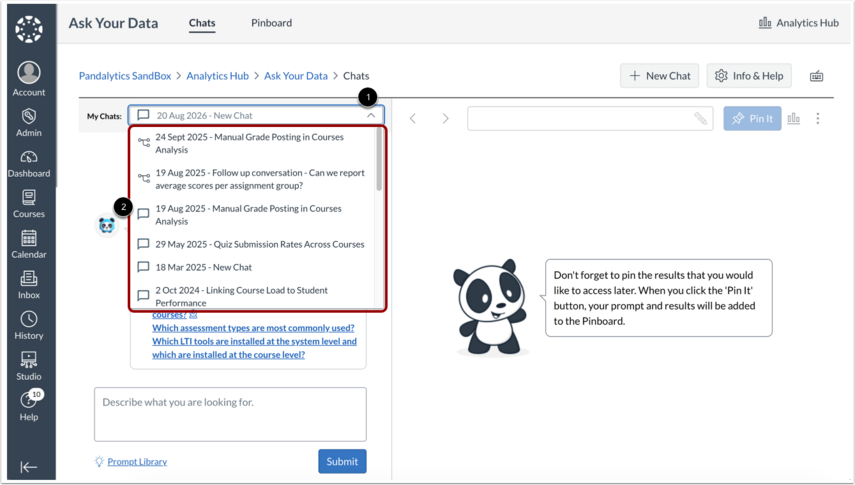
00:15: For å åpne en tidligere chatsamtale og dataene til den, klikk på rullegardinmenyen Mine chatter og velg ønsket chat.
00:23: For å åpne en ny chat-samtale, klikk på ny-knappen.
00:28: Foreslåtte spørsmål er tilgjengelige for bruk i søket ditt.
00:32: Eller du kan opprette din egen melding i chatvinduet.
00:35: For å åpne ledetekstbiblioteket i appen, klikk på lenken til ledetekstbiblioteket.
00:40: I spørsmålsbiblioteket kan du finne inspirasjon til hvilke spørsmål du kan stille og eksempler på effektive spørsmål.
00:48: Etter at du har skrevet oppgaven din, klikker du på send-knappen.
00:52: Dataresultatene vises til høyre for chatvinduet, og denne informasjonen gjelder
00:56: direkte til ledeteksten du skrev inn.
00:59: I chatvinduet gis et sammendrag og en metodebeskrivelse
01:04: Sammendraget gir en overordnet analyse av de faktiske resultatene
01:08: data.
01:10: Metodebeskrivelsen forklarer prosessen som brukes for å generere dataene.
01:15: Avsnittet Antagelser og tolkning forklarer hvordan spørsmålet ditt ble tolket og hvilke antagelser som formet resultatene.
01:24: Hvis du ikke er helt fornøyd med resultatene, bruk forslagene til forbedring
01:28: eller still et oppfølgingsspørsmål for å avgrense søket.
01:32: For å starte en ny chattetråd, klikk på Tråd-ikonet.
01:36: For å slette en chat, klikk på Slett-ikonet.
01:40: For å slette en individuell melding eller ledetekst,
01:43: klikk på Slett-ikonet.
01:46: Kontekstbiblioteket er tilgjengelig i
01:48: Spør dine data. Kontekstbiblioteket gir bakgrunnsinformasjon og
01:52: regler som styrer modellens oppførsel og responser.
Vis chatvindu
Chatvinduet «Spør dataene dine» viser som standard en ny chat med en velkomstmelding som hjelper deg i gang.
Åpne tidligere chatter
For å åpne en tidligere chatsamtale og data, klikk på rullegardinmenyen Mine chatter [1] og velg ønsket chat [2].
Åpne ny chat
For å åpne en ny chat-samtale, klikk på Ny chat- knappen.
Foreslåtte spørsmål
Foreslåtte spørsmål er tilgjengelige for bruk i søket ditt.
Lag din egen melding
Eller du kan opprette din egen melding i chatvinduet.
Åpne ledetekstbiblioteket
For å åpne ledetekstbiblioteket i appen, klikk på lenken Ledetekstbibliotek .
Promptbibliotek
I spørreskjemabiblioteket kan du finne inspirasjon til hvilke spørsmål du kan stille og eksempler på effektspørsmål. Spørreskjemabiblioteket inneholder kursinformasjon [ 1], studentinformasjon [2 ] , instruktøraktivitet [3], vurderingsdata [4 ] , administrative spørringer [5] og verktøybruk [6].
Etter at du har valgt effektive prompter, klikker du på knappen Legg til prompt [7].
Send inn forespørsel
Etter at du har skrevet oppgaven din, klikker du på Send- knappen.
Vis dataresultater
Dataresultatene vises til høyre for chatvinduet, og denne informasjonen er direkte relatert til ledeteksten du skrev inn.
Se sammendrag og metodikk
I chatvinduet gis et sammendrag og en metodisk oversikt.
Vis sammendrag
Sammendraget gir en overordnet analyse av de faktiske resultatdataene.
Vis metodikk
Metodebeskrivelsen forklarer prosessen som brukes for å generere dataene.
Vis antagelser og tolkning
Antagelser og tolkning tolker hva ledeteksten din betyr og antar at spørringen din skal vise dataene dine.
Avgrens resultater
Hvis du ikke er helt fornøyd med resultatene, kan du bruke forslagene til forbedring eller stille et oppfølgingsspørsmål for å forbedre søket.
Start ny chattetråd
For å starte en ny chattetråd, klikk på Tråd- ikonet.
Slett chat eller individuell forespørsel/melding
For å slette en chat, klikk på ikonet for sletting av chat [1].
For å slette en individuell prompt eller melding, klikk på ikonet for sletting av prompt/melding [2].