Som LearnPlatform-administrator kan du opprette et tilpasset produkt for organisasjonens bibliotek. Hvis et samsvarende produkt blir tilgjengelig i LearnCommunity-biblioteket, kan du slå sammen den tilpassede produktlisten din med LearnCommunity-bibliotekets liste.
Ved å slå sammen din egendefinerte produktliste med en produktliste i LearnCommunity Library kan du spore produktet via lageroversikten din, sende leverandørsøknader og få tilgang til alle dataene og bevisene som tilbys i LearnCommunity Library.
Merknader:
- Alle organisasjonsspesifikke data og innstillinger vil bli overført til den nye oppføringen (statuser, tagger, ressurser osv.). De eneste endringene som følge av sammenslåingen av produktet er de som gjelder for produktspesifikke systemfelt, for eksempel lenker til personvernregler, produktbeskrivelse, produktbilder osv.
- Bare LearnCommunity Library-produkter kan brukes til å slå sammen med oppføringer av tilpassede produkter (dvs. to oppføringer av tilpassede produkter kan ikke slås sammen).
Åpen produktadministrasjon
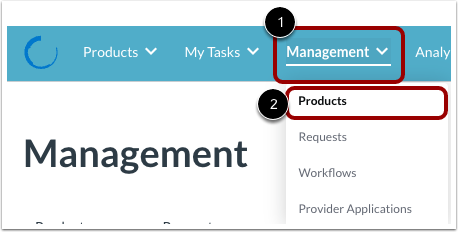
Klikk på rullegardinmenyen Administrasjon [1]. Klikk deretter på lenken Produkter [2].
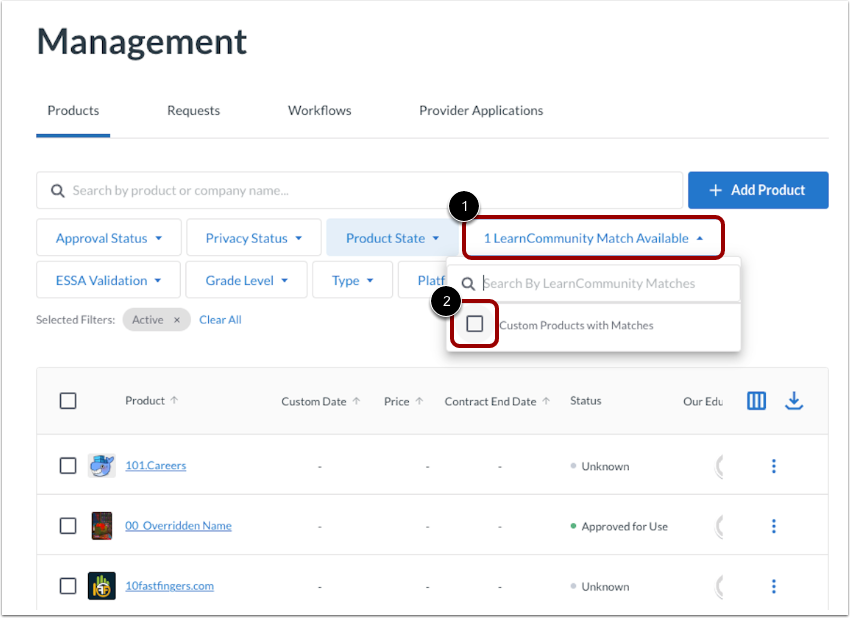
Hvis en «match» til ditt tilpassede produkt blir tilgjengelig, klikker du på filteret LearnCommunity-match tilgjengelig [1].
Klikk på avmerkingsboksen for Tilpassede produkter med samsvar [2].
Anmeldelse av treff
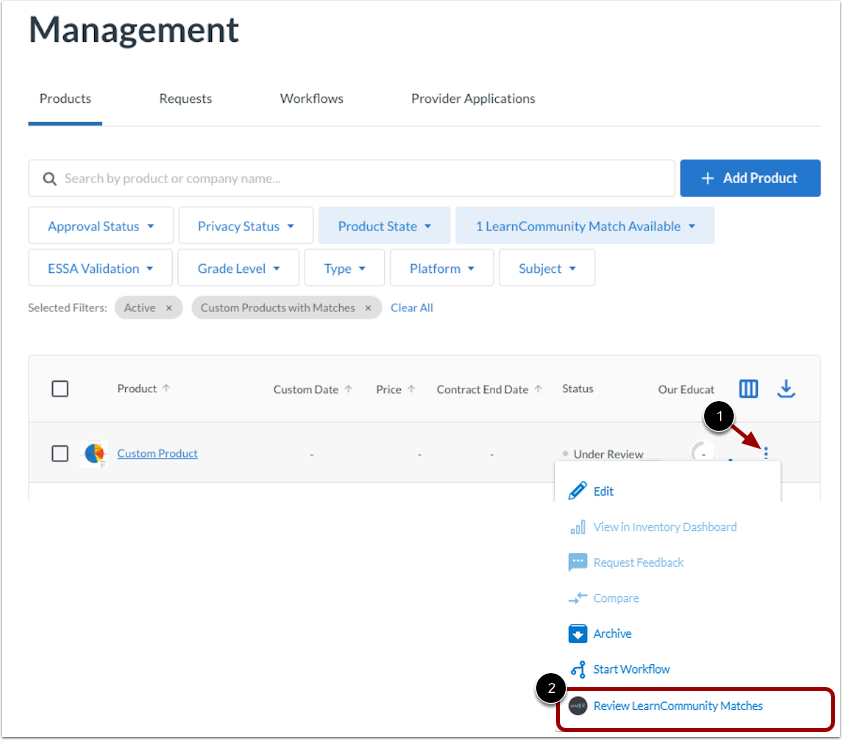
For å se gjennom den potensielle matchen, klikk på Alternativer -ikonet [1]. Klikk deretter på lenken Se gjennom LearnCommunity-matcher [2].
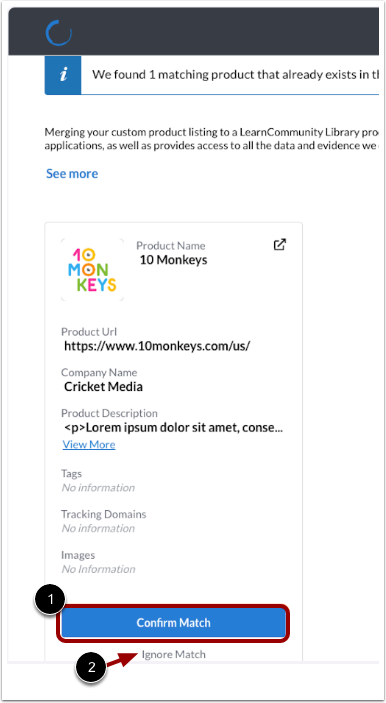
For å se mer informasjon om produktet, velg «Lenke ut»-pilen ved siden av produktnavnet.
Bekreft treff
For å fortsette med en sammenslåing, klikk på Bekreft treff- knappen for den samsvarende oppføringen.
For å ignorere treffet og fjerne det tilgjengelige treffet fra fremtidig visning, klikk på Ignorer treff- knappen [2].
Slå sammen produktoppføringer
Gjennomgå hvilke data og informasjon som skal erstattes som følge av sammenslåingen.
For å slå sammen produktoppføringene, klikk på knappen Slå sammen produktoppføringer .