Intelligent Insights is een verouderd add-onproduct. De geavanceerde analyses zijn nu beschikbaar in Canvas Plus en Canvas Next, en de AI-gestuurde Insights (IgniteAI Ask Your Data) zijn nu beschikbaar in Canvas Next .
Dit dashboard helpt beheerders proactief te controleren of online cursussen voldoen aan de federale eisen voor studiefinanciering en accreditatie. Teacher Interaction Analytics biedt statistieken over de frequentie en kwaliteit van interacties die door docenten worden geïnitieerd, markeert cursussen met een laag interactieniveau, wijst ontbrekende interactieve elementen aan en gebruikt AI om de diepgang van feedback te evalueren.
Belangrijkste resultaten en voordelen:
- Federale regelgeving en accreditatievereisten: Zorg ervoor dat online en afstandsonderwijscursussen voldoen aan de strenge eisen van het Amerikaanse Ministerie van Onderwijs voor regelmatige en inhoudelijke interactie (RSI) om de aanspraak op federale studiefinanciering (Title IV) en accreditatie te behouden.
- Proactieve risicobeperking: Identificeer en prioriteer snel cursussen met een hoog risico op non-conformiteit voordat ze een externe audit veroorzaken of de institutionele financiering in gevaar brengen.
- Kwaliteit van de interactie: Ga verder dan alleen het tellen van aanmeldingen of klikken en stimuleer daadwerkelijk hoogwaardige, inhoudelijke academische interacties tussen docenten en studenten.
Welke gegevens zijn beschikbaar in Teacher Interaction Analytics?
1. Openbare analyse van interacties tussen docenten
2. Bereik instellen
3. Bekijk analyses van de interactie tussen docenten
4. Bekijk de methodologie
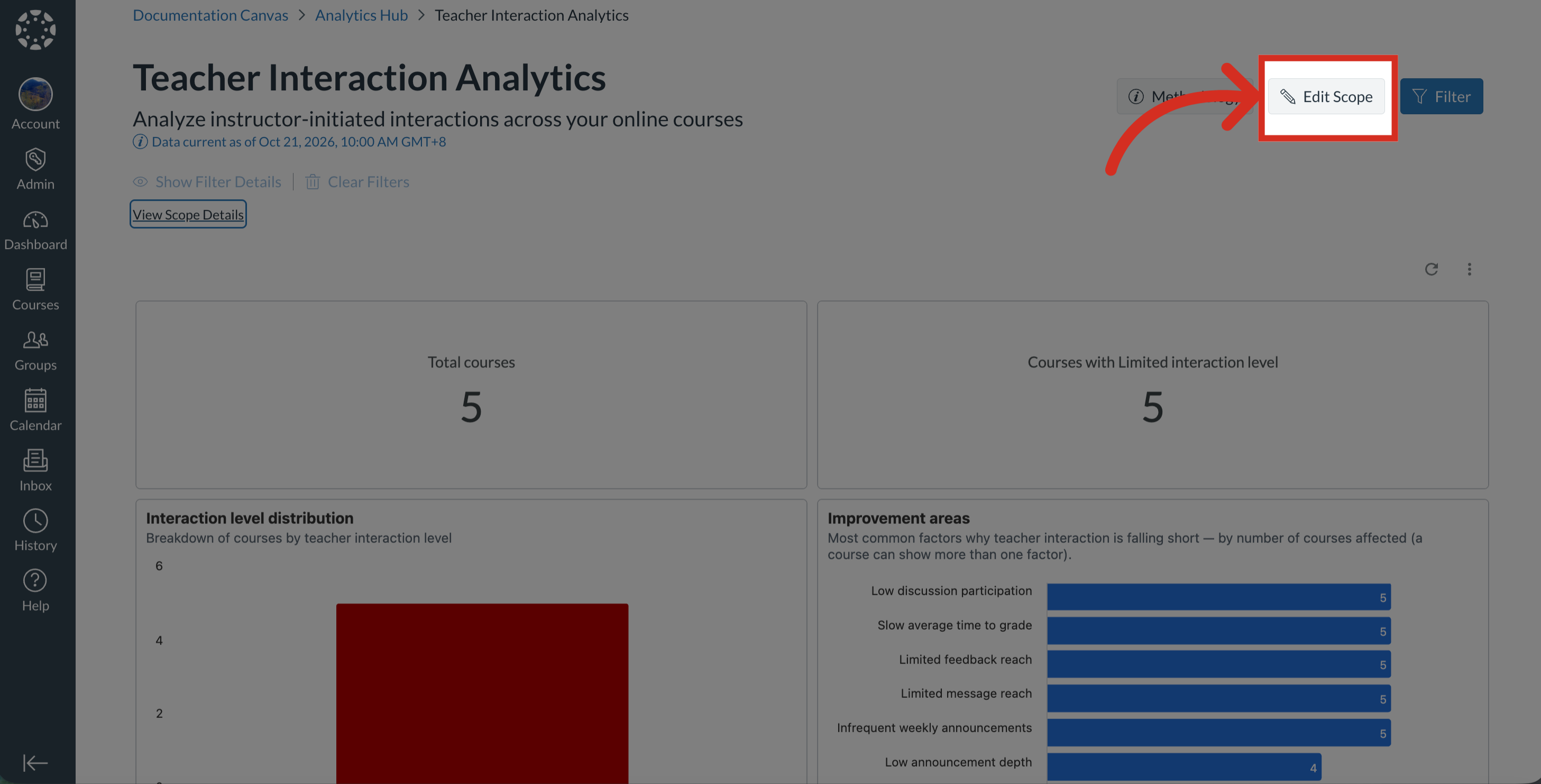
5. Bereik bewerken
6. Weergavefilter
7. Open cursus
8. Cursusdetails
9. Bericht bekijken Leraren
10. Interactiekanalen bekijken
11. Pijlpictogram weergeven
Open Teacher Interaction Analytics
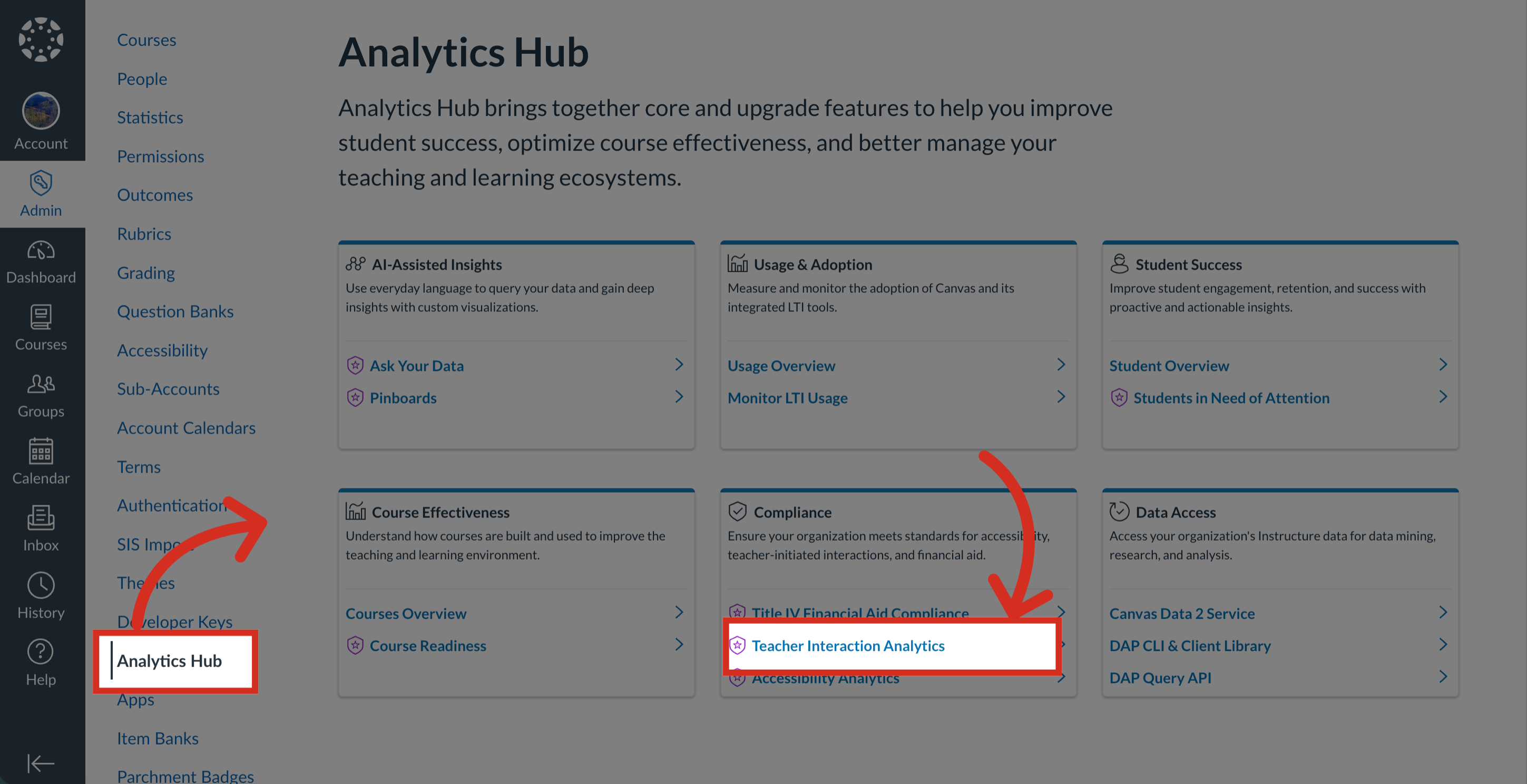
Om toegang te krijgen tot het dashboard 'Teacher Interaction Analytics' klikt u op de link 'Analytics Hub' [1]. Klik vervolgens in het vak 'Compliance' op de link 'Teacher Interaction Analytics' [2].
Bereik instellen
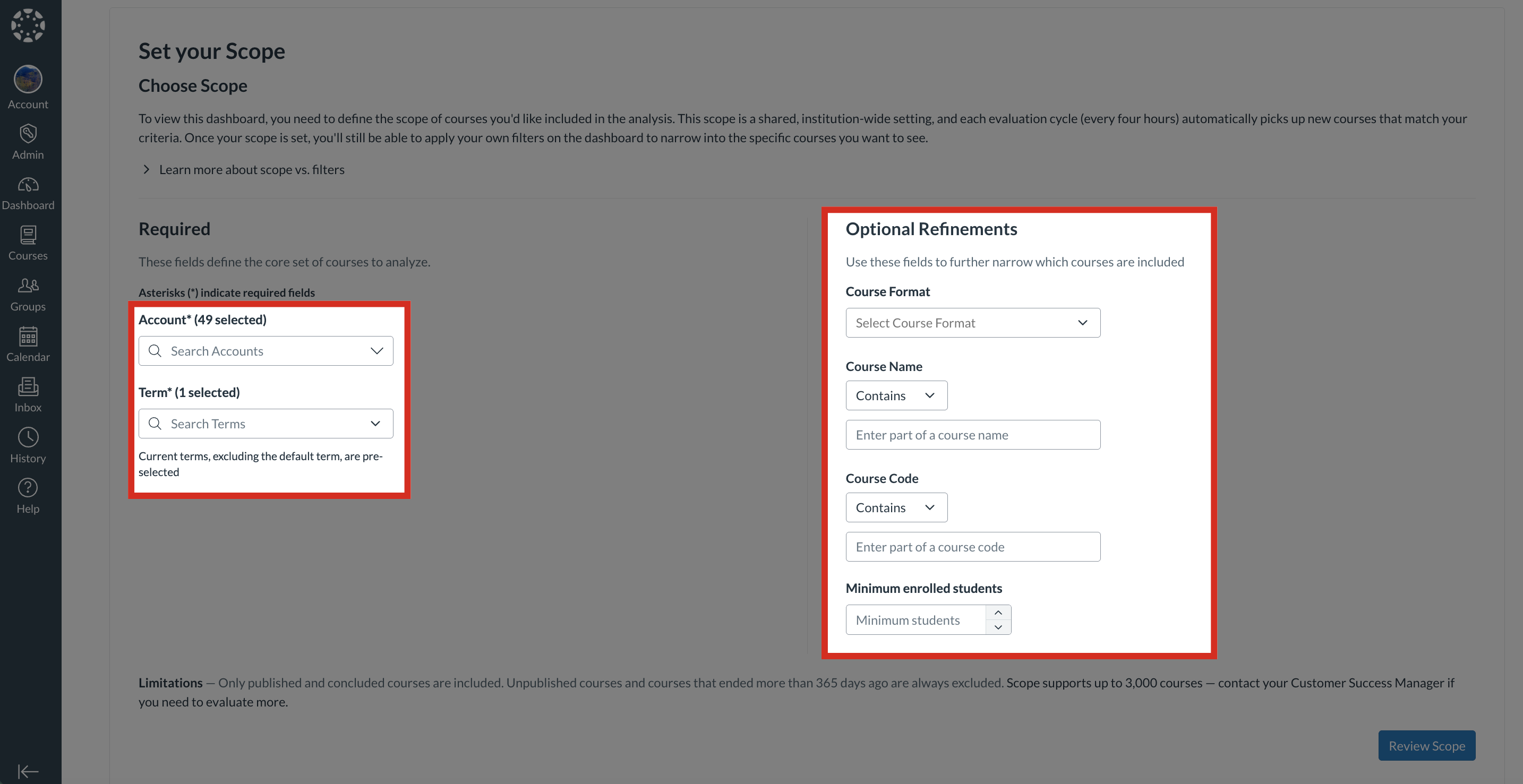
Het instellen van de reikwijdte vereist twee velden: account [1] en term [2]. Optionele verfijningen [3] zijn ook beschikbaar om verder te specificeren welke cursussen worden opgenomen.
Om de scope-instellingen in te dienen, klikt u op de knop 'Review Scope' [4].
Na indiening begint de gegevensverwerking. Afhankelijk van het aantal geselecteerde cursussen kan deze eerste verwerking tot 12 uur duren.
Let op: Bij het eerste gebruik van het dashboard moet de eerste beheerder een onboardingproces doorlopen. Hiermee wordt de reikwijdte van de online cursussen ingesteld, zodat het dashboard alleen de voor de instelling relevante informatie weergeeft. Deze reikwijdte geldt voor alle gebruikers binnen de instelling.
Bekijk analyses van de interactie met docenten
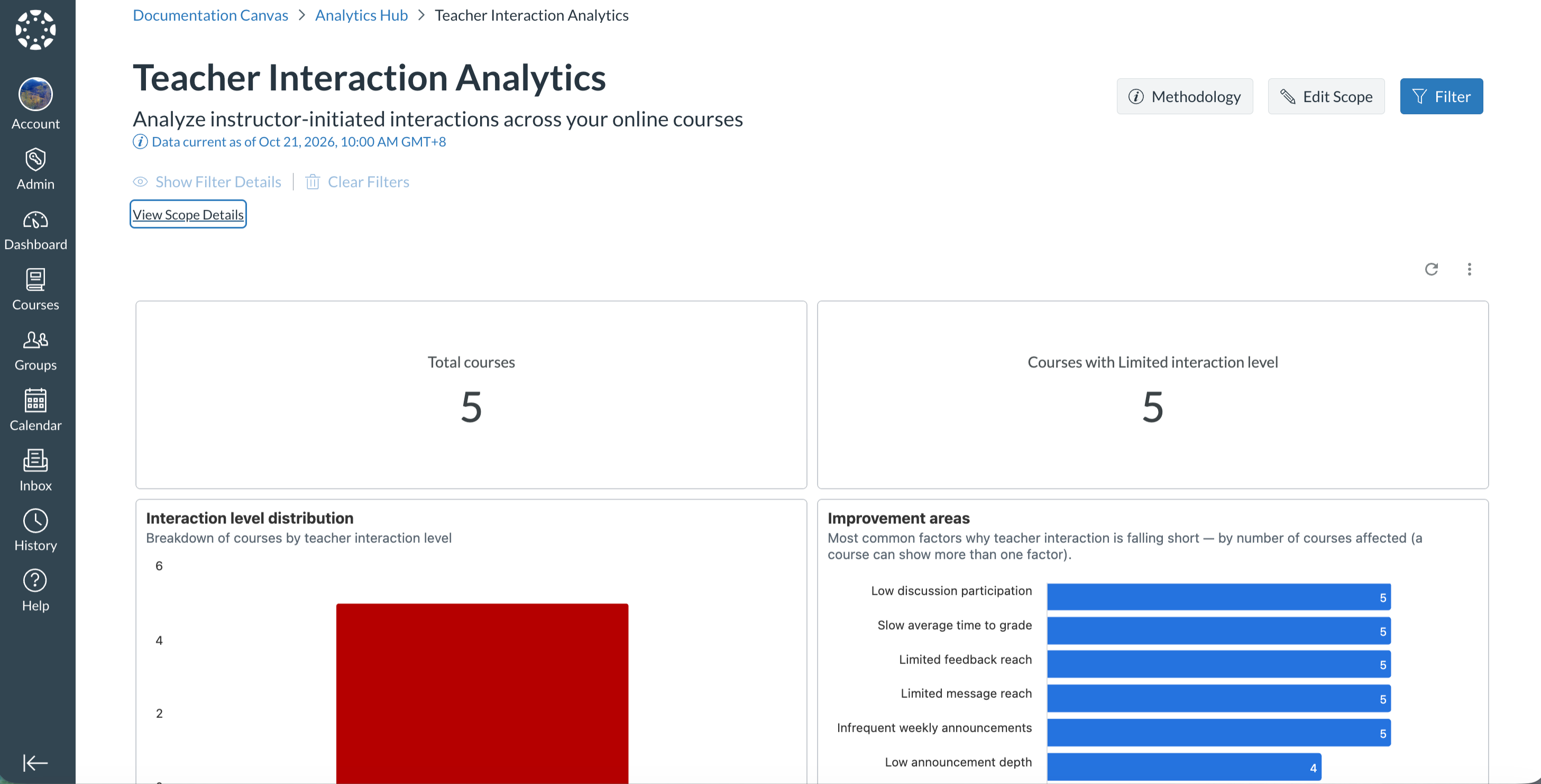
Zodra de gegevensverwerking is voltooid, wordt het dashboard weergegeven.
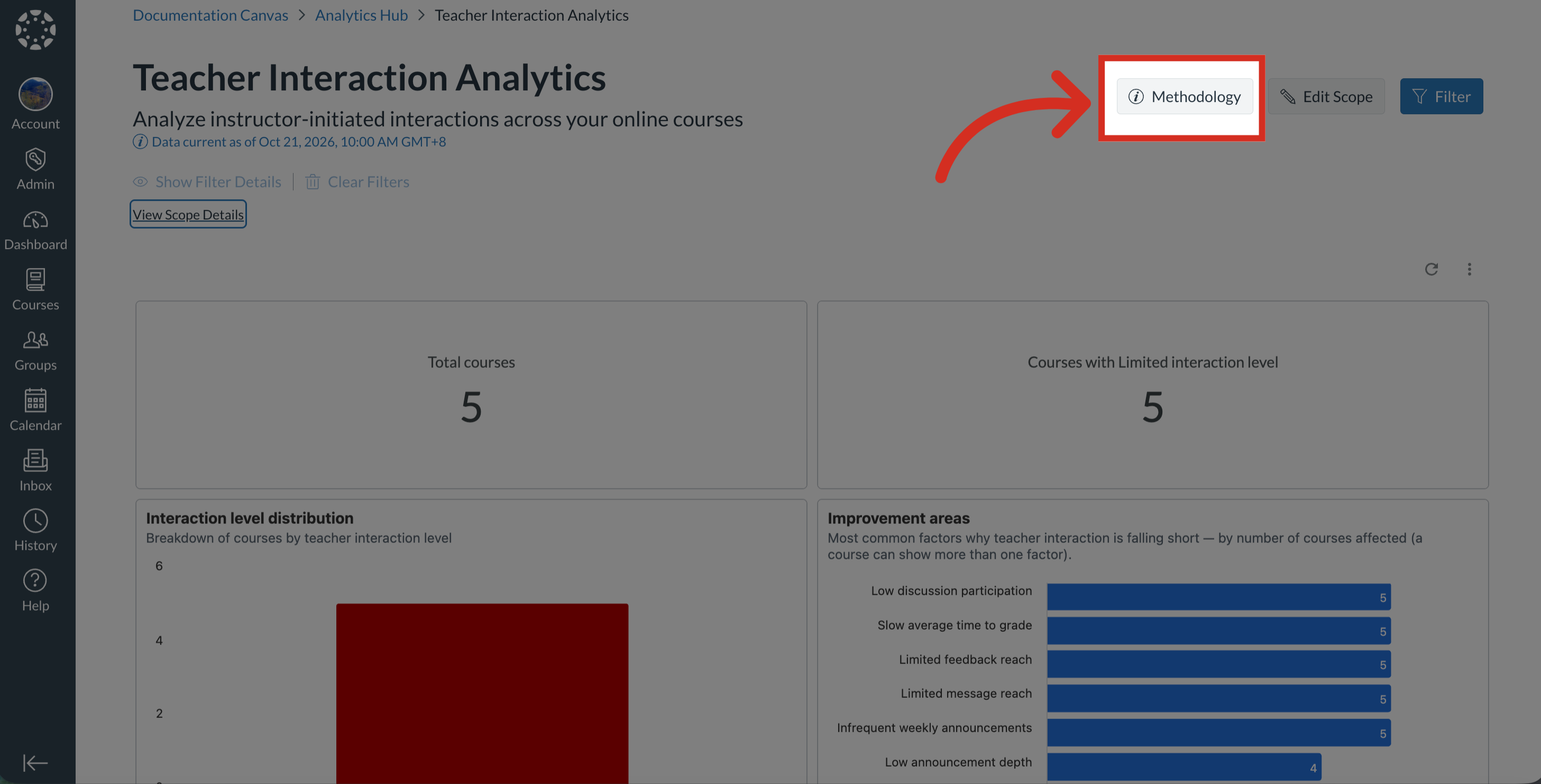
Om de berekeningen en classificaties te begrijpen, klikt u op de knop Methodologie voor een snel overzicht [1].
Om het bereik te bewerken, klikt u op de knop Bereik bewerken [2].
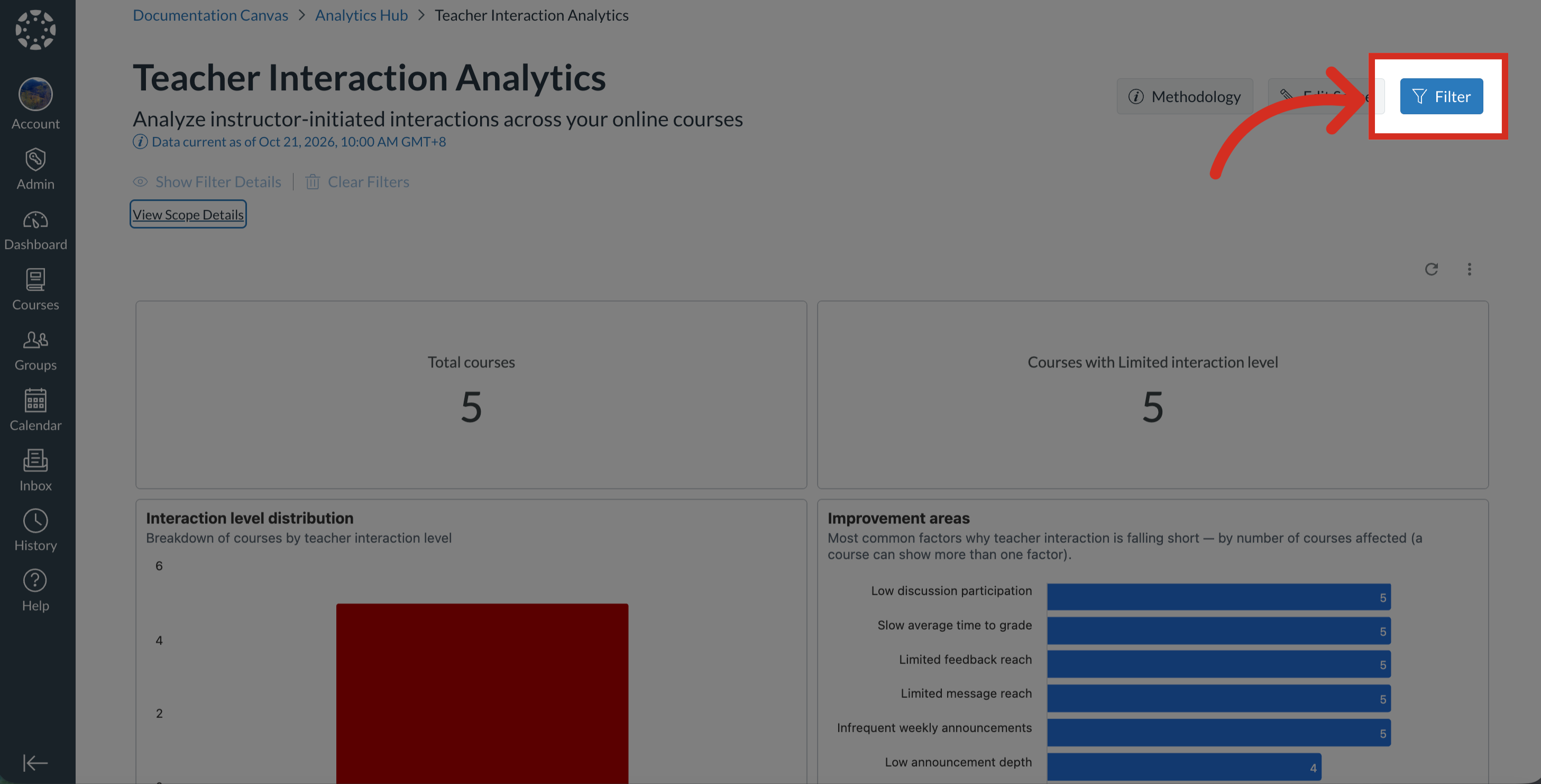
Om het dashboard te filteren met algemene en specifieke filters, klikt u op de knop Filter [3].
Open cursus
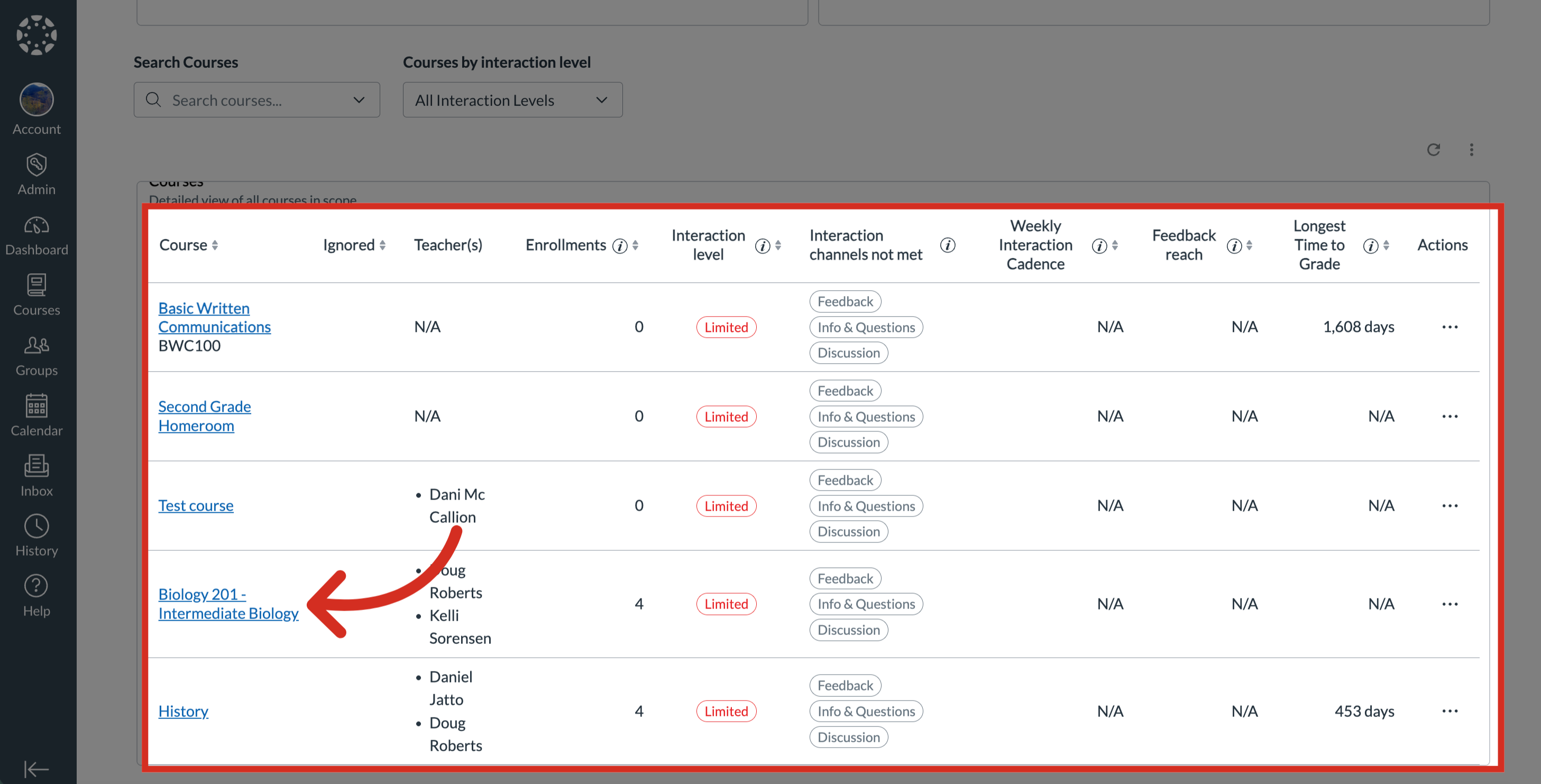
Het hoofddashboard toont een lijst van alle cursussen binnen het geselecteerde bereik, samen met het interactieniveau van elke cursus.
Om een cursus te bekijken, klikt u op de link met de cursusnaam.
Cursus bekijken
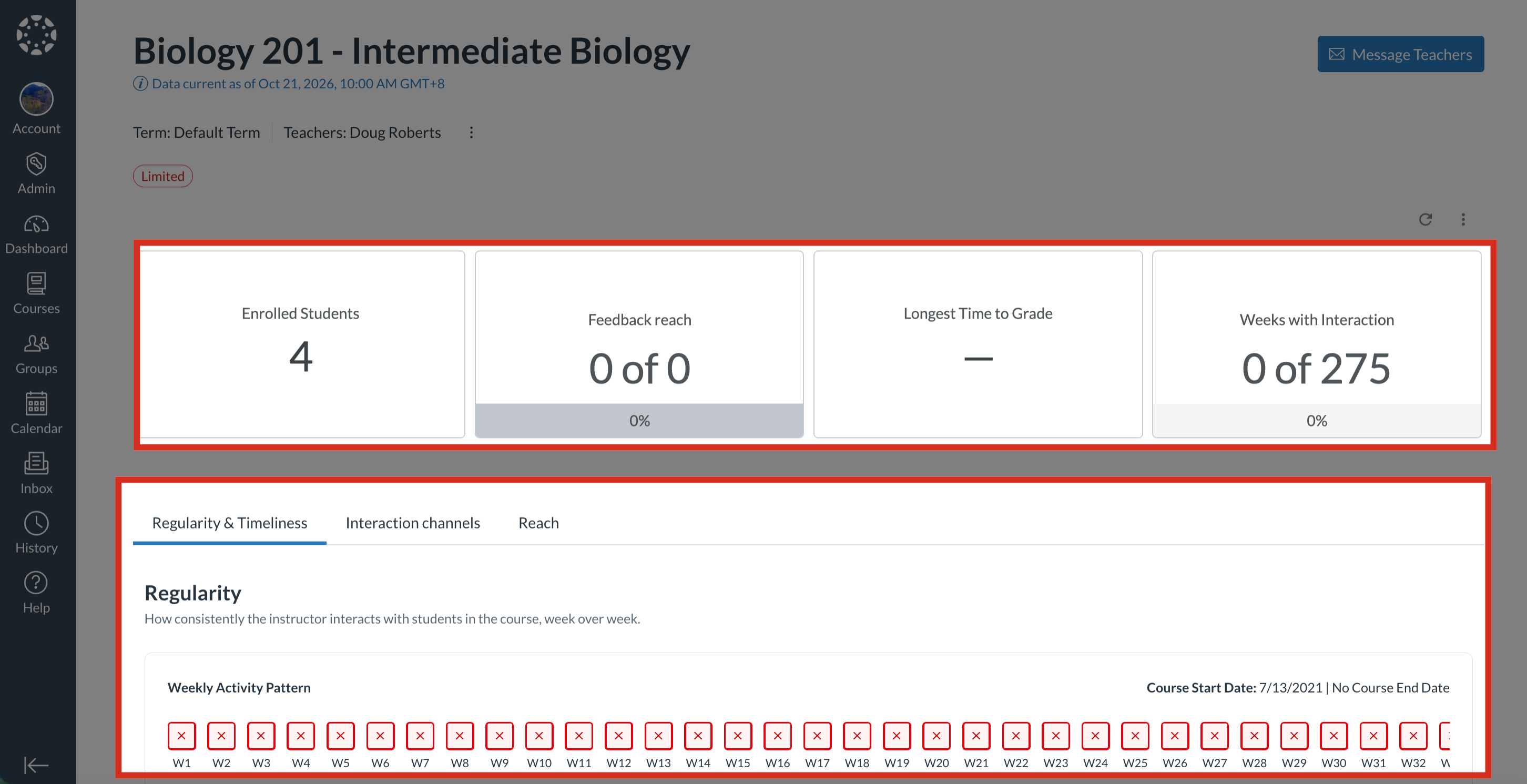
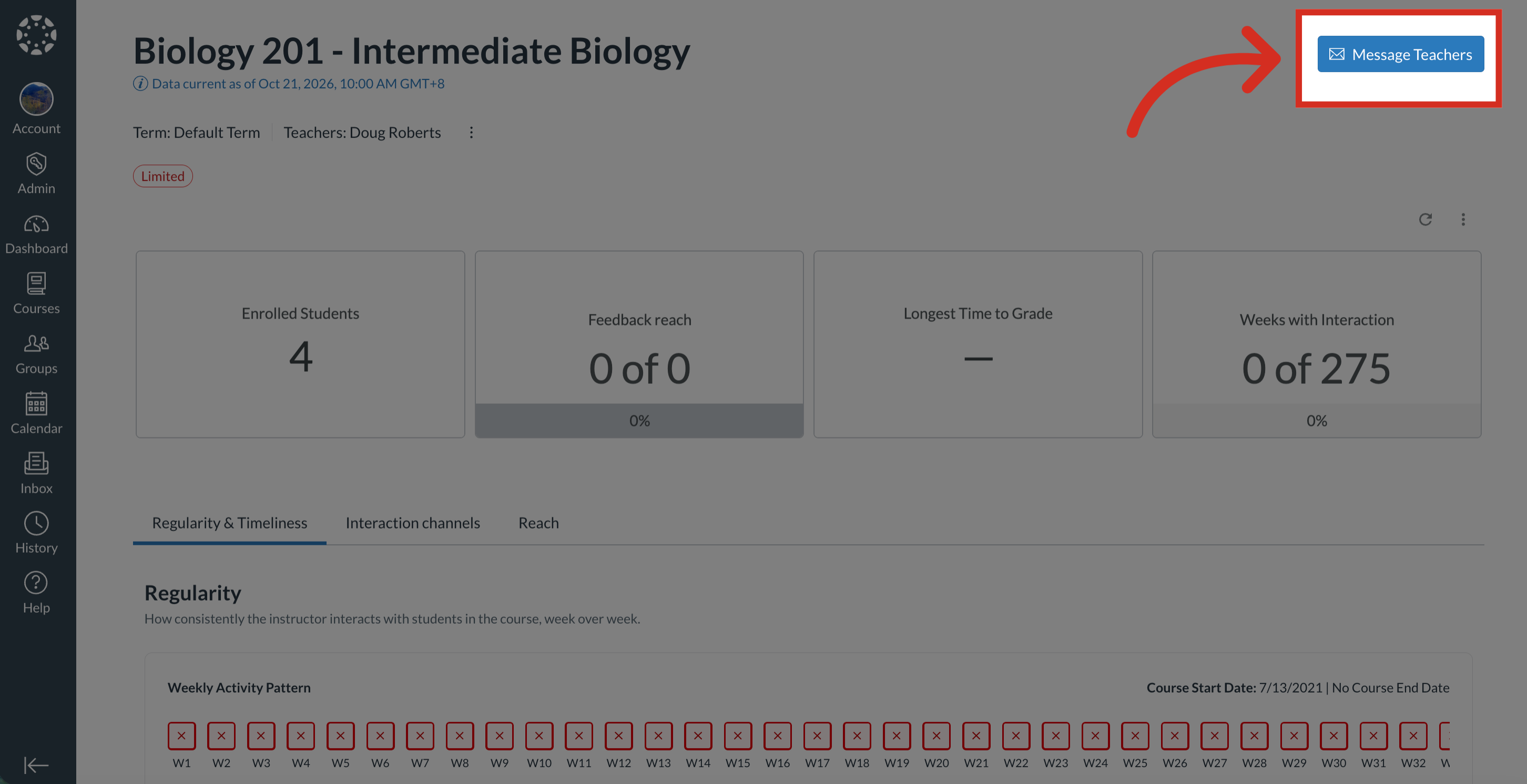
Wanneer een cursus wordt geopend, worden de cursusdetails weergegeven om bepaalde cursusstatistieken [1] en een overzicht van regelmaat en tijdigheid [2] te vinden.
Om contextuele berichten voor een of meer cursussen te starten, klikt u op de knop 'Bericht aan docenten' [3].
Interactiekanalen bekijken
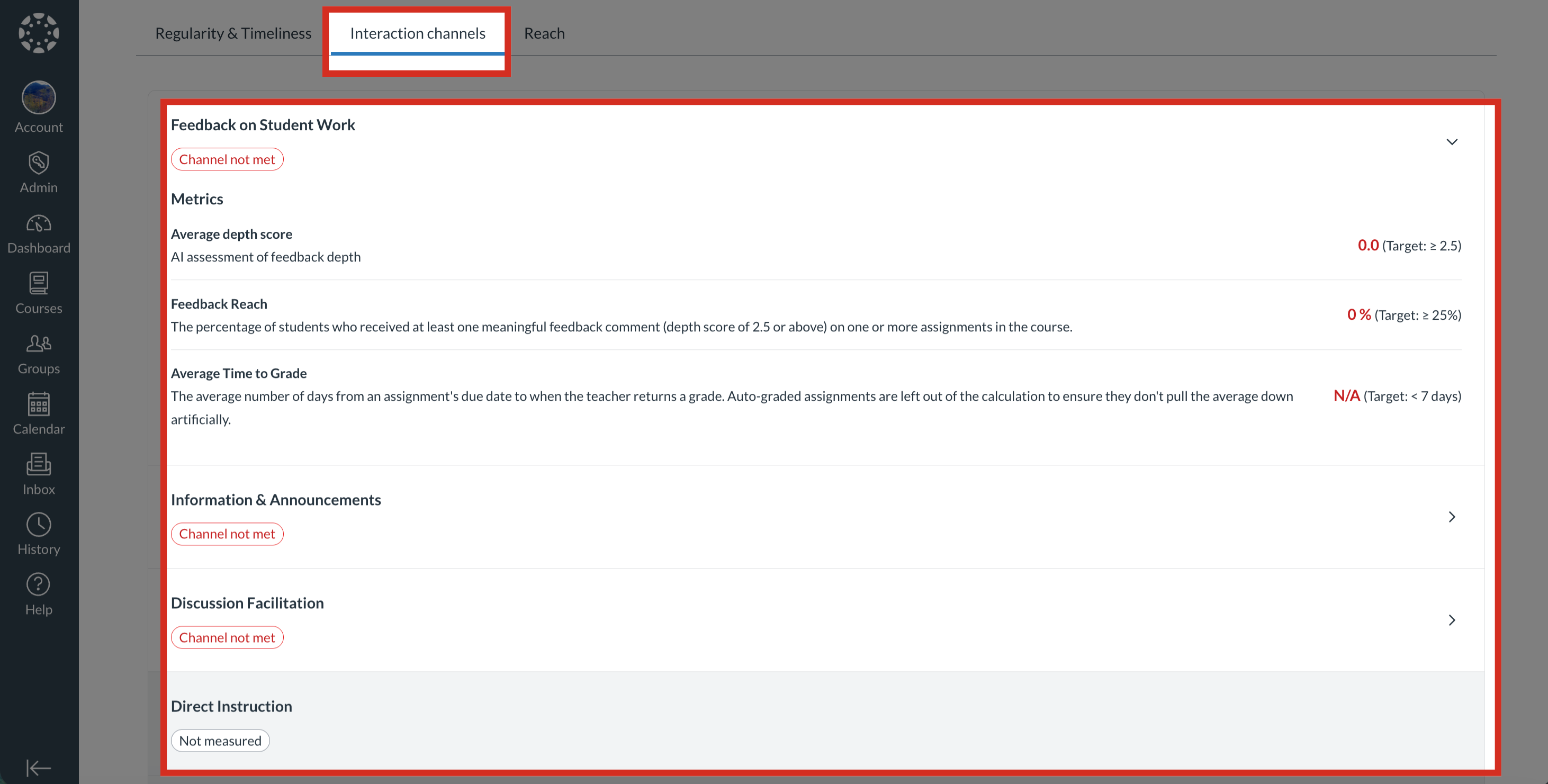
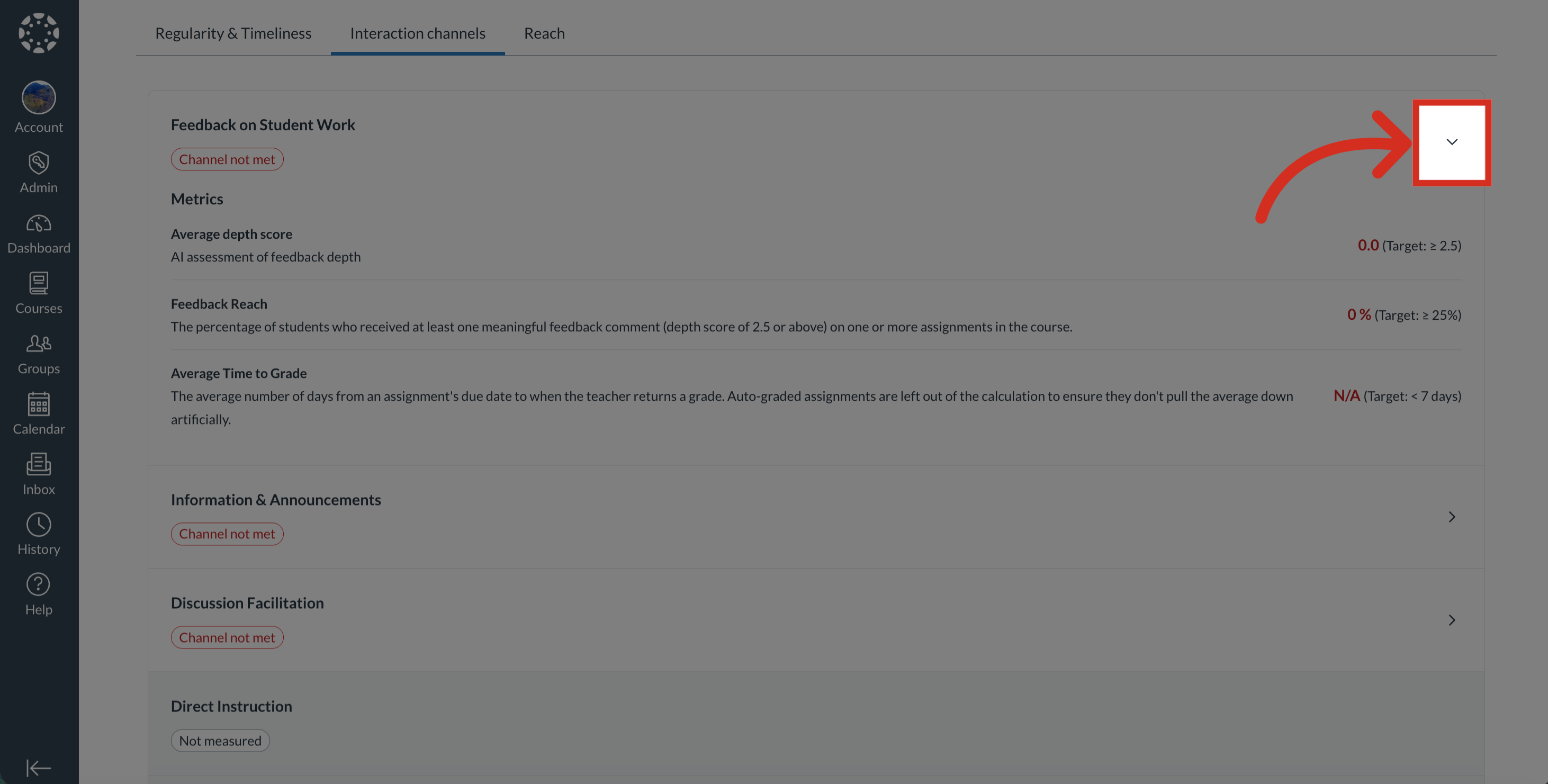
Op het tabblad Interactiekanalen [1] wordt de huidige status van de vijf interactiekanalen [2] weergegeven. Om de kanalen uit te vouwen en de specifieke statistieken te bekijken waarop ze gebaseerd zijn, klikt u op het pijlpictogram [3].
Let op: de betekenisvolheid van interacties wordt beoordeeld door een AI-engine. Zie de pagina Methodologie voor meer informatie.


