Studio biedt een conferentie-integratie waarmee Zoom opgenomen vergaderingen automatisch naar Studio kan uploaden met behulp van gebruikersauthenticatie. Voordat u de integratie in Studio configureert, moet u echter eerst een Zoom-app-integratie aanmaken voor het Zoom-account van uw instelling. U kunt de Zoom-app-integratie aanmaken in de Zoom App Marketplace.
Bekijk een videotutorial over het bijwerken van je Zoom-configuratie .
Open de oude Zoom App Marketplace-interface
Ga in een internetbrowser naar https://marketplace.zoom.us/ en schakel vervolgens de optie ' Probeer een nieuwe ervaring' uit.
Log in bij de Zoom App Marketplace
Klik op de link 'Inloggen '.
Opties voor het ontwikkelen van apps openen
In de header van de Zoom App Marketplace, beweeg de muis over het vervolgkeuzemenu Ontwikkelen [1] en selecteer de optie App bouwen [2].
Selecteer het app-type
In het venster App-type selecteert u het algemene app- type [1] en klikt u op de knop Maken [2].
Selecteer de optie 'Gebruikerbeheer'.
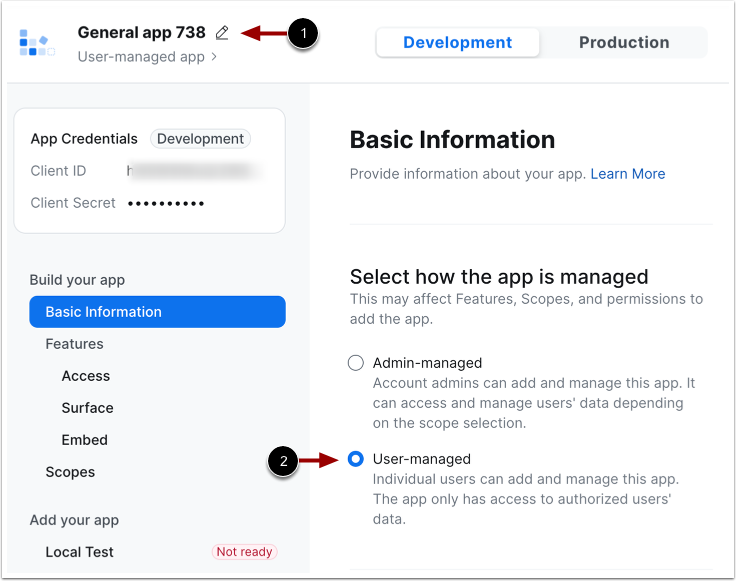
Zoom geeft de app standaard een generieke naam. Om de naam van de app te wijzigen, klikt u op het bewerkingspictogram [1].
Klik op het keuzeradiobutton 'Gebruiker beheerd' [2].
App-gegevens bekijken
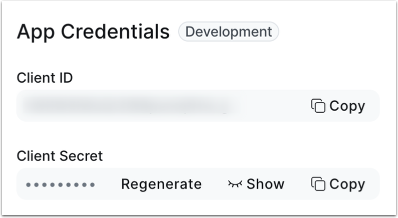
Bekijk de app-gegevens. Gebruik deze gegevens om Zoom met je Studio-account te verbinden .
Voeg omleidings- en toegestane URL's toe.
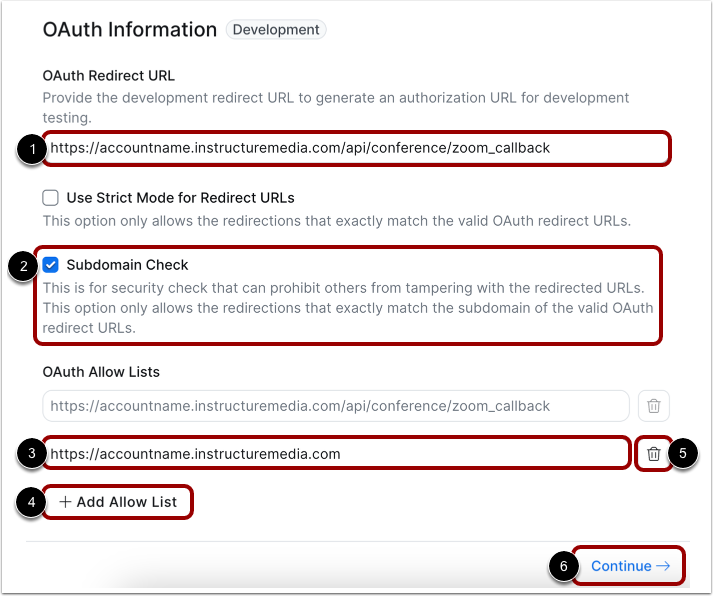
Om Zoom in staat te stellen cloudopnames naar Studio te uploaden, moet u een omleidings-URL invoeren in het veld Omleidings-URL voor OAuth [1]. Configureer deze URL als [your institution's Studio].instructuremedia.com/api/conference/zoom_callback .
Klik op het selectievakje 'Subdomein controleren' [2].
U moet ook uw Studio-URL toevoegen aan de OAuth-toegangslijst. Voer de URL in het veld 'Toegangslijsten toevoegen' in [3]. Configureer deze URL als [your institution's Studio].instructuremedia.com .
Om extra URL's aan de lijst met toegestane URL's toe te voegen, klikt u op de knop ' Toegestane URL's toevoegen' [4]. Om een URL uit de lijst te verwijderen, klikt u op de knop 'Verwijderen' [5].
Klik na afloop op de knop Doorgaan [6].
Token toevoegen
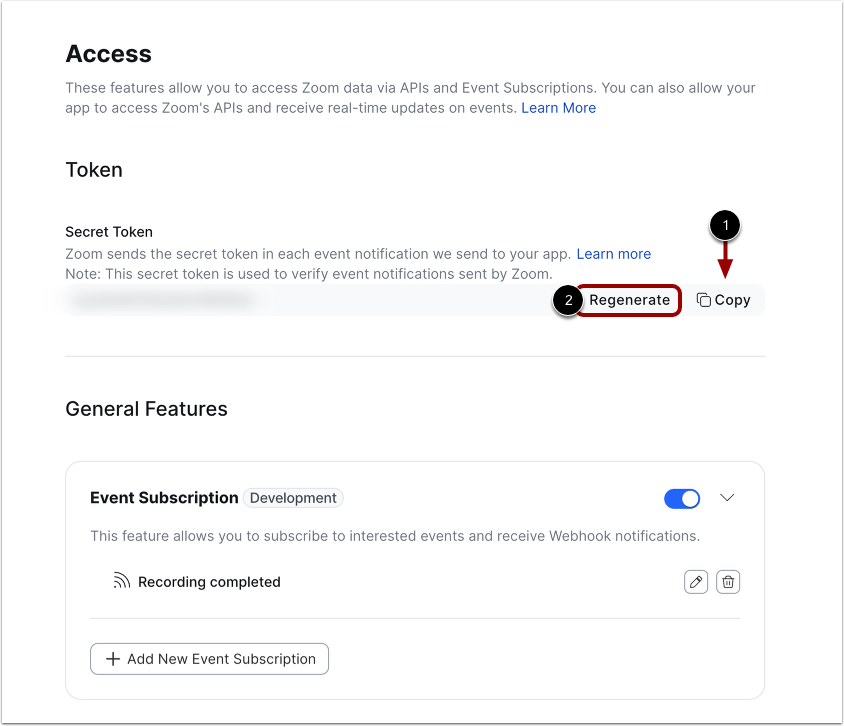
Op de pagina 'Toegang' genereert Zoom een geheim token voor uw Studio-account.
Voordat Zoom de tokens kan gebruiken, moet u de tokens kopiëren en in Studio plakken. Klik hiervoor op de link 'Kopiëren' voor het geheime Zoom-token [1].
Als u uw token om welke reden dan ook opnieuw moet genereren, klikt u op de knop Opnieuw genereren [2].
Plak Zoom-token
Open een nieuw browservenster en ga naar de pagina met studio-instellingen .
Klik op het tabblad Conferenties [1]. Klik vervolgens op de knop Verbinden met Zoom .
Plak het Zoom-geheime token dat je zojuist hebt gekopieerd in het veld Geheime token [2].
De aanvullende informatie voor de velden vind je in je Zoom-account.
Als je klaar bent, klik dan op de knop Opslaan [3].
Evenementabonnementen toevoegen
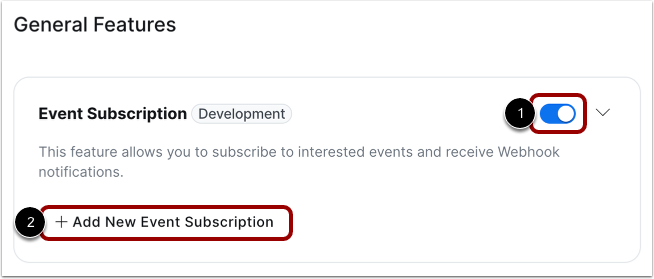
Klik om de schakelaar voor het evenementabonnement in te schakelen [1]. Klik vervolgens op de knop 'Nieuw evenementabonnement toevoegen' [2].
Voer de evenementinschrijvingsgegevens in
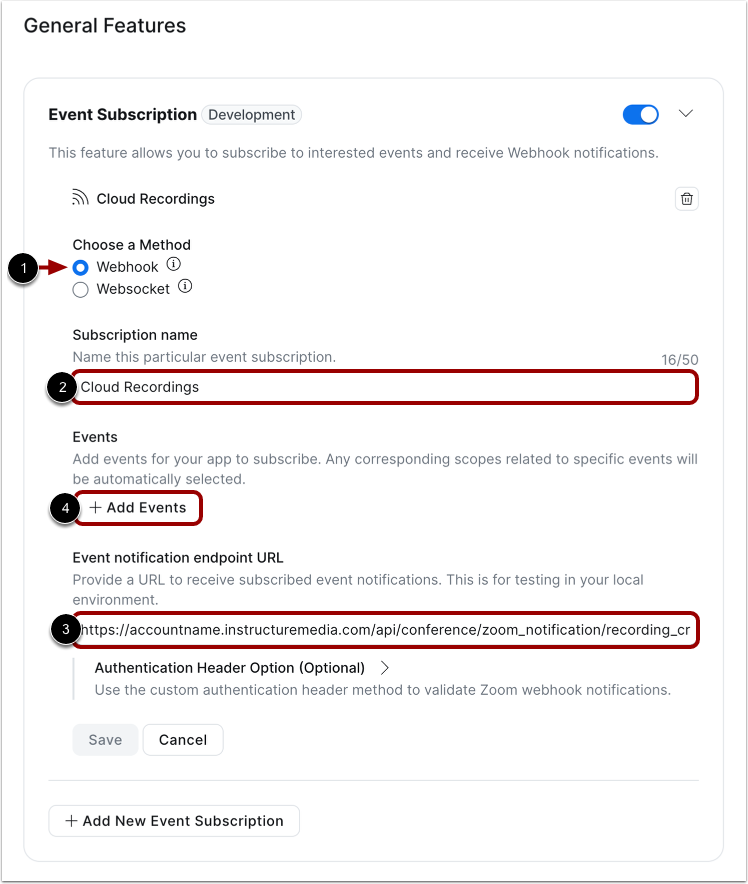
Klik op het keuzeradiobutton Webhook [1].
Voer een naam voor het abonnement in in het veld Abonnementsnaam [2].
Voeg vervolgens de abonnementsbestemmings-URL toe in het veld ' Event notification endpoint URL' [3]. Configureer de URL als [your institution's Studio].instructuremedia.com/api/conference/zoom_notification/recording_completed .
Klik vervolgens in het gedeelte Evenementen op de knop Evenementen toevoegen [4].
Evenementen toevoegen
Klik in de zijbalk van het venster Gebeurtenistypen op de link Opnemen [1].
Vink het selectievakje ' Alle opnames zijn voltooid' aan [2]. Klik vervolgens op de knop 'Klaar' [3].
Evenementabonnement opslaan
Bekijk het toegevoegde evenement [1].
Klik op de knop Opslaan [2].
Bekijk het verificatietoken voor het evenement
Het opslaan van het evenementabonnement genereert een evenementverificatietoken dat nodig is om de Studio-integratie te configureren. Bekijk het evenementverificatietoken [1].
Om het token te kopiëren, klikt u op de link 'Kopiëren' [2]. Raadpleeg onze handleiding voor meer informatie over het verbinden van Zoom met uw Studio-account .
Klik op de knop Doorgaan [3].
Oppervlaktepagina bekijken
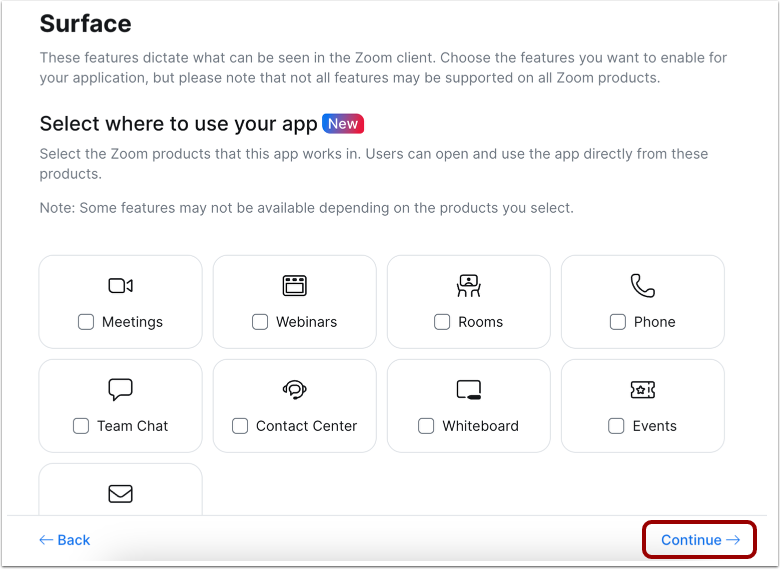
U hoeft geen gegevens in te voeren op de Surface-pagina. Klik op de knop ' Doorgaan' .
Bekijk de pagina voor insluiting
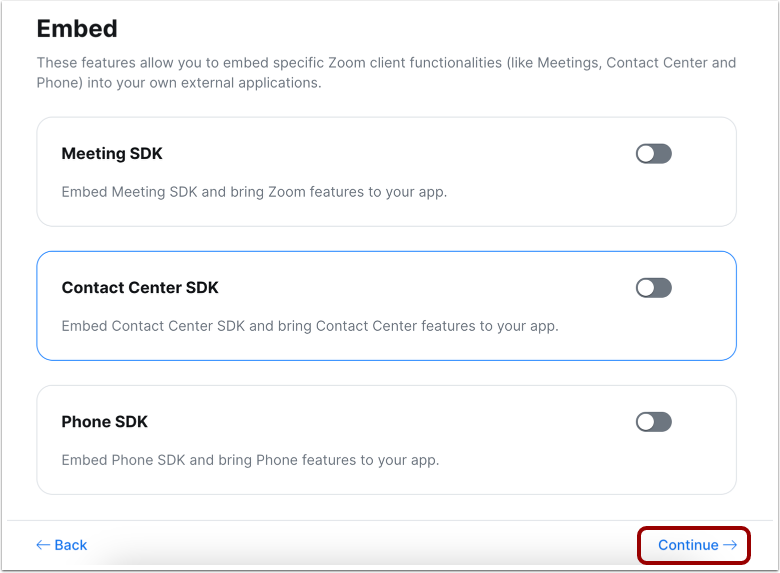
U hoeft geen gegevens in te voeren op de pagina 'Insluiten'. Klik op de knop ' Doorgaan' .
Bereiken toevoegen
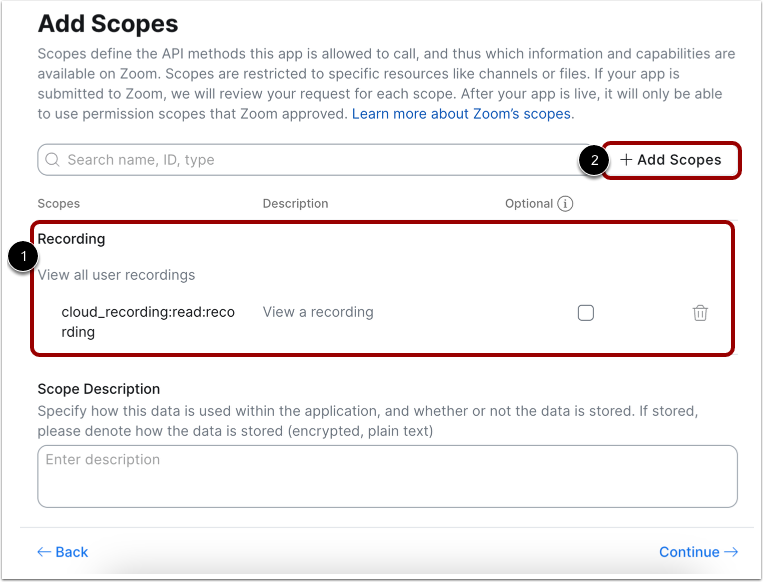
Op de pagina Scopes wordt de scope weergegeven die is toegevoegd met de webhook-gebeurtenisabonnement [1].
U moet meerdere bereiken toevoegen om een succesvolle configuratie te garanderen. Klik op de knop Bereiken toevoegen [2].
Selecteer bereiken
Klik in de zijbalk van het venster 'Bereik toevoegen' op de link 'Opname' [1].
Standaard is het selectievakje 'Een opname bekijken' geselecteerd. [2].
Vink het selectievakje ' Alle opnamebestanden van een vergadering verwijderen' aan. [3].
Scrol vervolgens in de zijbalk naar beneden en klik op de link Gebruiker [1]. Vink het selectievakje Een gebruiker bekijken aan [2].
Klik na afloop op de knop 'Klaar' [3].
Toegevoegde scopes bekijken
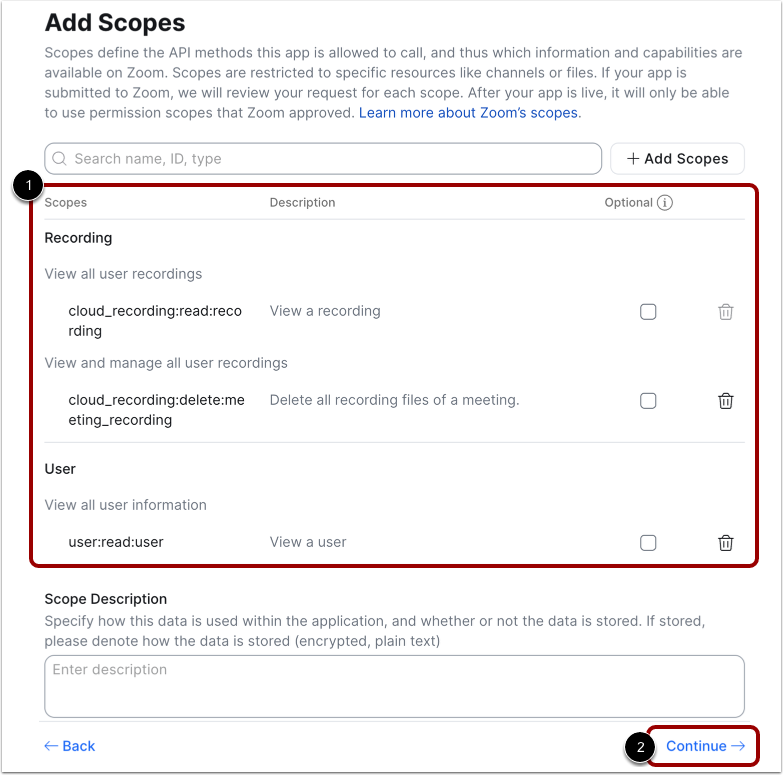
Bekijk de toegevoegde scopes [1].
Klik na afloop op de knop Doorgaan [2].