Intelligent Insights è un prodotto aggiuntivo di vecchia generazione. Le sue funzionalità di analisi avanzata sono ora disponibili in Canvas Plus e Canvas Next, mentre le sue funzionalità di analisi basate sull'intelligenza artificiale (IgniteAI Ask Your Data) sono ora disponibili in Canvas Next .
Questa dashboard aiuta gli amministratori a monitorare in modo proattivo la conformità dei corsi online ai requisiti federali in materia di aiuti finanziari e accreditamento. Teacher Interaction Analytics fornisce metriche sulla frequenza e la qualità delle interazioni avviate dai docenti, evidenzia i corsi con bassi livelli di interazione, individua gli elementi interattivi mancanti e utilizza l'intelligenza artificiale per valutare la profondità del feedback.
Risultati e benefici principali:
- Conformità federale e accreditamento: garantire che i corsi di formazione online e a distanza soddisfino i rigorosi requisiti del Dipartimento dell'Istruzione degli Stati Uniti in materia di interazione regolare e sostanziale (RSI) per mantenere l'idoneità ai finanziamenti federali previsti dal Titolo IV e all'accreditamento.
- Mitigazione proattiva del rischio: identificare e valutare rapidamente i corsi ad alto rischio di non conformità prima che inneschino un audit esterno o compromettano i finanziamenti istituzionali.
- Qualità del coinvolgimento: andate oltre il semplice conteggio degli accessi o dei clic, promuovendo interazioni accademiche di alta qualità e di notevole spessore tra docenti e studenti.
Quali dati sono disponibili in Teacher Interaction Analytics?
1. Analisi aperta dell'interazione degli insegnanti
2. Imposta l'ambito
3. Visualizza le statistiche sull'interazione con l'insegnante
4. Visualizza la metodologia
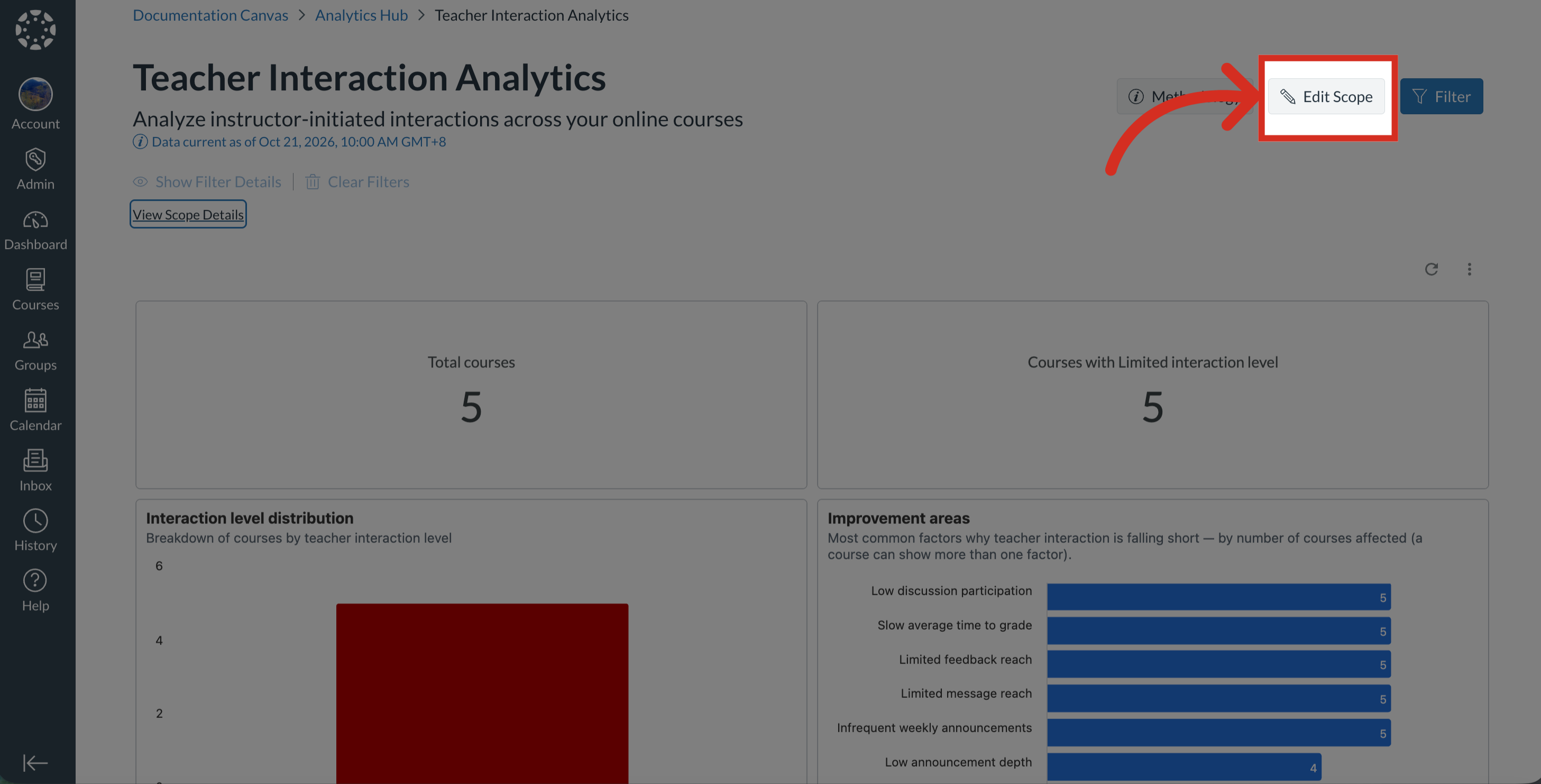
5. Modifica ambito
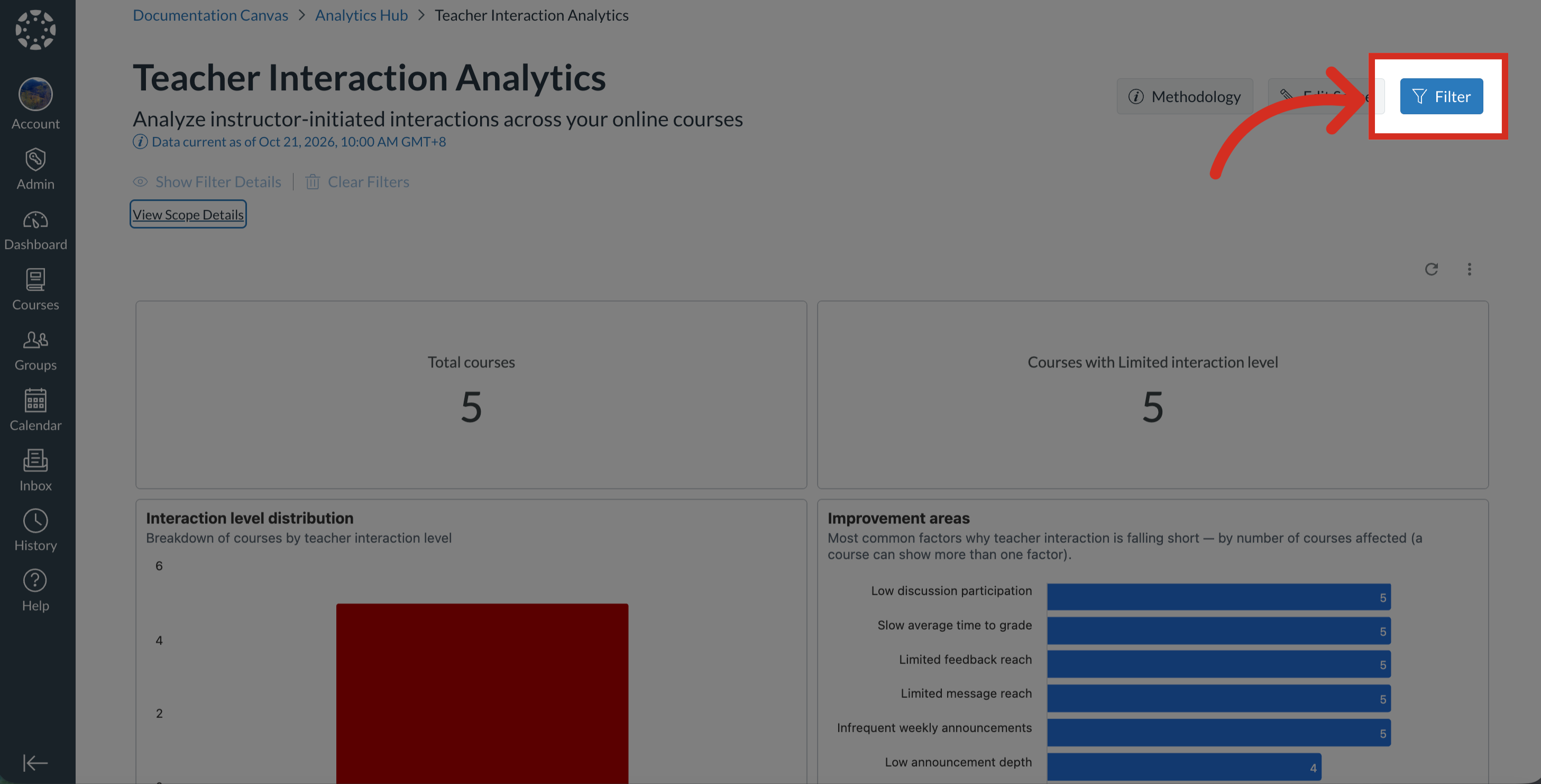
6. Visualizza filtro
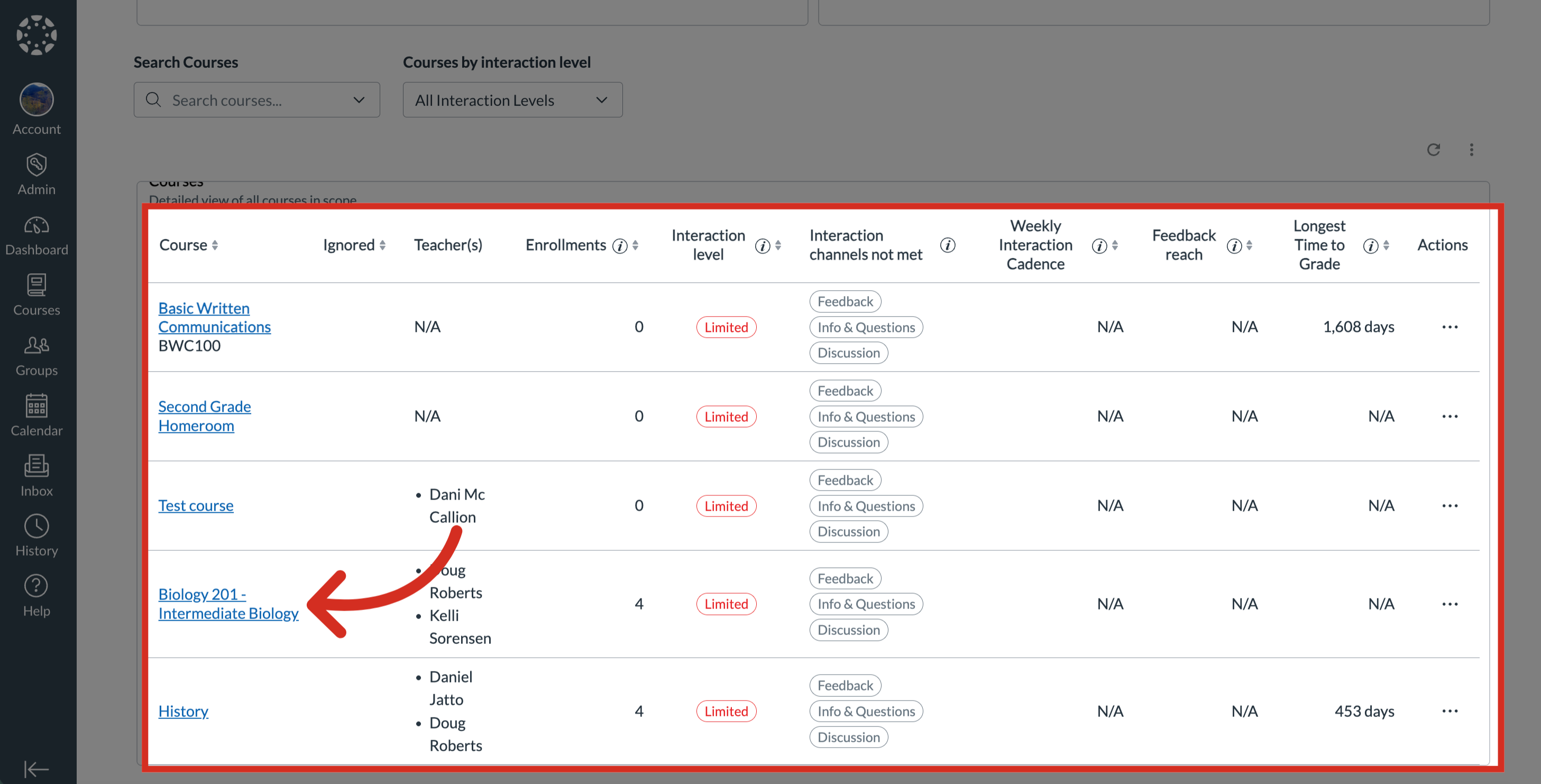
7. Corso aperto
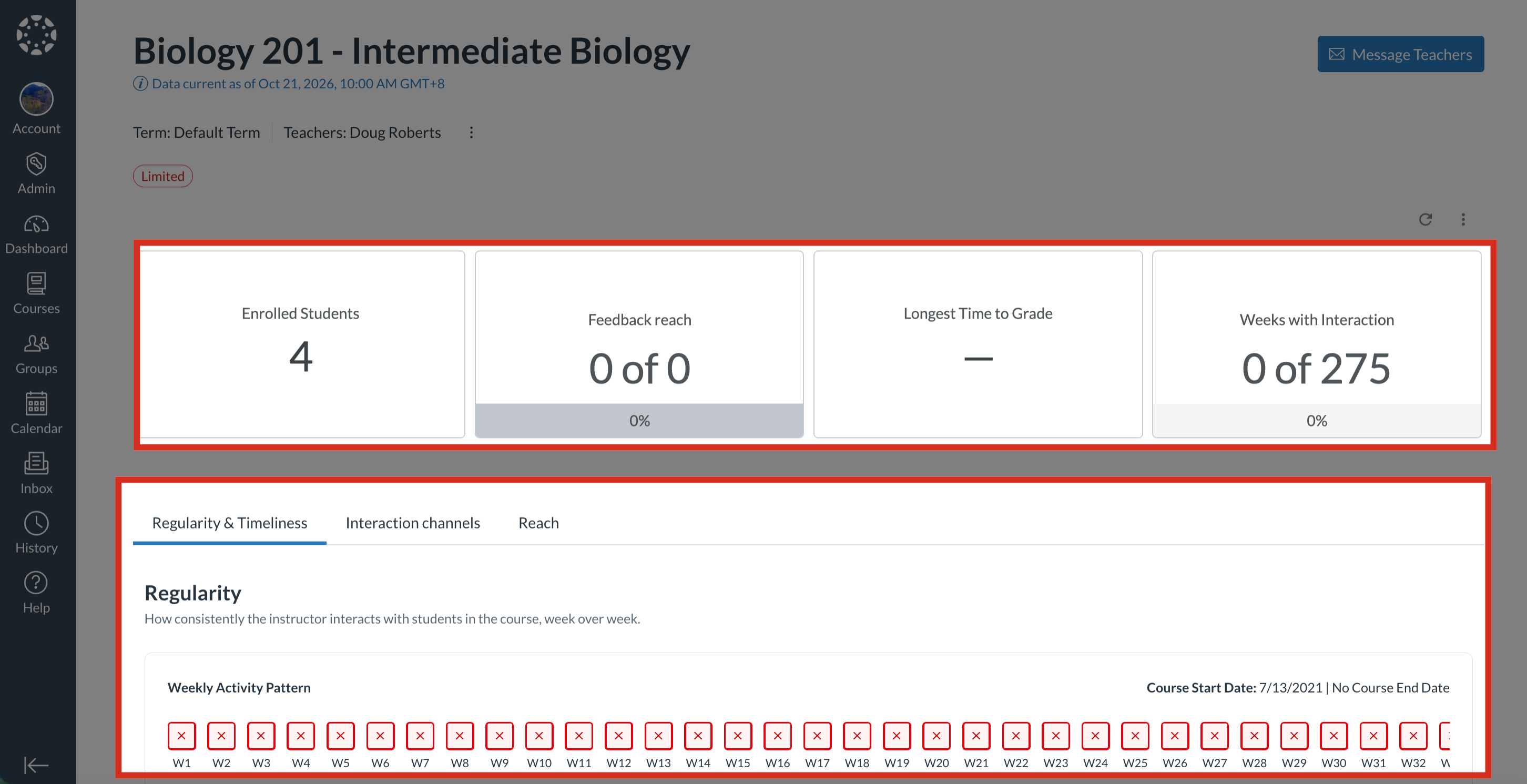
8. Dettagli del corso
9. Visualizza messaggio Insegnanti
10. Visualizza i canali di interazione
11. Visualizza l'icona della freccia
Analisi aperta dell'interazione degli insegnanti
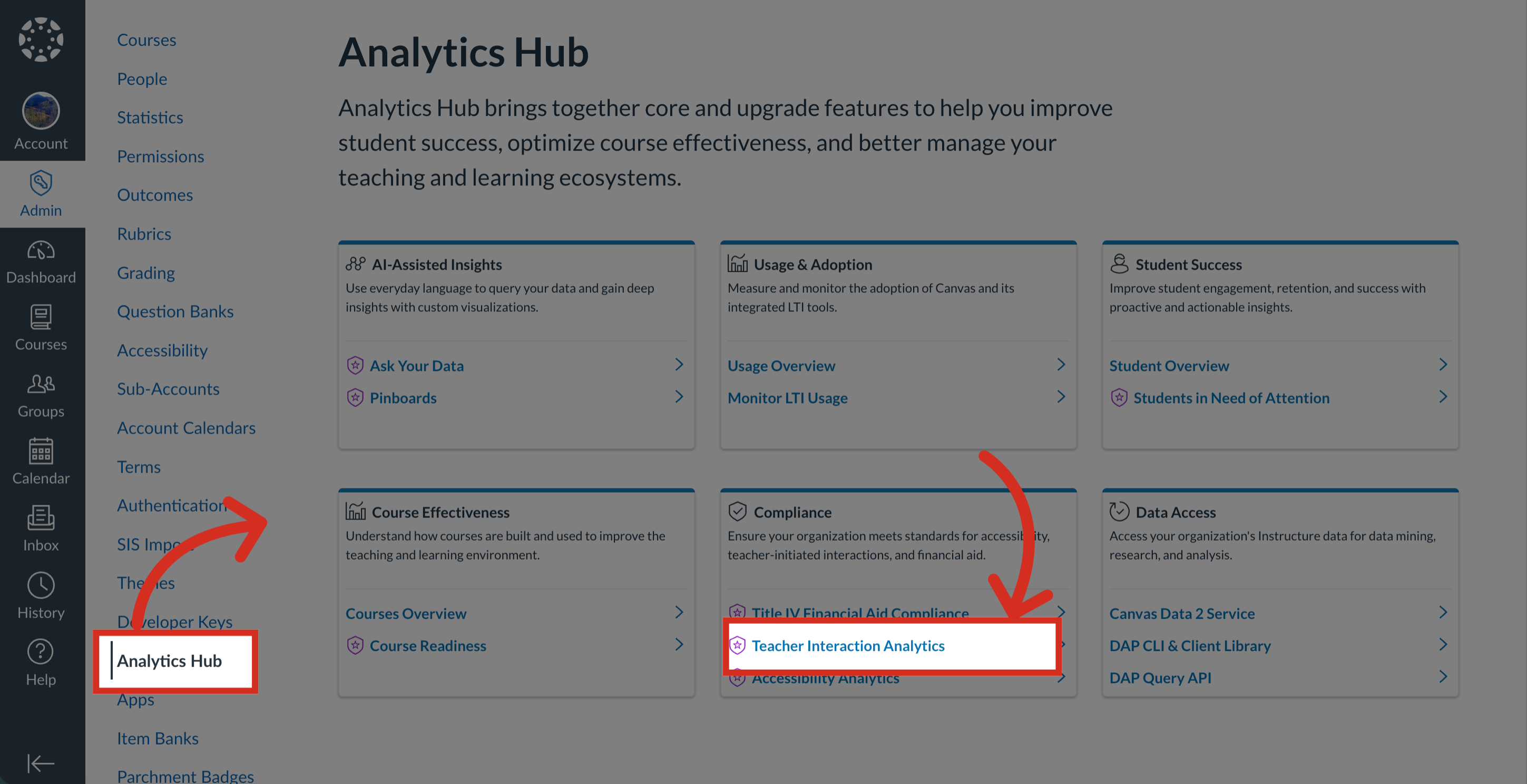
Per accedere alla dashboard di analisi dell'interazione con gli insegnanti, fai clic sul collegamento Hub di analisi [1]. Quindi, nella casella Conformità, fai clic sul collegamento Analisi dell'interazione con gli insegnanti [2].
Imposta il mirino
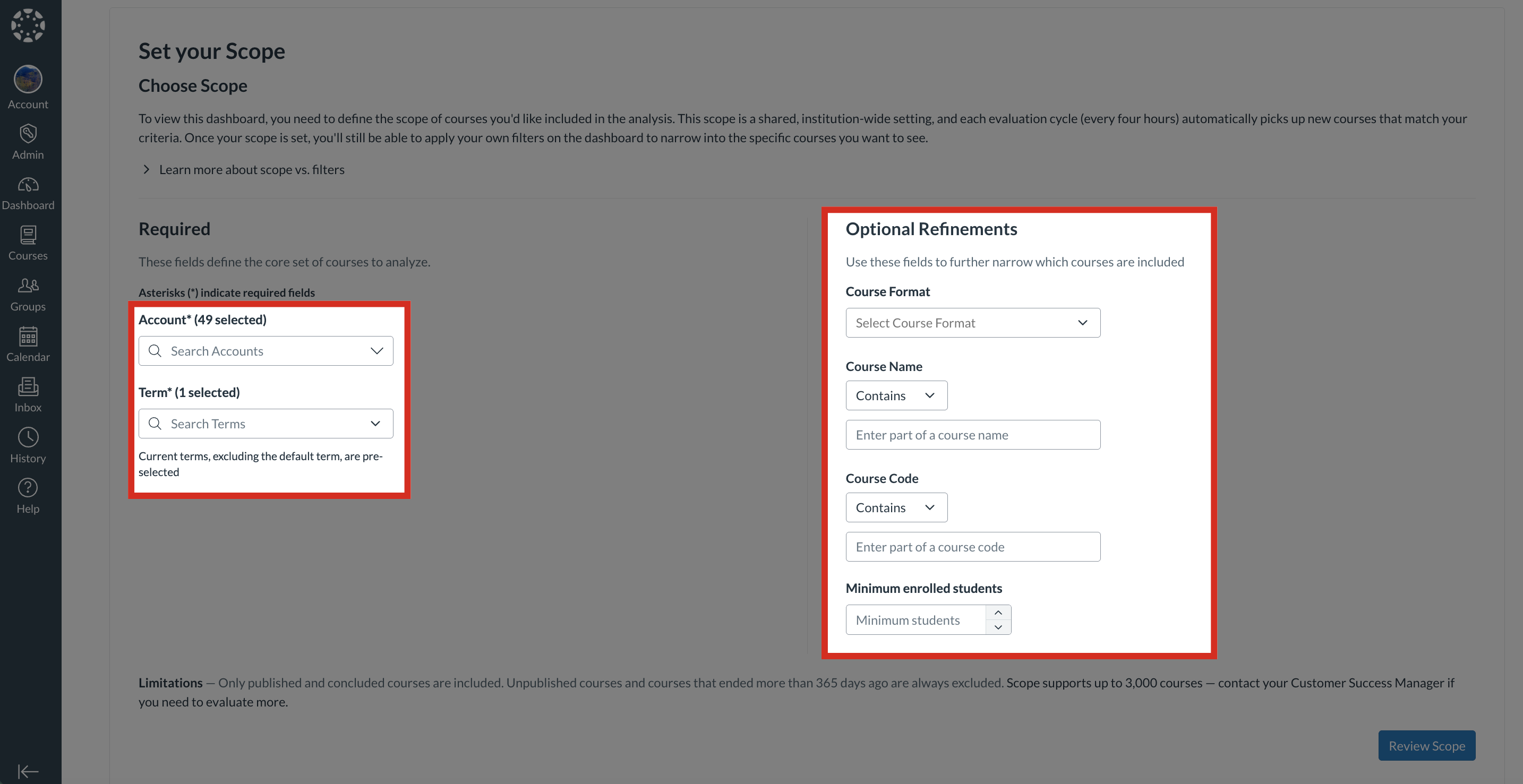
Per definire l'ambito sono necessari due campi: account [1] e semestre [2]. Sono inoltre disponibili opzioni di affinamento [3] per restringere ulteriormente i corsi da includere.
Per inviare la configurazione dell'ambito, fare clic sul pulsante Rivedi ambito [4].
Una volta inviata la richiesta, inizia l'elaborazione dei dati. A seconda del numero di corsi selezionati, questa fase iniziale può richiedere fino a 12 ore.
Nota: al primo accesso alla dashboard, il primo utente amministratore deve completare una procedura di onboarding. Questa procedura definisce l'ambito dei corsi online, in modo che la dashboard rifletta solo ciò che è rilevante per l'istituzione, e tale ambito si applica a tutti gli utenti dell'istituzione.
Visualizza i dati analitici sull'interazione con gli insegnanti
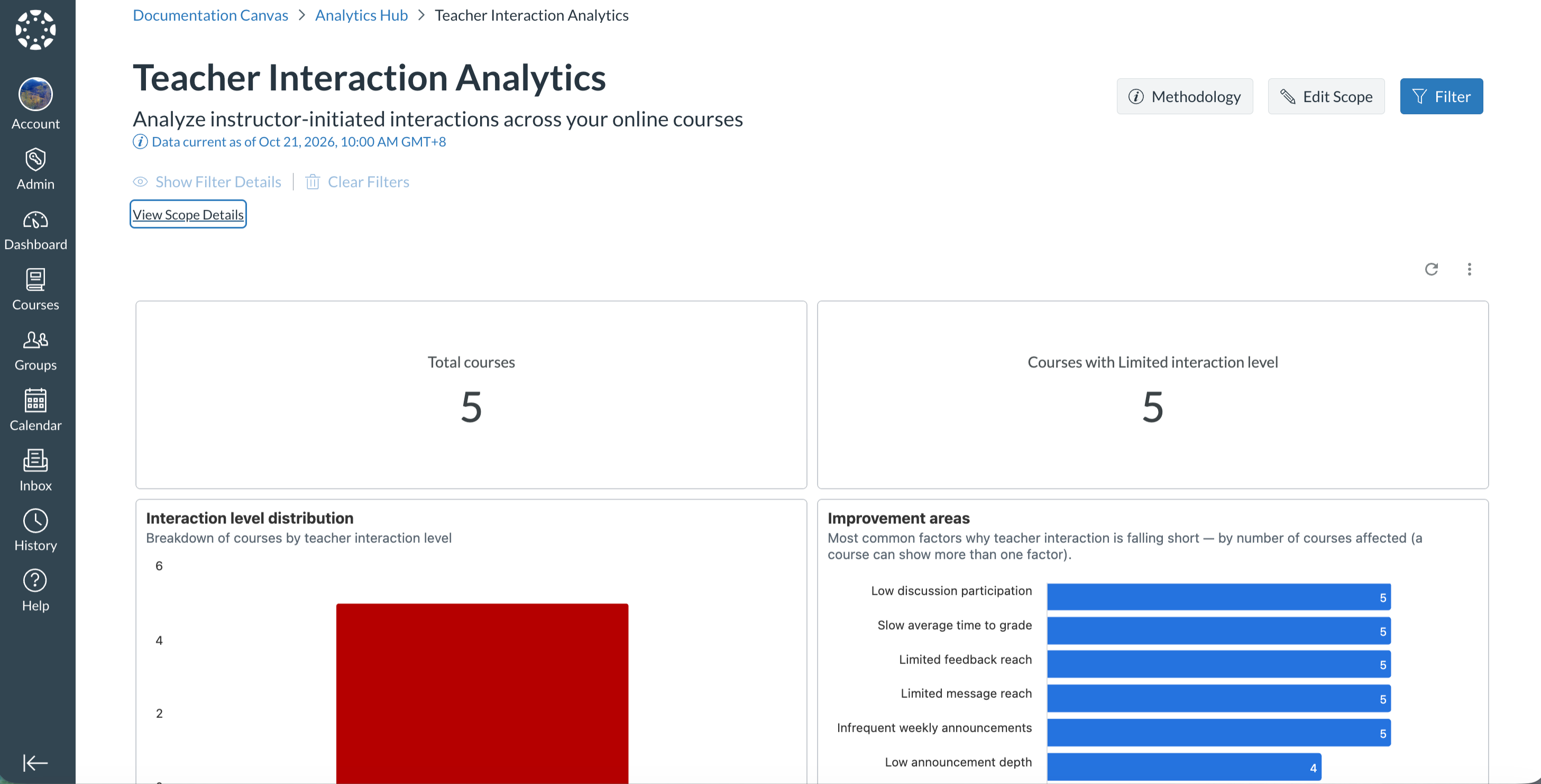
Una volta completata l'elaborazione dei dati, viene visualizzata la dashboard.
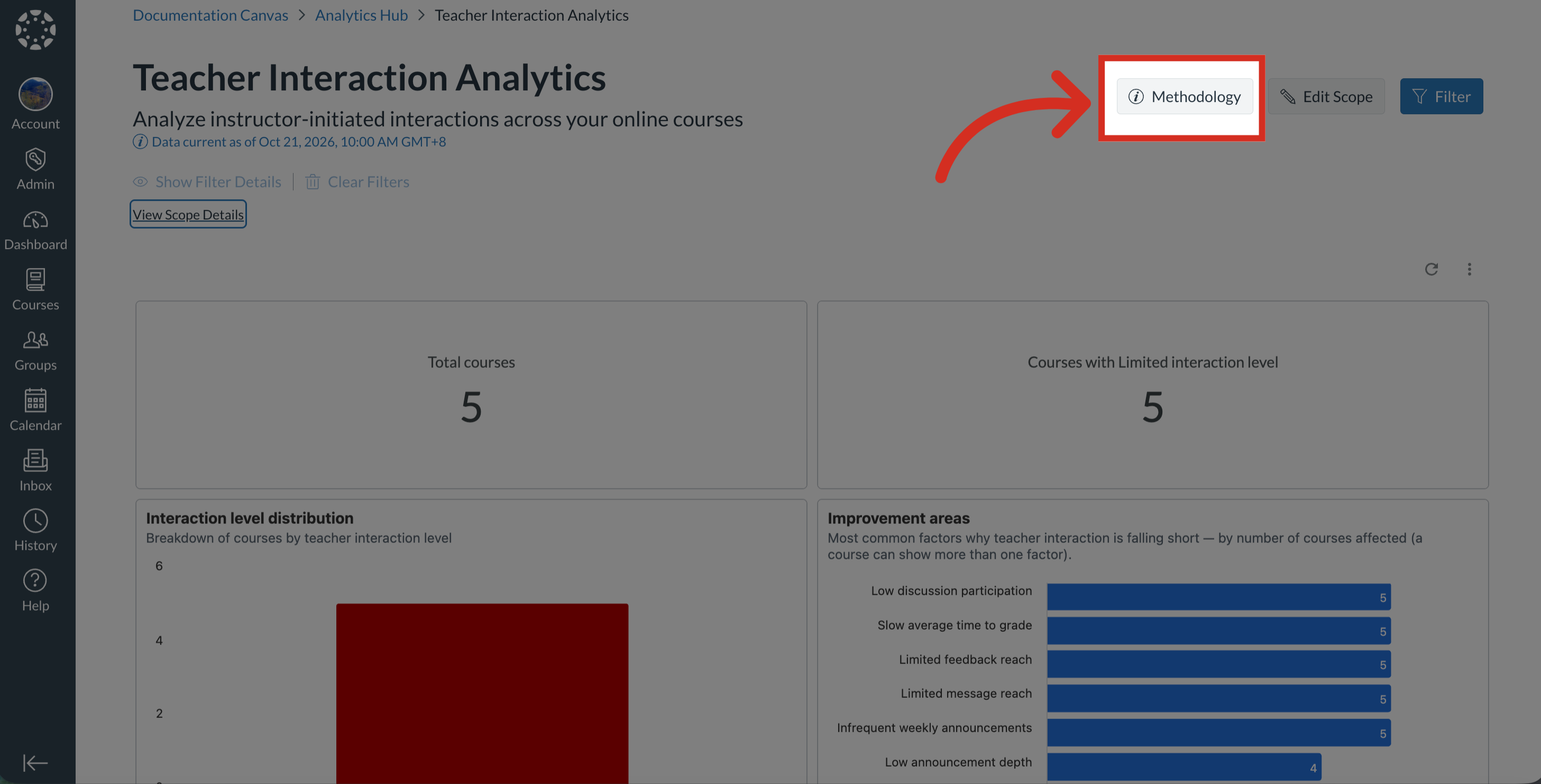
Per comprendere i calcoli e le classificazioni, fai clic sul pulsante Metodologia per una rapida panoramica [1].
Per modificare l'ambito, fare clic sul pulsante Modifica ambito [2].
Per filtrare la dashboard con filtri generali e specifici, fai clic sul pulsante Filtro [3].
Corso aperto
La dashboard principale visualizza un elenco di tutti i corsi compresi nell'ambito selezionato, insieme al livello di interazione di ciascun corso.
Per visualizzare un corso, clicca sul link corrispondente al nome del corso.
Visualizza il corso
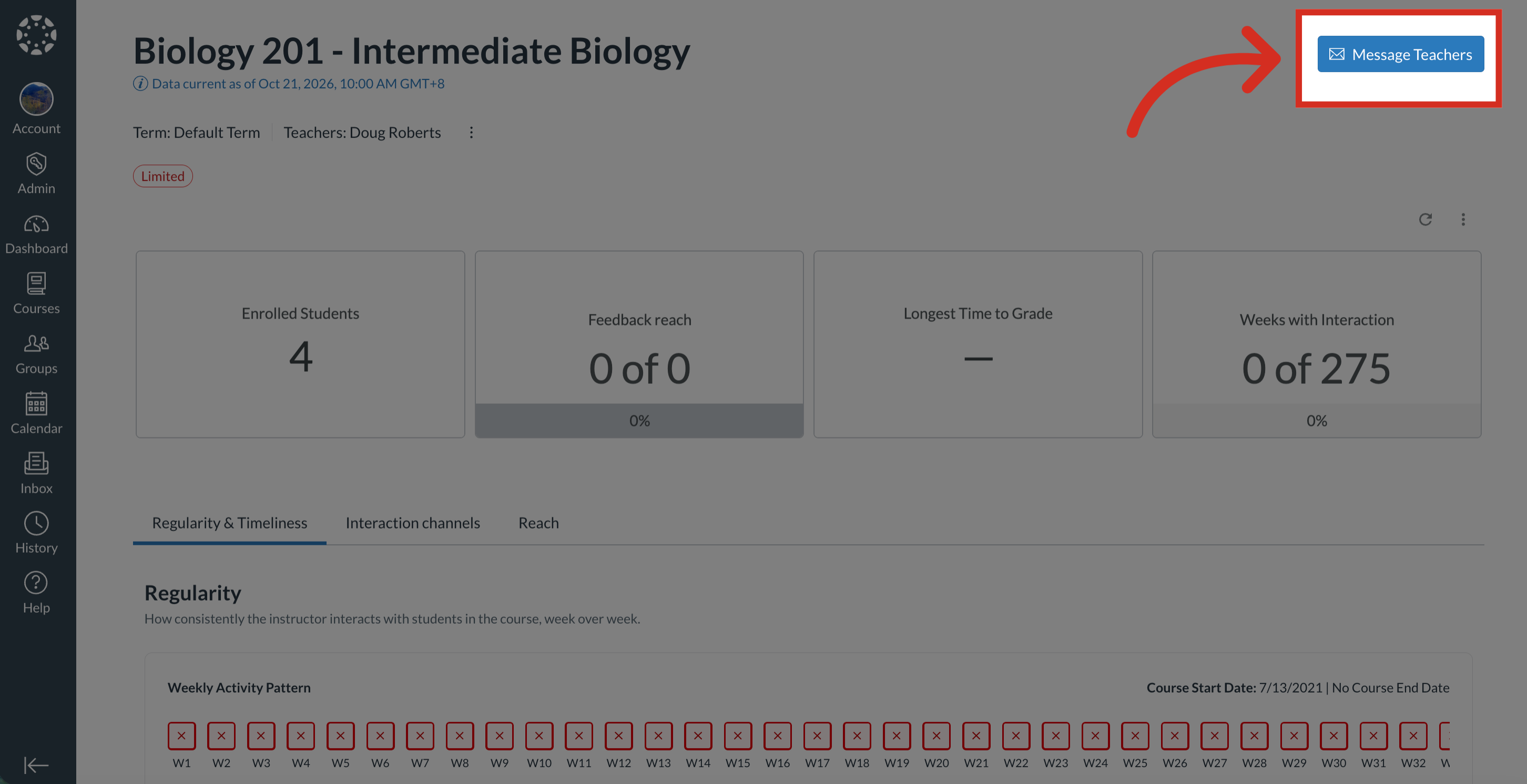
Quando si apre un corso, vengono visualizzati i dettagli del corso per trovare determinate metriche del corso [1] e un'analisi della regolarità e della puntualità [2].
Per avviare la messaggistica contestuale per uno o più corsi, fai clic sul pulsante Invia messaggio agli insegnanti [3].
Visualizza i canali di interazione
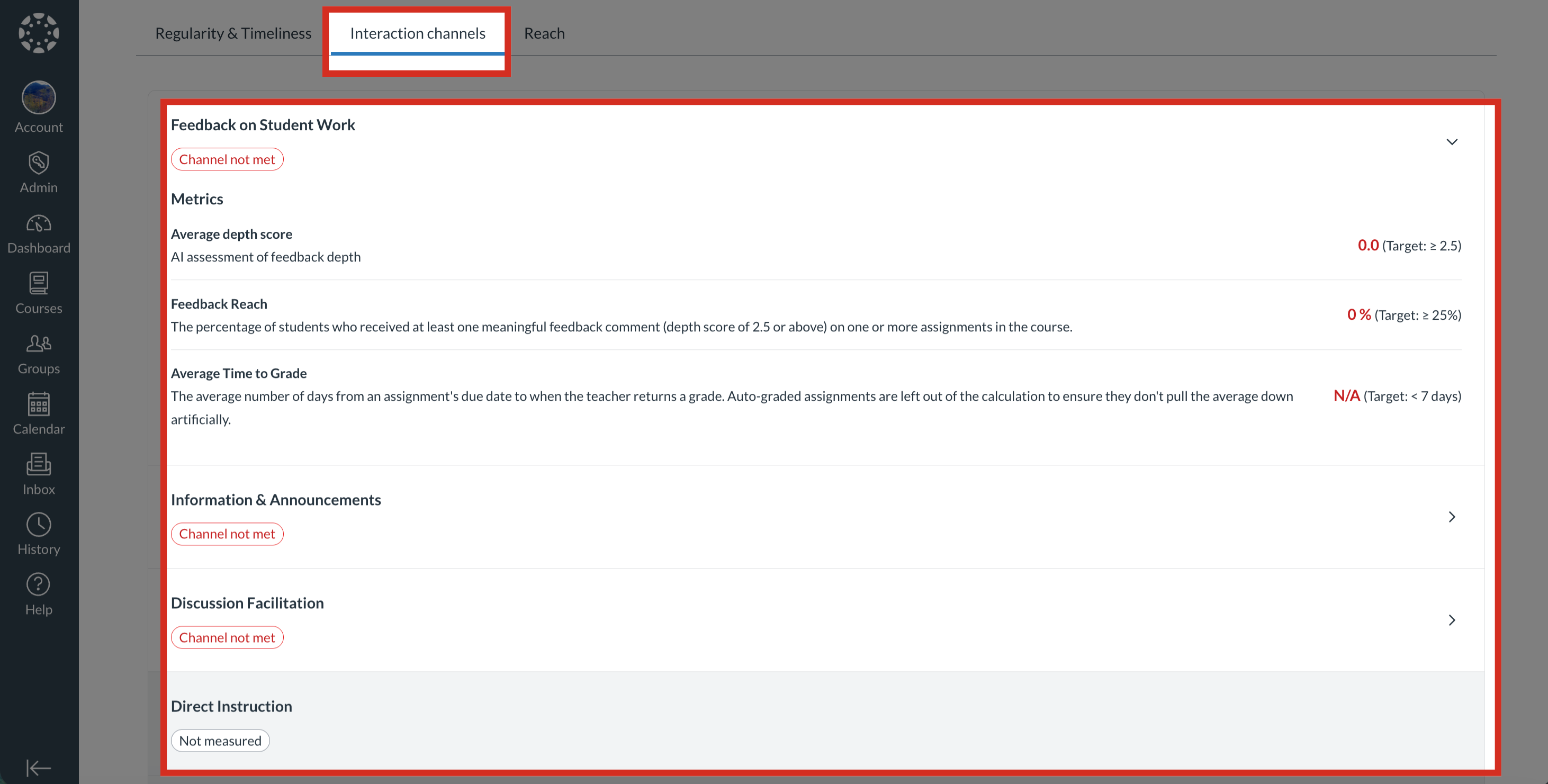
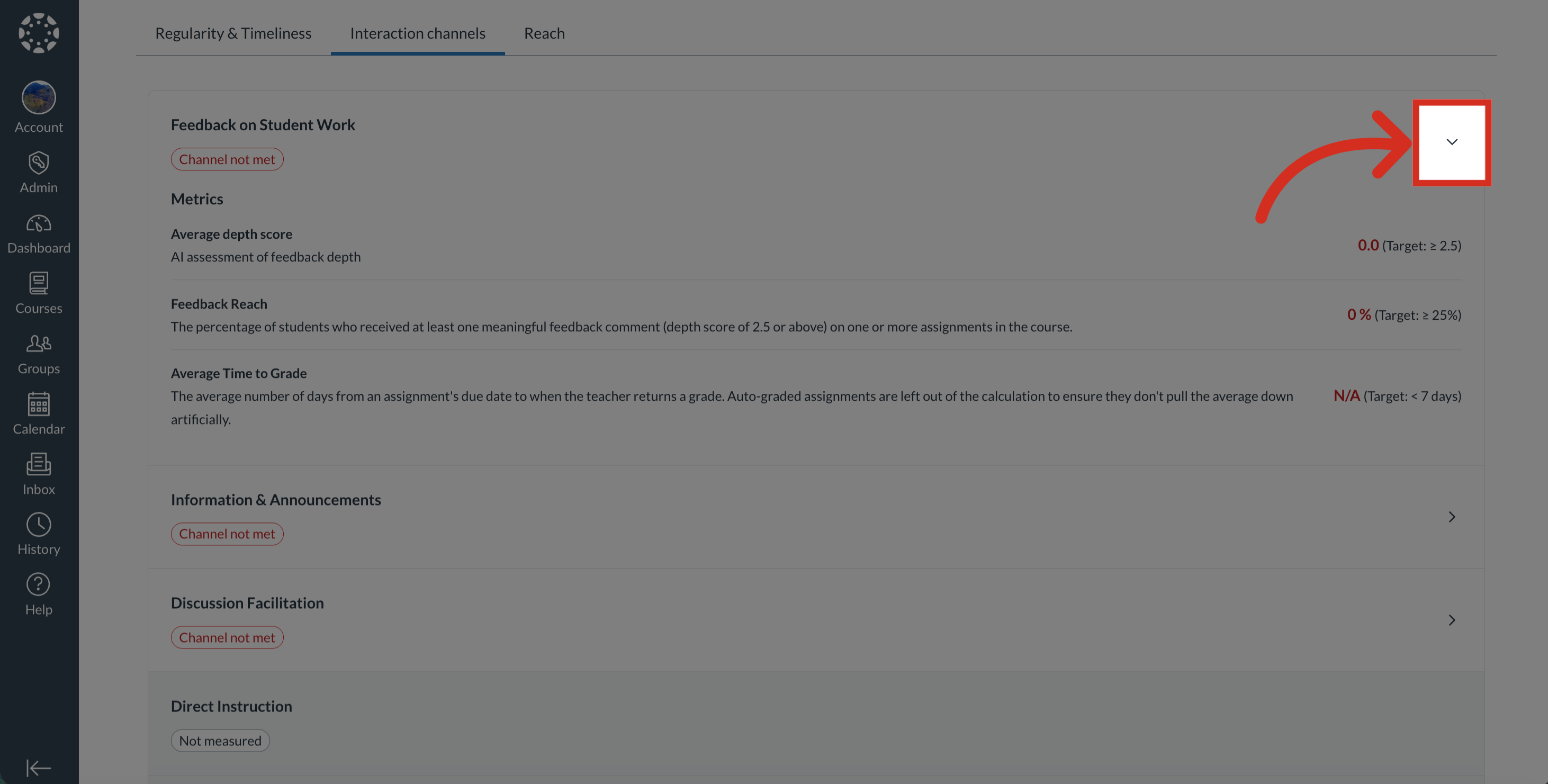
La scheda Canali di interazione [1] visualizza lo stato attuale dei cinque canali di interazione [2]. Per espandere i canali e visualizzare le metriche specifiche su cui si basano, fare clic sull'icona Freccia [3].
Nota: la rilevanza delle interazioni viene valutata da un motore di intelligenza artificiale. Per maggiori dettagli, consultare la pagina Metodologia.


