Intelligent Insights est un module complémentaire existant. Ses analyses avancées sont désormais disponibles dans Canvas Plus et Canvas Next, et ses fonctionnalités d'analyse basées sur l'IA (IgniteAI Ask Your Data) sont désormais disponibles dans Canvas Next .
Ce tableau de bord permet aux administrateurs de suivre proactivement la conformité des cours en ligne aux exigences fédérales en matière d'aide financière et d'accréditation. L'outil d'analyse des interactions avec les enseignants fournit des indicateurs sur la fréquence et la qualité des interactions initiées par les enseignants, met en évidence les cours présentant de faibles niveaux d'interaction, repère les éléments interactifs manquants et utilise l'IA pour évaluer la pertinence des commentaires.
Principaux résultats et avantages :
- Conformité fédérale et d'accréditation : S'assurer que les cours en ligne et à distance répondent aux exigences strictes du ministère américain de l'Éducation en matière d'interaction régulière et substantielle (RSI) afin de maintenir l'admissibilité à l'aide financière fédérale du titre IV et à l'accréditation.
- Atténuation proactive des risques : identifier et prioriser rapidement les cours présentant un risque élevé de non-conformité avant qu’ils ne déclenchent un audit externe ou ne mettent en péril le financement institutionnel.
- Qualité de l'engagement : Allez au-delà du simple comptage des connexions ou des clics en favorisant des interactions académiques substantielles et de haute qualité entre les enseignants et les étudiants.
Quelles données sont disponibles dans Teacher Interaction Analytics ?
1. Analyse des interactions avec les enseignants
2. Définir le périmètre
3. Consulter les statistiques d'interaction avec les enseignants
4. Consulter la méthodologie
5. Modifier la portée
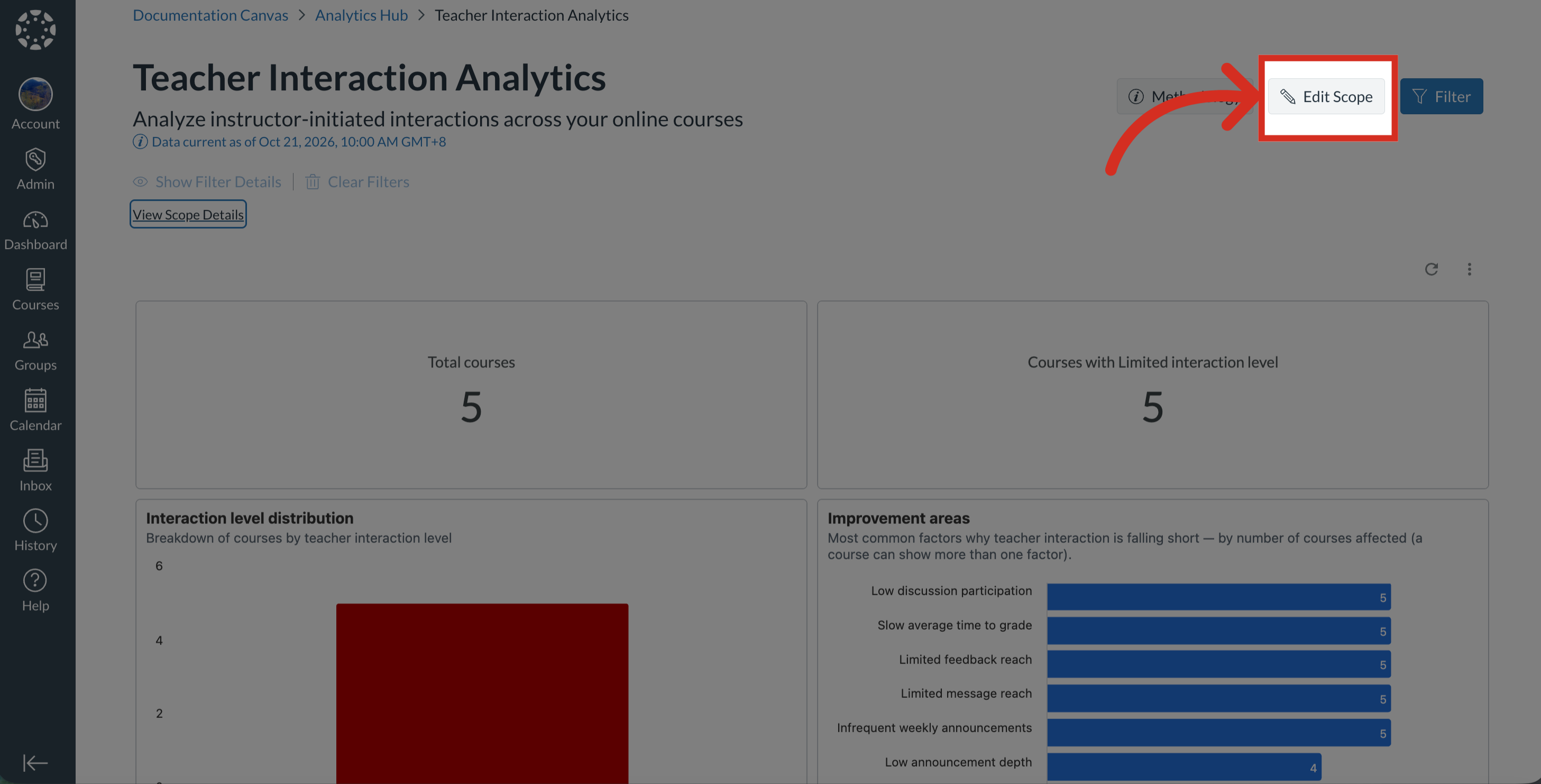
6. Filtre d'affichage
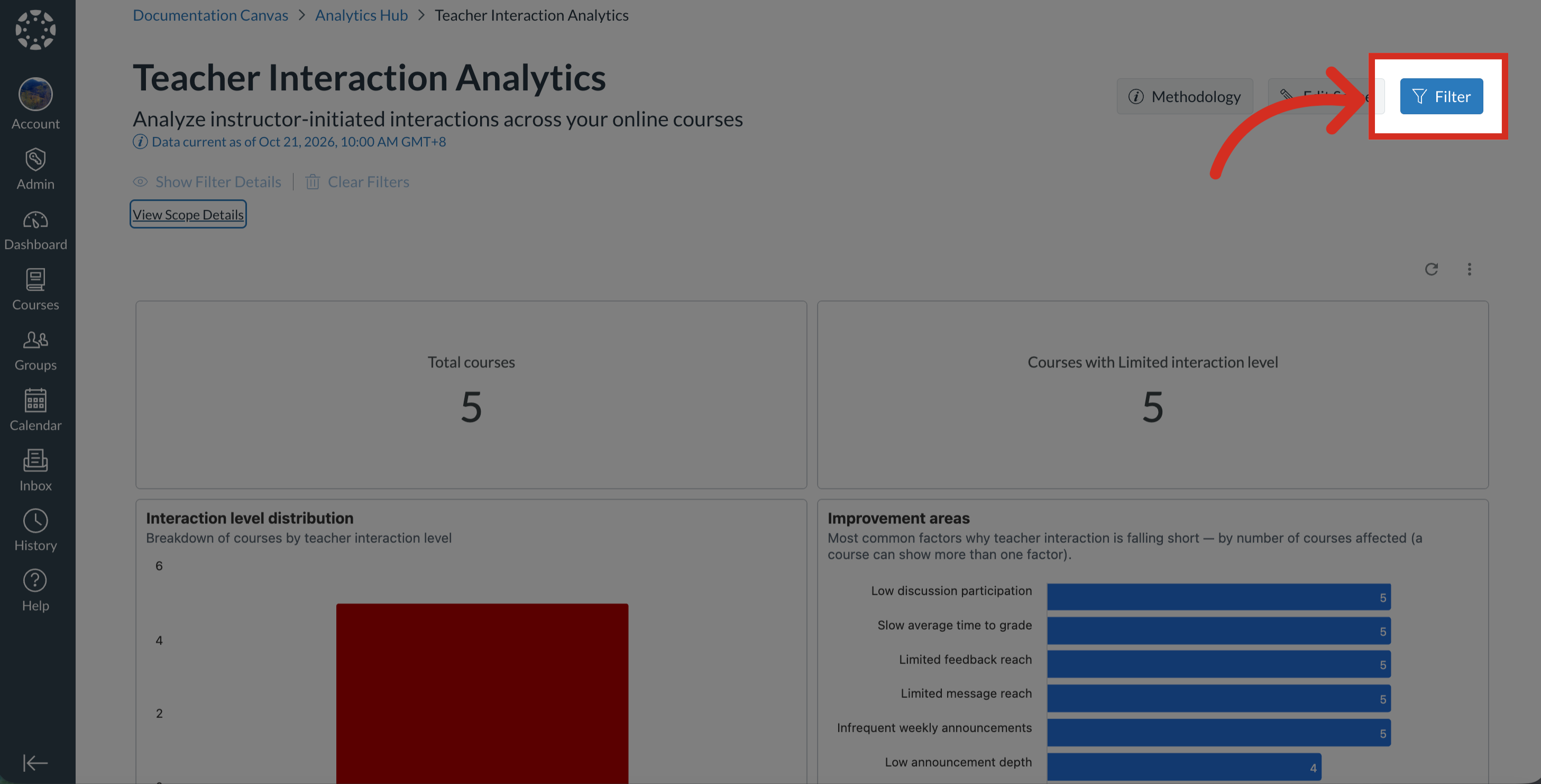
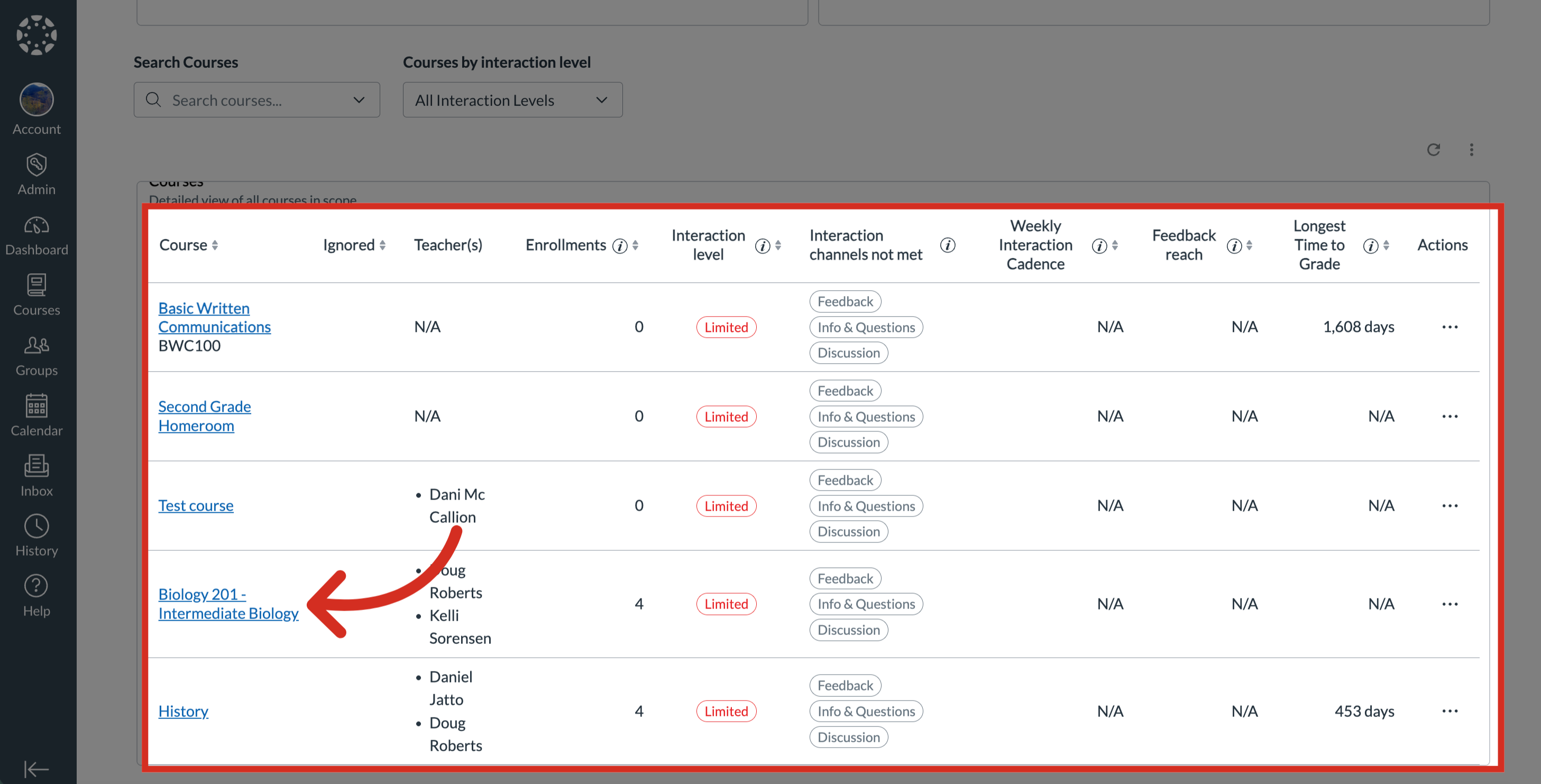
7. Parcours ouvert
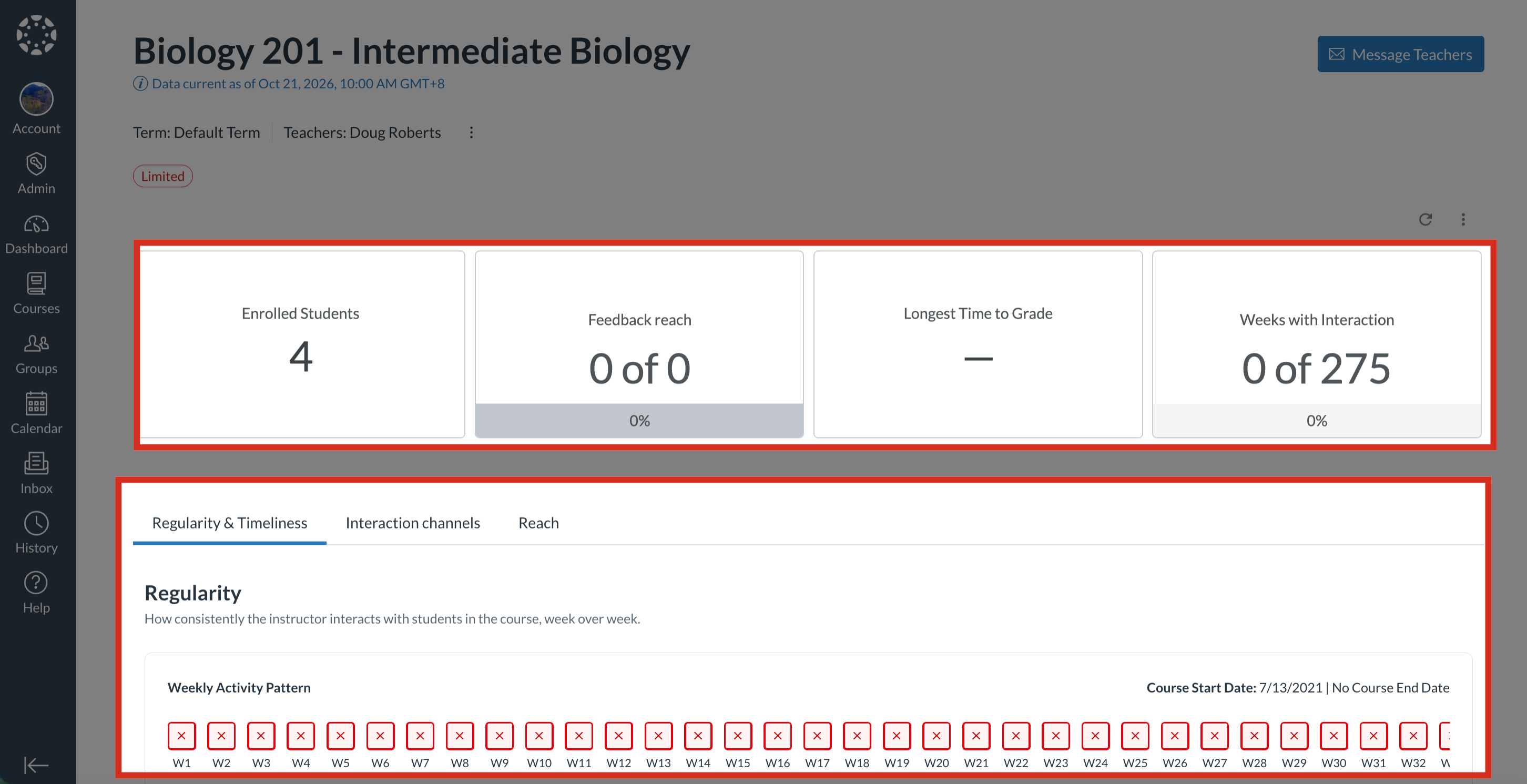
8. Détails du cours
9. Consulter le message des enseignants
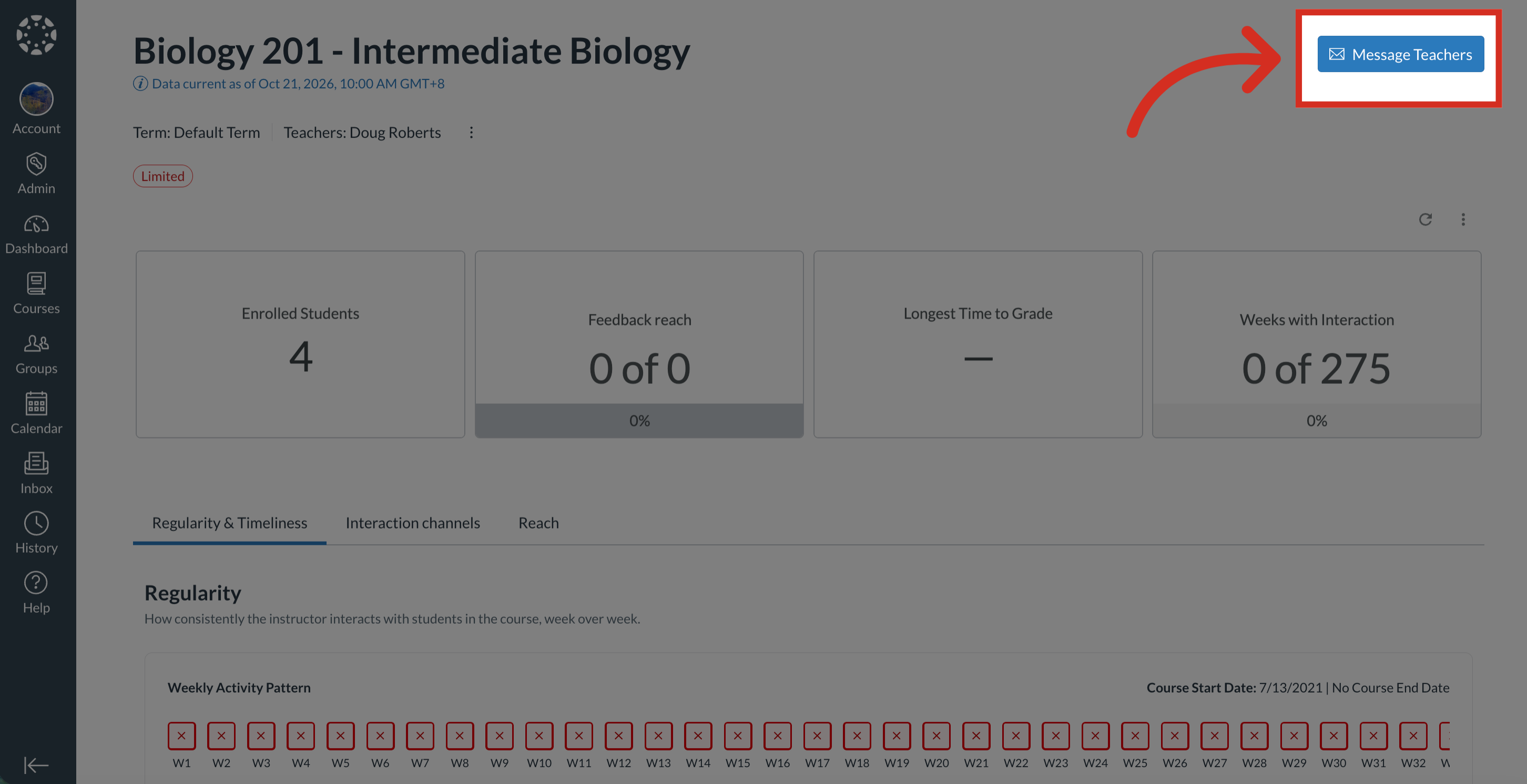
10. Afficher les canaux d'interaction
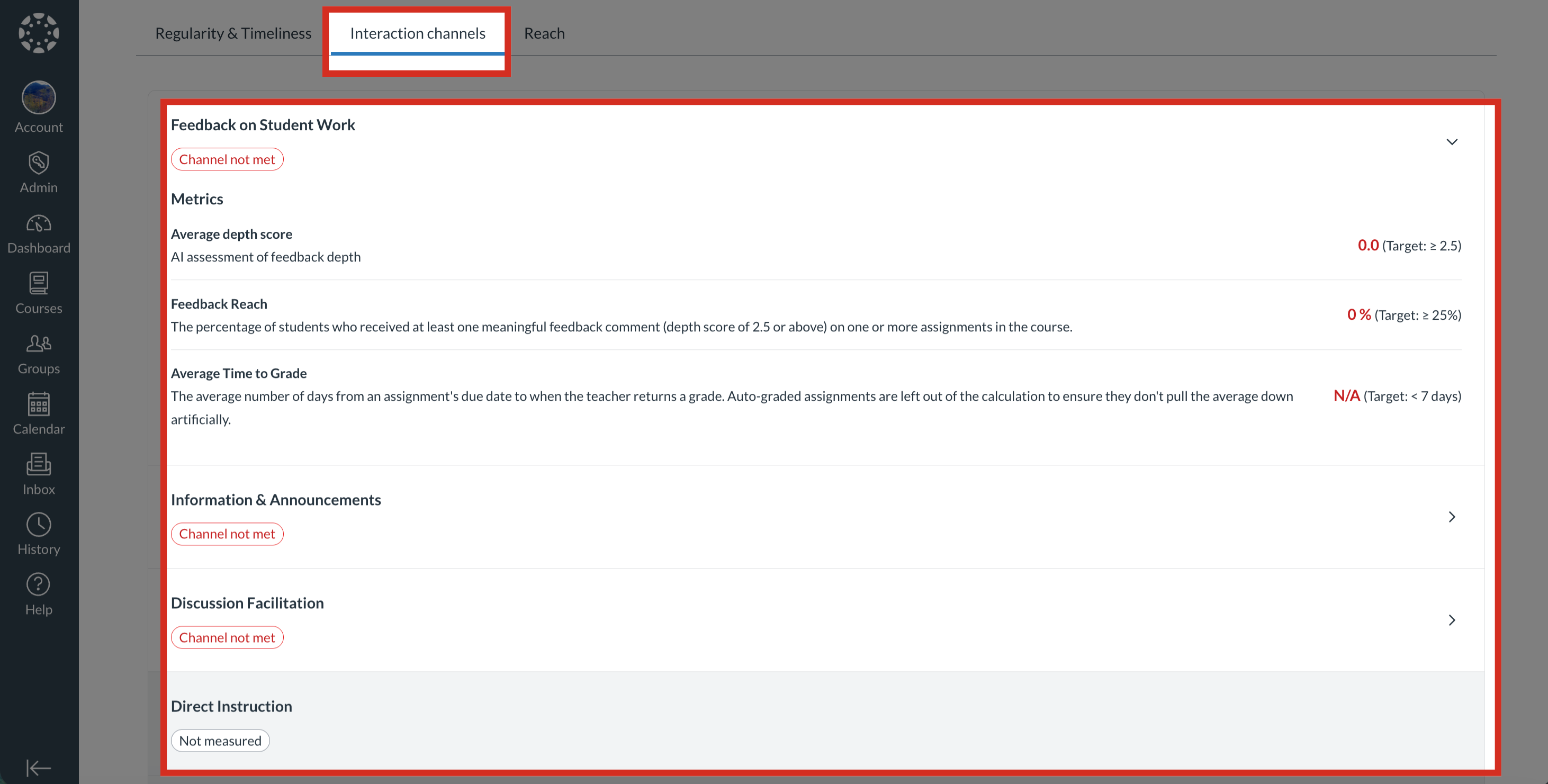
11. Icône de flèche de vue
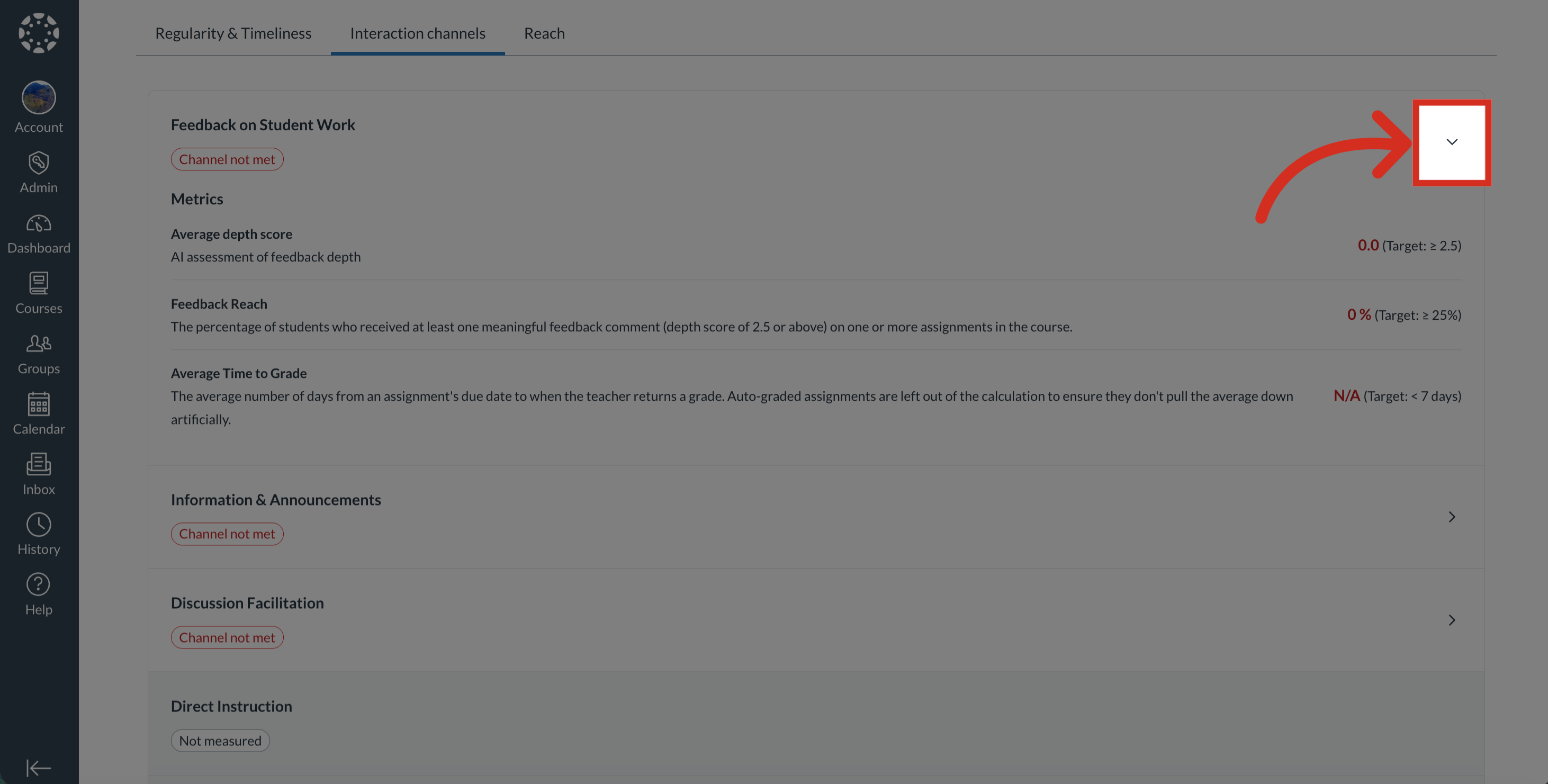
Analyse des interactions des enseignants ouverts
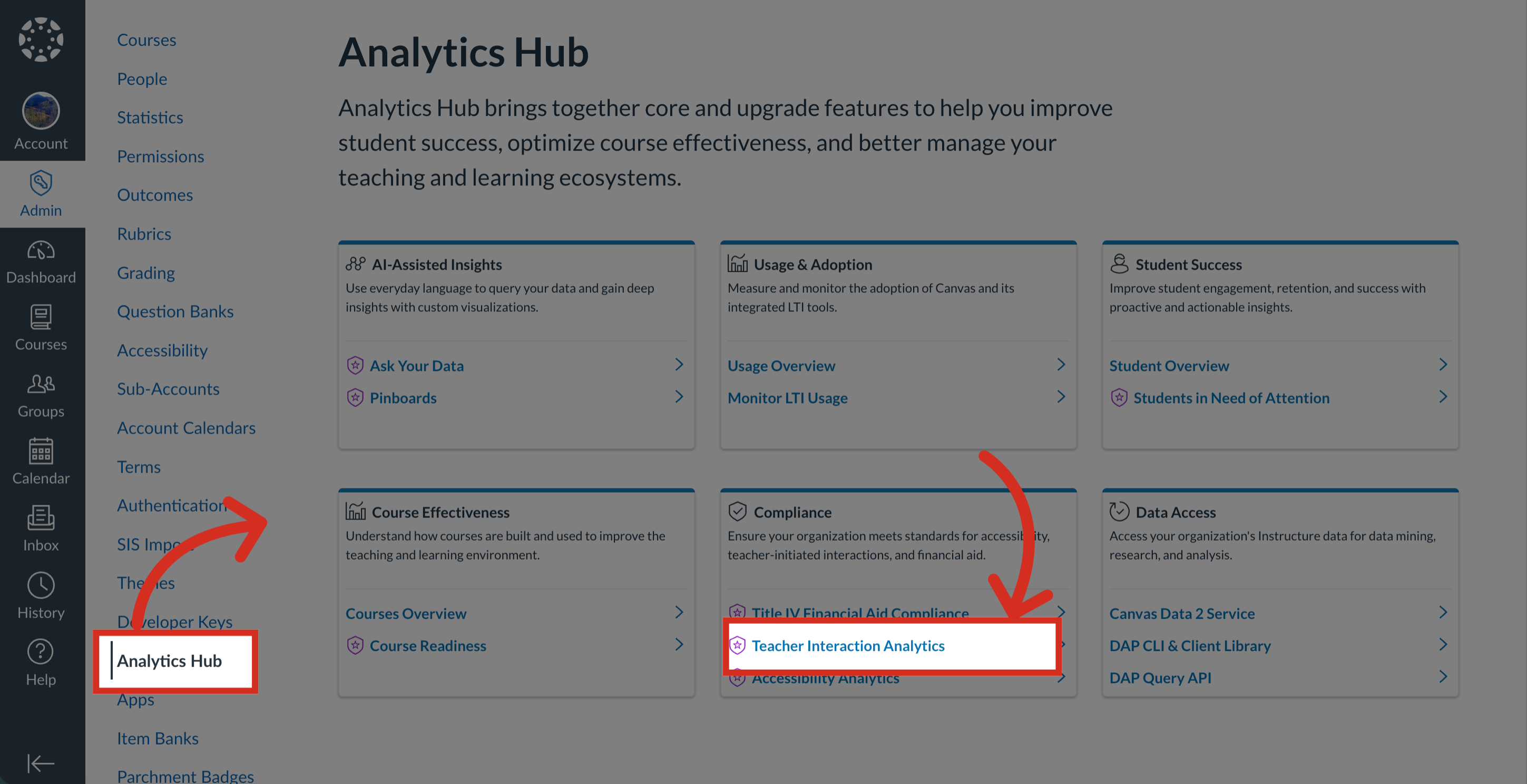
Pour accéder au tableau de bord Teacher Interaction Analytics, cliquez sur le lien Analytics Hub [1]. Ensuite, dans la section Conformité, cliquez sur le lien Teacher Interaction Analytics [2].
Définir le périmètre
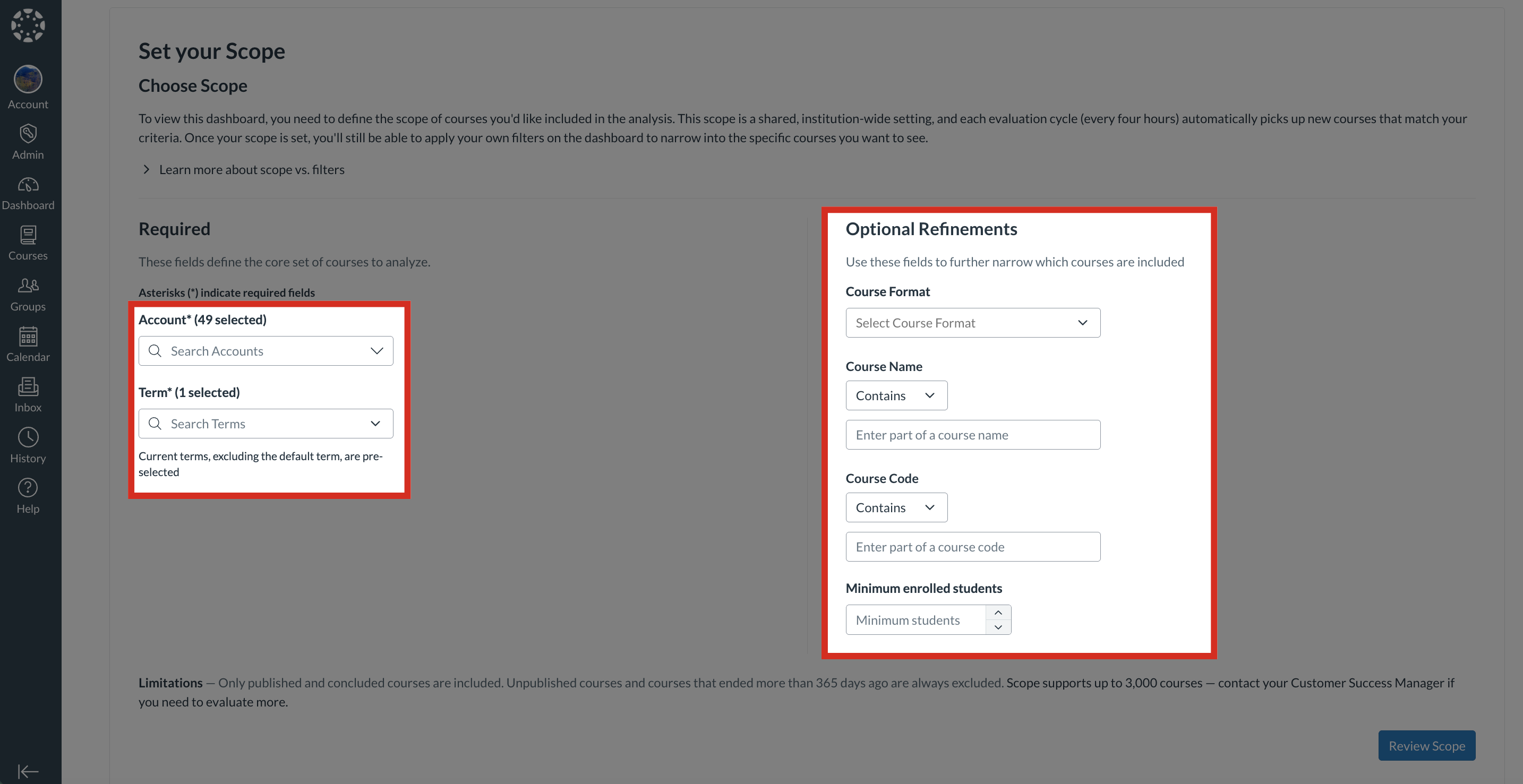
La définition du périmètre nécessite deux champs : compte [1] et semestre [2]. Des options de raffinement [3] sont également disponibles pour limiter davantage les cours inclus.
Pour soumettre la configuration de la portée, cliquez sur le bouton Examiner la portée [4].
Une fois les données soumises, leur traitement commence. Selon le nombre de cours sélectionnés, ce traitement initial peut prendre jusqu'à 12 heures.
Remarque : Lors de sa première utilisation du tableau de bord, le premier administrateur doit suivre une procédure d’intégration. Celle-ci définit le périmètre des cours en ligne afin que le tableau de bord n’affiche que les informations pertinentes pour l’établissement ; ce périmètre s’applique à tous les utilisateurs de l’établissement.
Consulter les statistiques d'interaction avec les enseignants
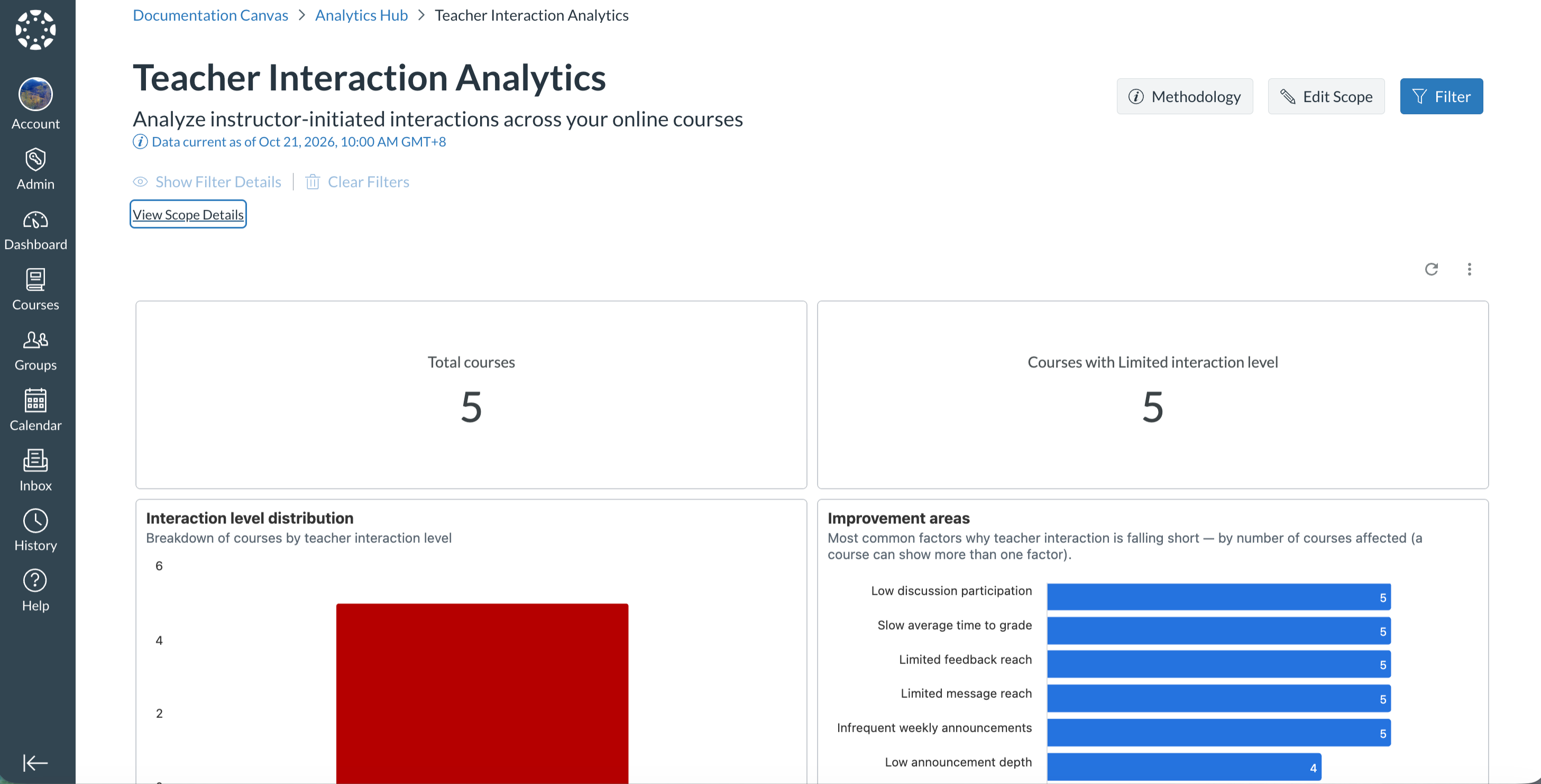
Une fois le traitement des données terminé, le tableau de bord s'affiche.
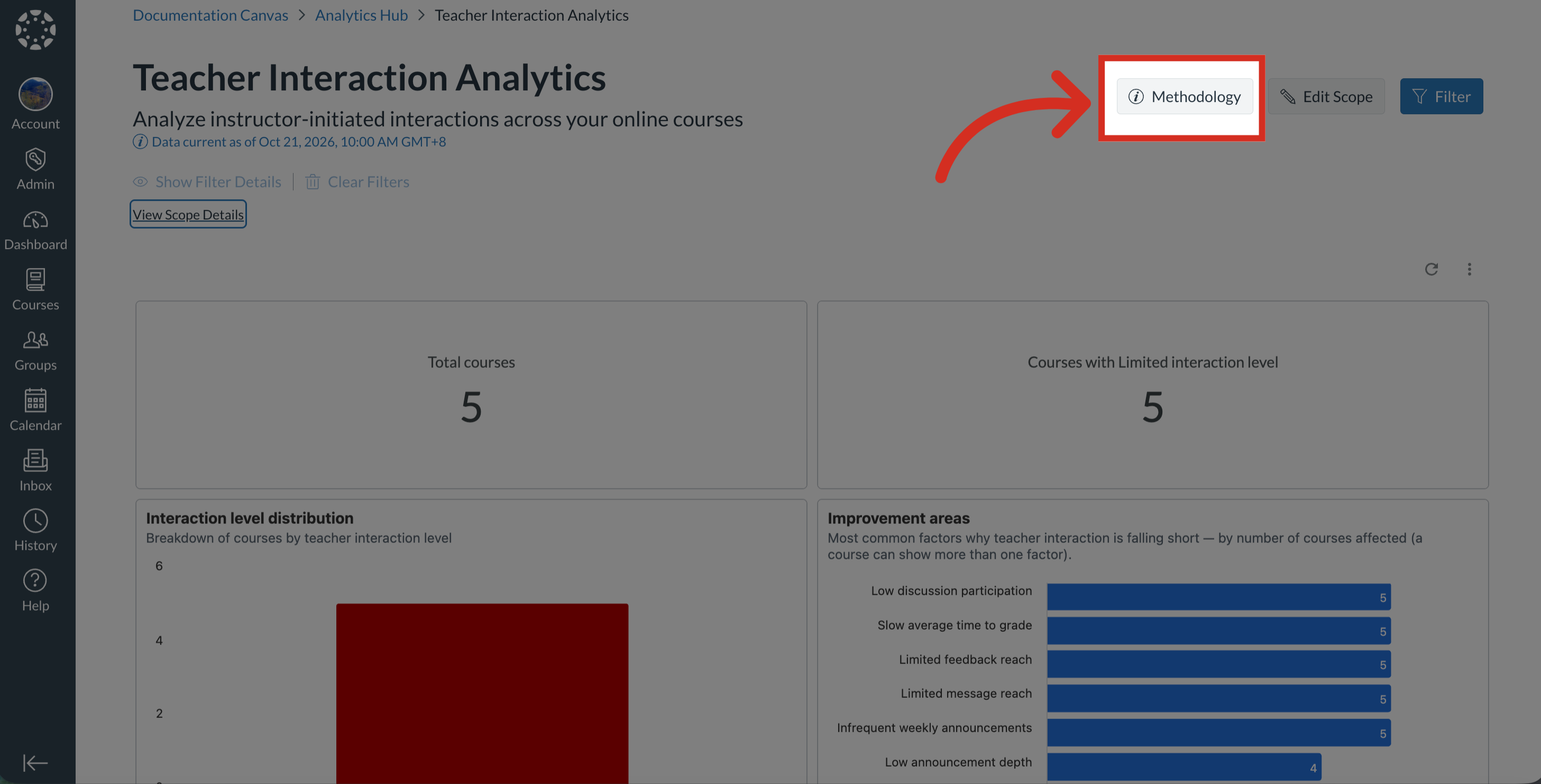
Pour comprendre les calculs et les classifications, cliquez sur le bouton Méthodologie pour un aperçu rapide [1].
Pour modifier la portée, cliquez sur le bouton Modifier la portée [2].
Pour filtrer le tableau de bord avec des filtres généraux et spécifiques, cliquez sur le bouton Filtre [3].
Cours ouvert
Le tableau de bord principal affiche la liste de tous les cours inclus dans le périmètre sélectionné, ainsi que le niveau d'interaction de chaque cours.
Pour consulter un cours, cliquez sur le lien correspondant à son nom.
Voir le parcours
Lorsqu'un cours est ouvert, les détails du cours s'affichent pour trouver certaines métriques du cours [1] et une ventilation de la régularité et de la ponctualité [2].
Pour lancer la messagerie contextuelle pour un ou plusieurs cours, cliquez sur le bouton Envoyer un message aux enseignants [3].
Afficher les canaux d'interaction
L’onglet Canaux d’interaction [1] affiche l’état actuel des cinq canaux d’interaction [2]. Pour développer les canaux et afficher les indicateurs spécifiques sur lesquels ils sont basés, cliquez sur l’icône Flèche [3].
Remarque : La pertinence des interactions est évaluée par un moteur d’IA. Pour plus de détails, consultez la page Méthodologie.


