Intelligent Insights est un module complémentaire existant. Ses analyses avancées sont désormais disponibles dans Canvas Plus et Canvas Next, et ses fonctionnalités d'analyse basées sur l'IA (IgniteAI Ask Your Data) sont désormais disponibles dans Canvas Next .
L'outil de requête basé sur l'IA d'Ask Your Data permet aux administrateurs de comptes et de sous-comptes de poser des questions et d'y répondre en langage naturel. Les enseignants peuvent ainsi prendre des décisions éclairées par les données, quel que soit leur niveau de compétences techniques ou leur maîtrise des données.
Les administrateurs de sous-comptes peuvent utiliser Ask Your Data (AYD) directement dans leurs propres sous-comptes, l'accès à AYD étant alors limité aux données pertinentes pour ce sous-compte. Une exception s'applique : un administrateur de sous-compte qui ne gère qu'un seul sous-compte peut toujours extraire les données de tous les comptes lorsqu'il ouvre Ask Your Data. Ce comportement est normal.
Certains jeux de données ne sont jamais délimités. Les délimiter restreindrait ou fausserait excessivement les résultats ; ils restent donc visibles à tous les niveaux :
- conditions d'inscription
- périodes_de_notation
- groupes_période_de_graduation
Remarques :
- Pour activer la fonction « Demander vos données » pour les administrateurs de vos sous-comptes, vous devez d’abord leur accorder les autorisations nécessaires sur la page des autorisations du sous-compte.
- L'accès aux données des journaux Web est étendu à 12 mois, ce qui permet de disposer d'une année complète de données pour l'analyse.
- Pour l'accès au consortium (le cas échéant) : les administrateurs du compte racine du consortium peuvent analyser les données de toutes les instances liées à leur compte parent. La fonction « Ask your Data » fournit des informations agrégées à l'échelle du consortium, tandis que les recherches existantes au niveau des instances restent inchangées.
- Ask Your Data a désormais accès aux données du catalogue et des nouveaux quiz . Les utilisateurs peuvent poser des questions directement sur les annonces du catalogue, les inscriptions et l'utilisation, ainsi que sur les performances des quiz, l'analyse des questions et les tendances d'évaluation, sans avoir à extraire de données d'une source externe.
Voir la transcription vidéo
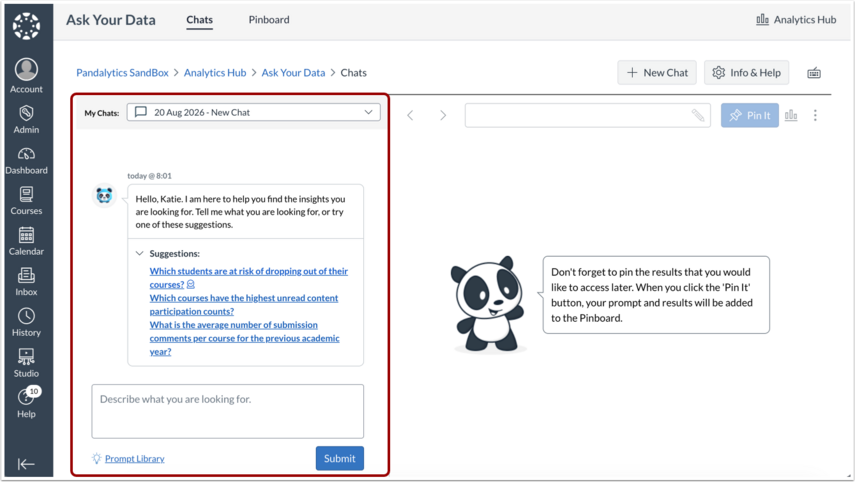
00:08 : Ils demandent vos données. La fenêtre de chat affiche une nouvelle conversation par défaut avec un
00:12 : Message de bienvenue pour vous aider à démarrer.
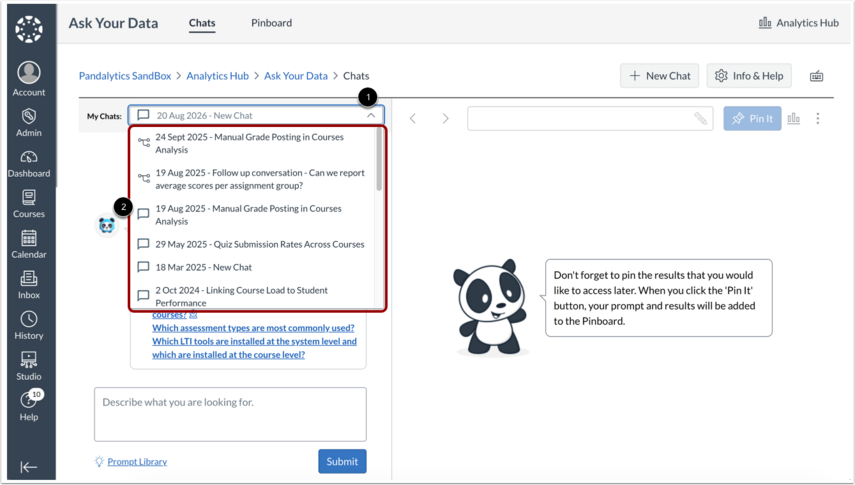
00:15 : Pour ouvrir une conversation précédente et ses données, cliquez sur le menu déroulant Mes conversations et sélectionnez la conversation souhaitée.
00:23 : Pour ouvrir une nouvelle conversation, cliquez sur le bouton « Nouveau ».
00:28 : Des suggestions de recherche sont disponibles.
00:32 : Ou vous pouvez créer votre propre invite dans la fenêtre de chat.
00:35 : Pour ouvrir la bibliothèque intégrée à l’application, cliquez sur le lien Bibliothèque.
00:40 : La bibliothèque de questions vous permet de trouver l’inspiration sur les questions à poser et des exemples de questions efficaces.
00:48 : Après avoir rédigé votre invite, cliquez sur le bouton Soumettre.
00:52 : Les résultats des données sont affichés à droite de la fenêtre de discussion et ces informations concernent
00:56 : directement à l'invite que vous avez saisie.
00:59 : Dans la fenêtre de discussion, un résumé et une description de la méthodologie sont fournis.
01:04 : Le résumé présente une analyse générale des résultats obtenus.
01:08: données.
01:10 : La section méthodologie explique le processus utilisé pour générer les données.
01:15 : La section « Hypothèses et interprétation » explique comment votre consigne a été interprétée et quelles hypothèses ont influencé les résultats.
01:24 : Si vous n’êtes pas entièrement satisfait des résultats, utilisez les suggestions d’amélioration
01:28 : ou posez une question complémentaire pour affiner votre recherche.
01:32 : Pour démarrer une nouvelle discussion, cliquez sur l’icône Discussion.
01:36 : Pour supprimer une conversation, cliquez sur l’icône Supprimer.
01:40 : Pour supprimer une invite ou un message individuel,
01:43 : cliquez sur l’icône Supprimer.
01:46 : La bibliothèque Context est disponible dans
01:48 : Interrogez vos données. La bibliothèque Context fournit le contexte et
01:52 : règles qui guident le comportement et les réponses du modèle.
Afficher la fenêtre de discussion
La fenêtre de discussion « Demandez à vos données » affiche par défaut une nouvelle conversation avec un message de bienvenue pour vous aider à démarrer.
Ouvrir les conversations précédentes
Pour ouvrir une conversation et des données de chat précédentes, cliquez sur le menu déroulant Mes chats [1] et sélectionnez le chat souhaité [2].
Ouvrir une nouvelle conversation
Pour ouvrir une nouvelle conversation, cliquez sur le bouton Nouvelle conversation .
Suggestions de questions
Des suggestions de requêtes sont disponibles pour faciliter votre recherche.
Créez votre propre invite
Vous pouvez également créer votre propre invite dans la fenêtre de discussion.
Bibliothèque Open Prompt
Pour ouvrir la bibliothèque d'invites intégrée à l'application, cliquez sur le lien Bibliothèque d'invites .
Bibliothèque d'invites
La bibliothèque de questions vous permet de trouver l'inspiration pour formuler des questions pertinentes et propose des exemples de questions efficaces. Elle comprend des informations sur le cours [1], les étudiants [2], l'activité de l'enseignant [3], les données d'évaluation [4], les requêtes administratives [5] et l'utilisation des outils [6].
Après avoir sélectionné les invites efficaces, cliquez sur le bouton Ajouter une invite [7].
Soumettre l'invite
Après avoir rédigé votre message, cliquez sur le bouton Soumettre .
Afficher les résultats
Les résultats des données s'affichent à droite de la fenêtre de discussion, et ces informations se rapportent directement à la question que vous avez saisie.
Voir le résumé et la méthodologie
Dans la fenêtre de discussion, un résumé et une présentation de la méthodologie sont fournis.
Voir le résumé
Le résumé présente une analyse de haut niveau des données relatives aux résultats réels.
Consulter la méthodologie
La section « Méthodologie » explique le processus utilisé pour générer les données.
Voir les hypothèses et l'interprétation
La section « Hypothèses et interprétation » interprète la signification de votre invite et formule une hypothèse pour que votre requête affiche vos données.
Affiner les résultats
Si les résultats ne vous satisfont pas pleinement, utilisez les suggestions d'amélioration ou posez une question complémentaire pour affiner votre recherche.
Créer une nouvelle discussion
Pour démarrer une nouvelle discussion, cliquez sur l'icône Discussion .
Supprimer la conversation ou le message individuel
Pour supprimer une conversation, cliquez sur l'icône Supprimer de la conversation [1].
Pour supprimer une invite ou un message individuel, cliquez sur l'icône Supprimer l'invite/le message [2].