00:05 : Comment puis-je consulter l'historique des quiz d'un étudiant ?
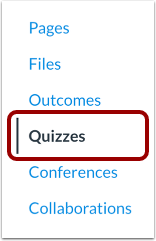
00:08 : Dans la navigation du cours,
00:08 : cliquez sur le lien « Quiz ».
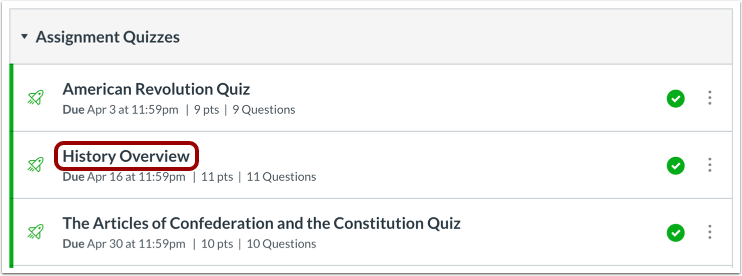
00:11 : Cliquez sur le nom d’un quiz.
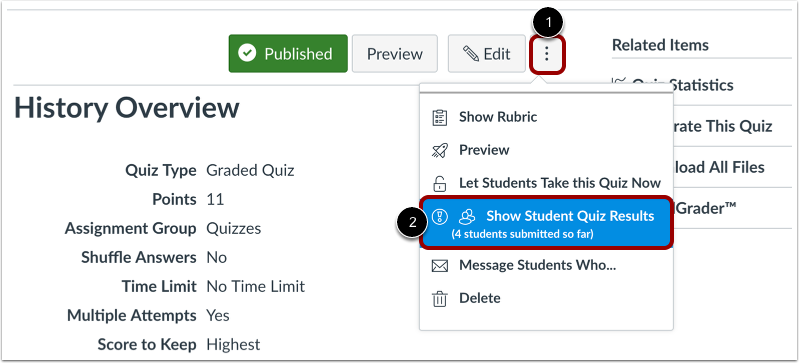
00:13 : Cliquez sur le menu Options, puis sur Afficher les résultats du quiz étudiant
00:17: option.
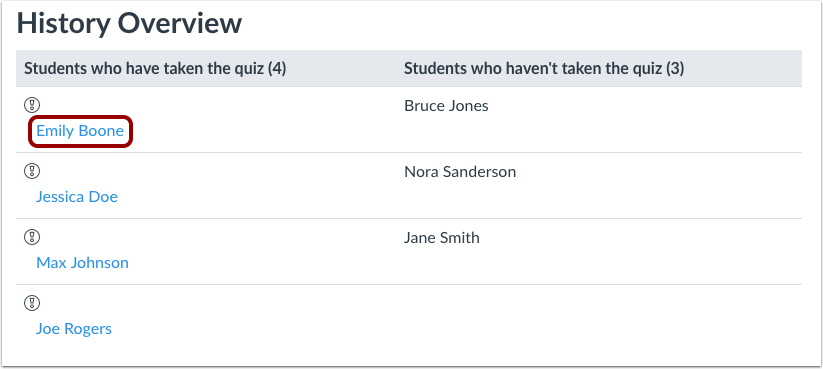
00:19 : Cliquez sur le nom d’un élève.
00:21 : Cliquez sur le lien « Afficher le journal ».
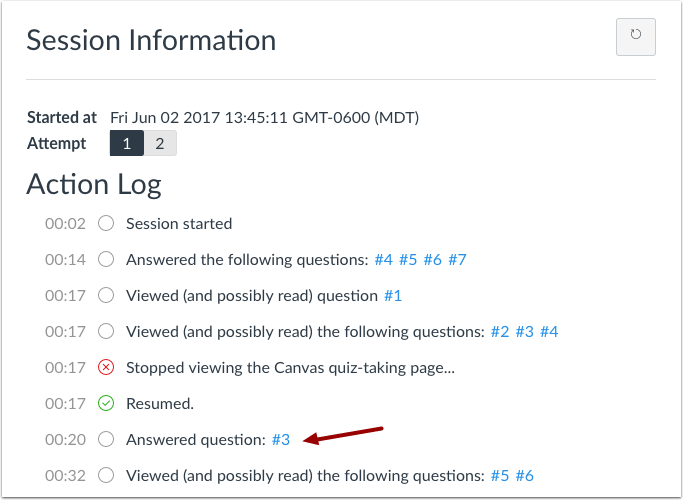
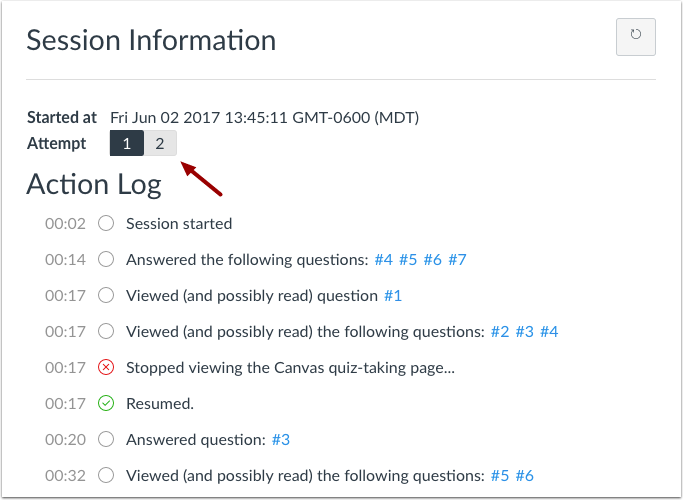
00:24 : Consultez les informations de la session et l’action.
00:26 : Journal du quiz. Les informations de session indiquent la date et l’heure de début.
00:30 : pour la tentative. Le journal d’actions de la tentative spécifiée affichera un statut et
00:35 : horodatage pour chaque action du quiz.
00:38 : Pour actualiser le quiz
00:39 : Connectez-vous, cliquez sur l’icône Recharger.
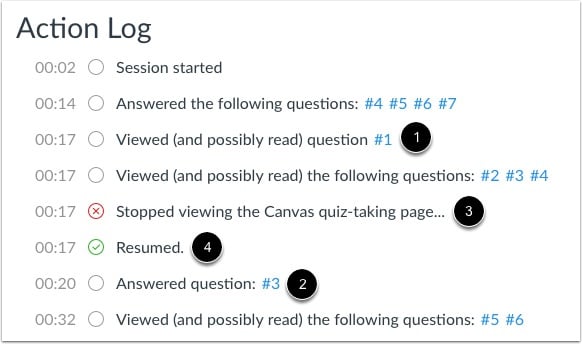
00:42 : Chaque élément du journal d'activité contient un statut. Une question a été consultée et peut-être lue.
00:48: affichages
00:48 : lorsqu'un étudiant est actif sur la page du quiz, mais n'a pas répondu à la question.
00:54 : Affichage de la réponse à une question
00:55 : lorsqu'un étudiant a répondu à la question.
00:57 : Si les questions sont affichées avec des réponses répétées, cela signifie que l’étudiant a soit changé de réponse.
01:02 : leur réponse, ou la réponse a été générée par la fonction de sauvegarde automatique du quiz.
01:07 : L’affichage de la page de passation de quiz Canvas s’est arrêté lorsqu’un étudiant quittait la page.
01:12 : le quiz pour
01:12 : par exemple, s’ils ferment l’onglet du navigateur, en ouvrent un nouveau ou naviguent vers un
01:18 : programme différent.
01:20 : L'affichage reprend lorsque l'étudiant revient au quiz.
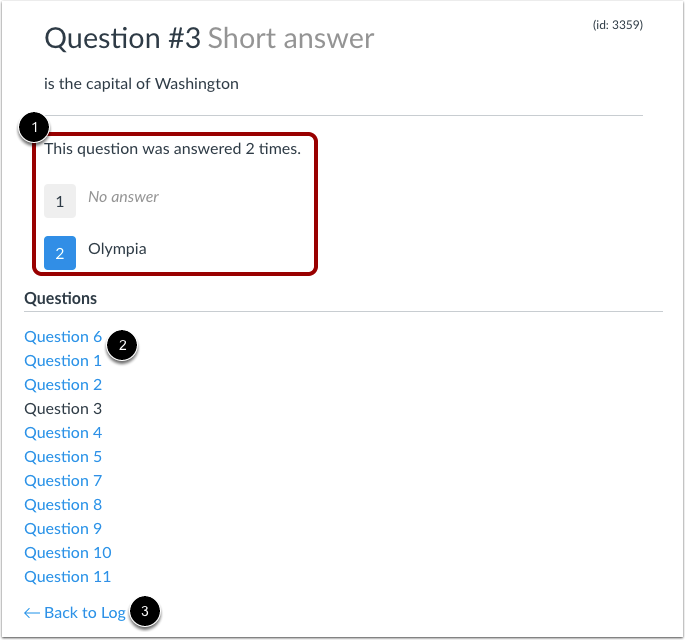
01:24 : Pour consulter les réponses à une question,
01:26 : cliquez sur le lien correspondant au numéro de la question du quiz.
01:29 : Vous pouvez voir le nombre de fois
01:30 : la question a reçu une réponse, ainsi que chaque tentative spécifique de réponse.
01:34 : question.
01:36 : Pour consulter les réponses à une autre question du quiz,
01:38 : cliquez sur le numéro de la question. Pour revenir au journal, cliquez sur le lien « Retour au journal ».
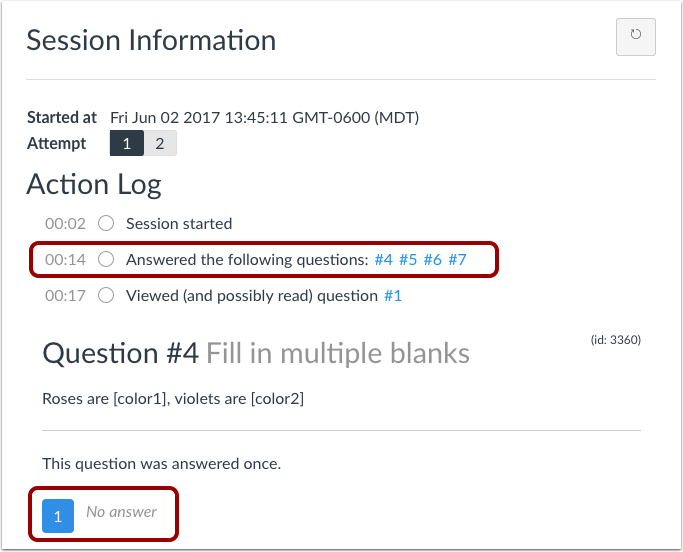
01:44 : Si un étudiant clique pour répondre à une autre question, le questionnaire peut être sauvegardé automatiquement.
01:49 : types de questions et affichage des réponses dans le journal du quiz.
01:53 : Pour les exercices à choix multiples, d’appariement, à réponses multiples et
01:55 : Questions à choix multiples avec liste déroulante ; les entrées enregistrées automatiquement peuvent
01:58 : apparaissent plus tôt dans le journal du quiz que dans l’ordre dans lequel l’étudiant a intentionnellement répondu
02:03 : les questions. Ces entrées de journal
02:05 : il s’agit d’événements de sauvegarde automatique générés par le système et qui peuvent ne pas refléter la séquence réelle des étudiants
02:11 : réponses. Lors de la consultation des réponses aux questions
02:14 : dans le journal, la question affichera un
02:16 : réponse nulle ou absente pour la tentative de réponse enregistrée automatiquement.
02:20 : tentative.
02:22 : Si l’étudiant a effectué plusieurs tentatives de quiz, le journal affiche toujours la dernière.
02:26 : tentative.
02:27 : Les tentatives précédentes peuvent être consultées en cliquant sur le numéro de la tentative.
02:31 : Ce guide expliquait comment consulter le journal de quiz d’un étudiant.