00:05 : Comment importer une banque de questions d'un cours Canvas à un autre ?
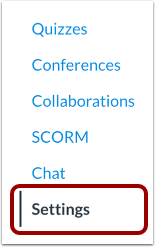
00:09 : Dans le menu de navigation du cours, cliquez sur le lien Paramètres.
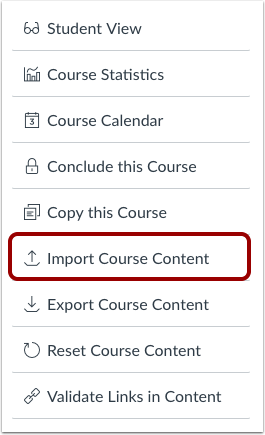
00:12 : Cliquez sur le bouton « Importer le contenu dans ce cours ».
00:16 : Dans le menu déroulant Type de contenu, sélectionnez l’option Copier un cours Canvas.
00:22 : Dans le menu déroulant « Rechercher un cours »,
00:24 : Sélectionnez le cours auquel vous souhaitez accéder.
00:26 : Vous pouvez également choisir d’inclure les cours terminés en sélectionnant les cours terminés.
00:32 : case à cocher.
00:32 : Vous pouvez également effectuer une recherche par nom de cours dans le champ « Nom du cours ». Commencez à saisir le nom.
00:38 : du cours auquel vous souhaitez accéder. Cliquez sur le nom du cours lorsqu'il apparaît.
00:42 : apparaît.
00:44 : Dans la section Contenu, cliquez sur le bouton radio Sélectionner un contenu spécifique.
00:49 : Cliquez sur le bouton Ajouter à la file d’attente d’importation.
00:52 : Un indicateur de progression affiche la barre d'état du téléchargement.
00:56 : Dans la section « Tâches actuelles », cliquez sur le bouton « Sélectionner le contenu ».
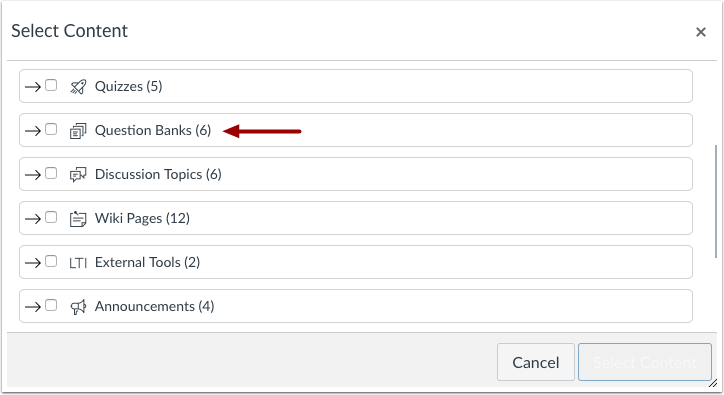
01:00 : Repérez le groupe « Banques de questions ». La plupart des groupes possèdent plusieurs banques de questions.
01:04 : Pour visionner
01:05 : pour accéder aux banques de questions, cliquez sur l’icône d’expansion du groupe.
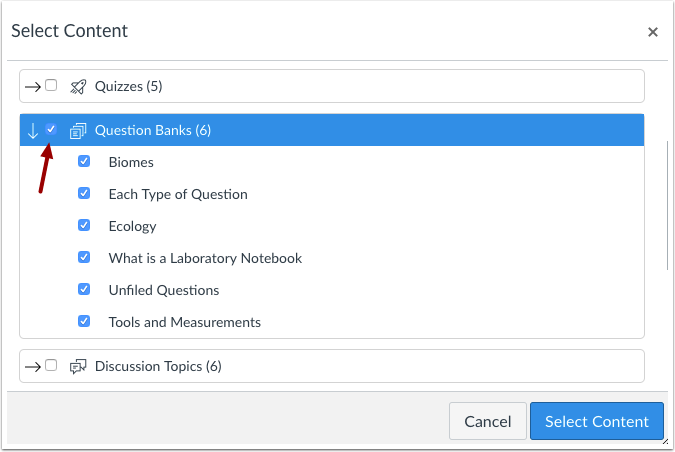
01:09 : Pour importer toutes les banques de questions, cochez la case en regard du nom du groupe.
01:14 : Canvas sélectionne automatiquement tous les éléments du groupe. Remarque :
01:18 : Si vous n’importez que quelques banques de questions, sélectionnez les éléments spécifiques à importer.
01:23 : Canvas affichera un tiret dans la case à cocher « Groupes de questions », indiquant que tous les éléments ne sont pas inclus.
01:29 : sont sélectionnés au sein du groupe.
01:32 : Cliquez sur le bouton Sélectionner le contenu.
01:34 : La section « Afficher le contenu importé » présente l’état de votre importation. Exécution des rapports
01:39: affichage
01:40 : une barre de progression indique le temps restant pour terminer l’importation.
01:44 : L’importation peut également afficher des erreurs dans le cadre de son statut.
01:49 : Une fois le cours terminé, consultez vos banques de questions en accédant à la section « Quiz ».
01:53 : lien dans la navigation du cours.
01:56 : Ce guide expliquait comment importer une banque de questions à partir d’une
01:59 : Passage à un autre cours Canvas.