00:05 : Comment puis-je ajouter des preuves dans un portfolio de présentation en tant qu’enseignant ?
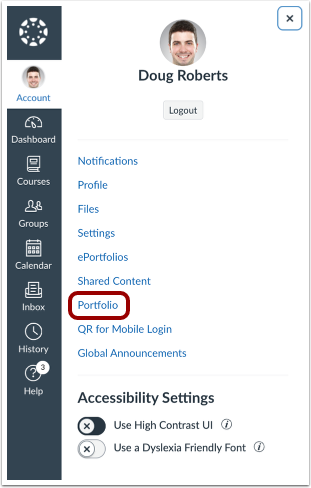
00:09 : Dans le menu de navigation utilisateur, cliquez sur le lien Compte,
00:12 : cliquez ensuite sur le lien Portfolio.
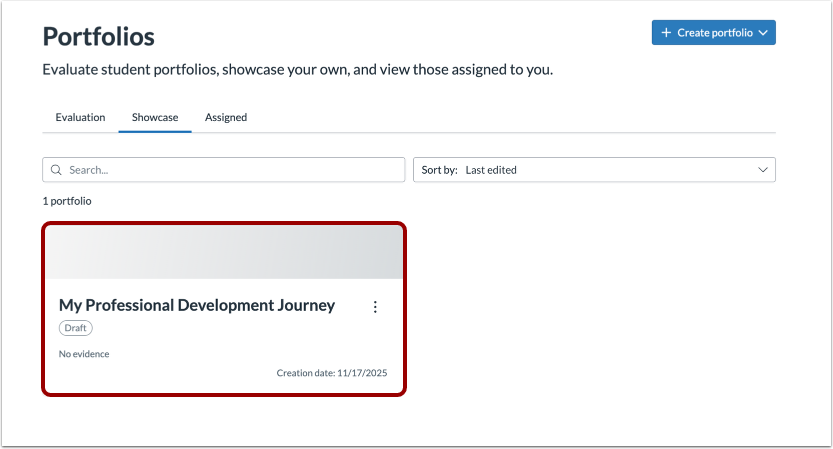
00:15 : Sélectionnez le portefeuille dans lequel vous souhaitez ajouter des preuves.
00:18 : Cliquez sur le bouton Modifier.
00:20 : Pour inclure des preuves dans un portfolio, cliquez sur le lien Ajouter des preuves.
00:25 : Vous pouvez soit ajouter un devoir du cours, soit créer une nouvelle preuve.
00:30 : Pour organiser le contenu des preuves, cliquez sur le lien Ajouter une section.
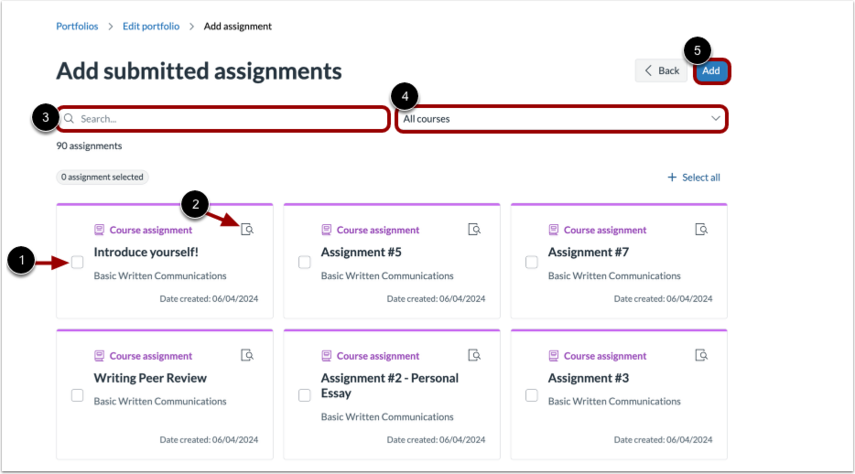
00:35 : Pour sélectionner un devoir à ajouter comme preuve, cliquez sur la case à cocher « Ajouter un devoir ».
00:41 : Pour consulter les détails du devoir, cliquez sur l’icône Révision.
00:45 : Vous pouvez trouver des devoirs en saisissant des mots-clés dans le champ de recherche.
00:50 : Pour filtrer les devoirs, sélectionnez un cours dans le menu déroulant.
00:54 : Après avoir sélectionné toutes les tâches, cliquez sur le bouton Ajouter.
00:59 : Dans un portefeuille,
00:59 : Les détails de la tâche s'ouvrent dans une fenêtre modale.
01:02 : Pour consulter le devoir
01:03 : dans le cours, cliquez sur le lien « Afficher dans Canvas ».
01:07 : Dans le panneau de création de preuves, un menu déroulant de type de preuve s'affiche.
01:12 : Pour créer de nouvelles preuves, choisissez entre un projet, une activité parascolaire ou
01:17 : Expérience professionnelle.
01:20 : Ajoutez un titre et une description facultative.
01:23 : Pour télécharger une image, cliquez sur l’icône image.
01:27 : Faites glisser un fichier ou choisissez un fichier à télécharger.
01:30 : Une fois le fichier ajouté, cliquez sur Enregistrer pour terminer le téléchargement.
01:34 : Pour télécharger une vidéo,
01:35 : cliquez sur l'icône vidéo.
01:38 : Faites glisser un fichier ou choisissez un fichier à télécharger.
01:40 : Une fois le fichier ajouté, cliquez sur Enregistrer pour terminer le téléchargement.
01:45 : Pour intégrer du contenu HTML externe dans l’éditeur de contenu enrichi, cliquez sur HTML
01:51 : icône.
01:53 : Saisissez le code d'intégration dans l'éditeur HTML. Pour changer d'affichage, cliquez sur « Passer à l'affichage brut ».
01:58 : Bouton Éditeur HTML. Pour revenir à l’éditeur de contenu enrichi, cliquez sur l’icône HTML.
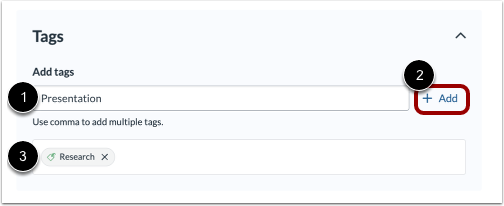
02:05 : Ajoutez des balises facultatives, puis cliquez sur le lien Ajouter.
02:10 : Ajout d'étiquettes s'affichant sous forme de pilules.
02:13 : Ajouter une réflexion facultative.
02:15 : Vous pouvez également ajouter des fichiers image ou vidéo à l’aide de l’éditeur de contenu enrichi.
02:21 : Pour télécharger des fichiers, cliquez sur le lien Ajouter des fichiers.
02:25 : Pour ajouter une URL, cliquez sur le lien Ajouter un lien.
02:29 : Lorsqu’une pièce jointe est fournie comme preuve, une capture d’écran affiche les informations suivantes :
02:33 : pièce jointe à la soumission, date et heure de soumission.
02:37 : Cliquez sur le bouton Créer.
02:39 : Ce guide expliquait comment ajouter des preuves dans un portfolio de présentation en tant qu’enseignant.