00:05 : Comment puis-je consulter l'historique de toutes les modifications de notes dans le carnet de notes ?
00:09 : Dans le menu de navigation du cours, cliquez sur le lien « Notes ».
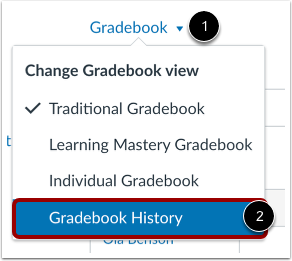
00:12 : Cliquez sur le menu Carnet de notes et sélectionnez le lien Historique du carnet de notes.
00:16 : La page Historique du carnet de notes affiche les modifications récentes des notes du cours. Chaque note
00:21 : la liste des modifications indique la date de la modification, l’élève dont la note a été modifiée, le
00:26 : correcteur qui a modifié la note, et l'élément sur lequel la note a été modifiée.
00:31 : De plus, vous pouvez consulter un résumé de la note avant et après sa modification.
00:36 : modifié, et la note actuelle pour le devoir.
00:40 : Toute modification de note liée à un anonyme
00:42 : devoir noté
00:43 : n’incluez pas les noms des étudiants dans les résultats de recherche. Si l’option de notation anonyme est activée
00:47 : est retiré de l’affectation
00:49 : ultérieurement, la page Historique du carnet de notes affiche une icône indiquant que
00:53 : le devoir a été noté anonymement précédemment.
00:57 : Si vous souhaitez localiser une modification de note spécifique, vous pouvez filtrer l’historique des notes par
01:01 : étudiant, correcteur, artefact et date de début ou de fin.
01:06 : Pour filtrer l’historique des notes par étudiant, correcteur ou document,
01:10 : commencer à taper
01:11 : le nom dans le filtre de recherche. Canvas affichera automatiquement les noms correspondants.
01:15 : Sélectionnez le nom parmi les résultats.
01:18 : Si vous souhaitez également filtrer l’historique des notes par date de début ou de fin, cliquez sur la date.
01:23 : saisissez une date dans le champ, puis sélectionnez-la dans le calendrier.
01:27 : Filtrer l’historique du carnet de notes pour l’afficher
01:28 : Pour modifier uniquement la note finale, cochez la case « Modifications de la note finale uniquement ».
01:35 : Case à cocher « Remplacement des notes »
01:36 : s’affiche uniquement si vous avez activé l’option de modification de la note finale.
01:41 : par défaut, le filtre affiche à la fois les modifications de notes des devoirs et les notes de remplacement.
01:46 : changements.
01:46 : Si vous filtrez par modification de la note finale, vous ne pouvez pas filtrer par d’autres filtres.
01:53 : Pour appliquer les filtres que vous avez spécifiés,
01:55 : cliquez sur le bouton Filtrer.
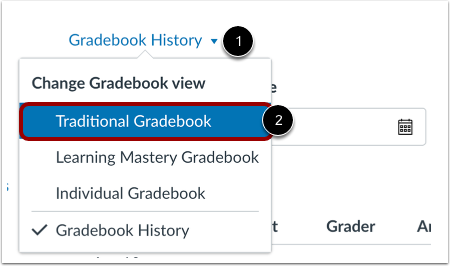
01:57 : Pour revenir au carnet de notes, cliquez sur le menu Historique du carnet de notes et sélectionnez
02:01 : Lien vers le carnet de notes traditionnel.
02:03 : Ce guide expliquait comment consulter l’historique de toutes les modifications de notes dans le carnet de notes.