00:05 : Comment sélectionner une politique de publication des notes pour un devoir dans le carnet de notes ?
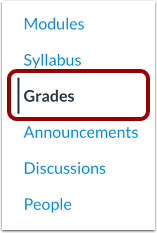
00:09 : Dans le menu de navigation du cours, cliquez sur le lien « Notes ».
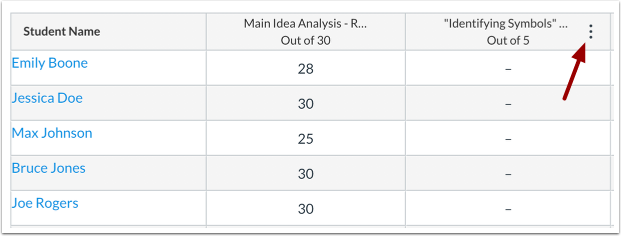
00:12 : Survolez l’en-tête de la colonne « Devoir » et cliquez sur l’icône « Options ».
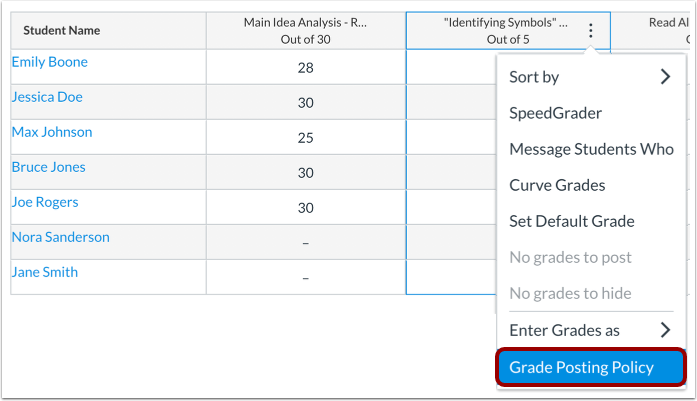
00:17 : Cliquez sur le lien « Politique de publication des notes ».
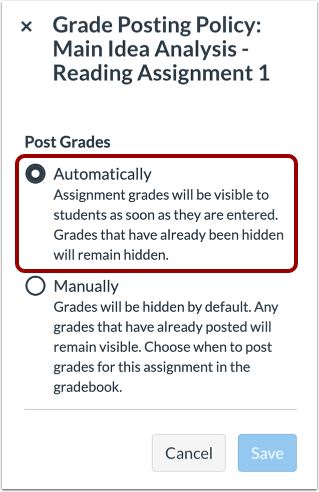
00:19 : Pour publier les notes automatiquement, sélectionnez l’option Automatiquement.
00:24 : L'option est sélectionnée, les étudiants peuvent consulter leurs notes.
00:28 : dès leur entrée.
00:30 : Pour saisir les notes manuellement,
00:31 : sélectionnez l’option « Manuellement ». Lorsque l’option « Manuellement » est sélectionnée, les notes sont masquées.
00:37 : par défaut et doit être publié pour être visible par les étudiants.
00:41 : Pour programmer la publication des notes,
00:42 : cochez la case « Planifier les dates de publication ». Choisissez si vous souhaitez publier les notes et…
00:47 : Commentaires : ensemble ou selon des calendriers séparés, et définissez la date et l’heure de publication.
00:53 : Pour appliquer les modifications à la politique d’affichage des notes,
00:55 : cliquez sur le bouton Enregistrer.
00:58 : Lorsqu’une politique de publication manuelle a été appliquée à une affectation, l’affectation
01:02 : l’en-tête affiche l’étiquette « Manuel ».
01:05 : Cette étiquette indique qu’une politique de publication manuelle est actuellement en vigueur et que les publications futures seront également soumises à cette politique.
01:10 : les notes sont masquées pour les étudiants.
01:13 : Une fois la soumission notée, l'en-tête du devoir affiche la visibilité
01:17 : icône. Cela indique que des notes doivent être publiées pour ce devoir.
01:22 : avant
01:22 : elles peuvent être consultées par les étudiants. Lorsque les notes sont masquées à la vue des étudiants,
01:26 : la colonne Total affiche également l’icône de visibilité.
01:29 : Ceci indique que la note totale dans le carnet de notes diffère de la note totale
01:34 : visionné par l'étudiant.
01:36 : Pour gérer la politique de publication par défaut d’un cours, cliquez sur l’icône Paramètres.
01:42 : Ce guide expliquait comment choisir une politique de publication des notes pour un devoir.
01:46 : Carnet de notes.