Vous pouvez exporter un cours Canvas pour le partager avec une autre personne possédant un compte Canvas, pour le télécharger ultérieurement sur le compte d'un autre établissement ou pour en créer une copie de sauvegarde sur votre ordinateur. Vous pouvez importer un fichier exporté dans Canvas à tout moment.
Les exportations sont empaquetées sous forme de fichiers ZIP IMSCC, qui ne s'ouvrent qu'avec les programmes compatibles avec les fichiers Common Cartridge. Vous pouvez également modifier l'extension de .imscc à .zip et l'ouvrir comme n'importe quel autre fichier ZIP.
L'intégralité du contenu du cours sera incluse dans le package d'exportation, sauf dans les cas suivants :
- Sauvegarde des interactions et des notes des étudiants : les exportations Canvas n’incluent pas la sauvegarde des interactions et des notes des étudiants. Vous pouvez exporter les notes séparément au format CSV.
- Configurations des outils : Certains outils LTI externes, tels que Google Drive et Microsoft Office 365, ne conservent pas les configurations des outils dans les cours exportés. Il est donc préférable de copier le cours .
- Fichiers d'exportation de cours de plus de 20 Go : Canvas ne prend pas en charge l'exportation de fichiers de cours de plus de 20 Go. Les cours de plus de 20 Go ne s'exportent pas et un message d'erreur s'affiche lors de toute tentative d'exportation.
Remarque : les packages d’exportation Canvas for Elementary conservent le thème Canvas for Elementary.
Voir la transcription vidéo
00:07 : Comment exporter un cours Canvas ?
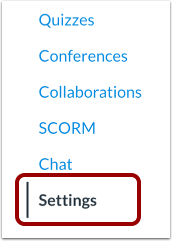
00:10 : Dans le menu de navigation du cours, cliquez sur le lien Paramètres.
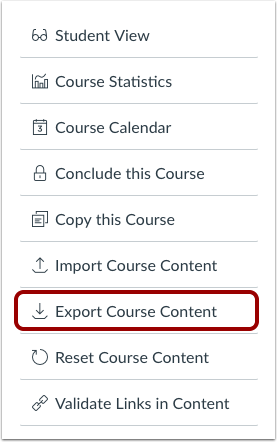
00:13 : Cliquez sur le lien Exporter le contenu du cours.
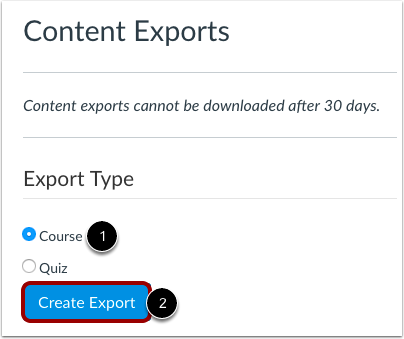
00:17 : Dans la section « Type d’exportation », sélectionnez l’option « Cours ». Cliquez ensuite sur « Créer ».
00:21 : Bouton Exporter.
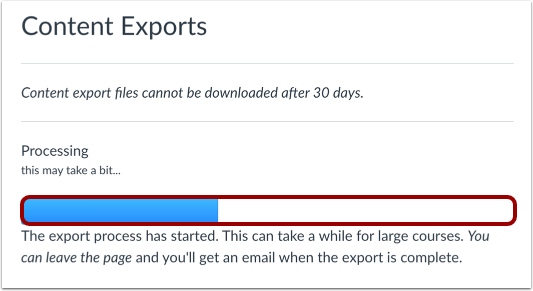
00:23 : Afficher la barre de progression. Exportation en cours
00:26 : Un cours sur Canvas peut prendre quelques minutes, selon sa taille.
00:30 : Vous recevrez un courriel lorsque l'exportation sera terminée.
00:34 : Lorsque votre téléchargement est prêt, cliquez sur le lien Nouvelle exportation.
00:38 : Ce guide expliquait comment exporter un cours Canvas.
Ouvrir les paramètres
Dans le menu de navigation du cours, cliquez sur le lien Paramètres .
Cours d'exportation
Cliquez sur le lien Exporter le contenu du cours .
Sélectionnez le type d'exportation
Dans l’en-tête Type d’exportation, cliquez sur le bouton radio Cours [1]. Cliquez sur le bouton Créer une exportation [2].
Remarque : Si vous avez déjà exporté le cours, Canvas affichera les exportations précédentes sous l’en-tête « Exportations de contenu ».
Afficher le processus d'exportation
Consultez la barre de progression. L'exportation d'un cours Canvas peut prendre quelques minutes, selon sa taille. Vous recevrez un courriel une fois l'exportation terminée.
Télécharger la nouvelle exportation
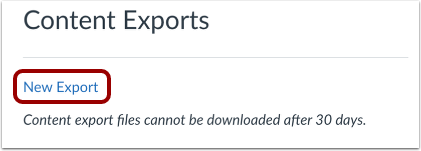
Une fois votre téléchargement prêt, cliquez sur le lien Nouvelle exportation .
Remarque : Les exportations de contenu expirent après 30 jours et ne peuvent plus être téléchargées.