00:05 : Comment puis-je attribuer automatiquement des évaluations par les pairs pour un devoir ?
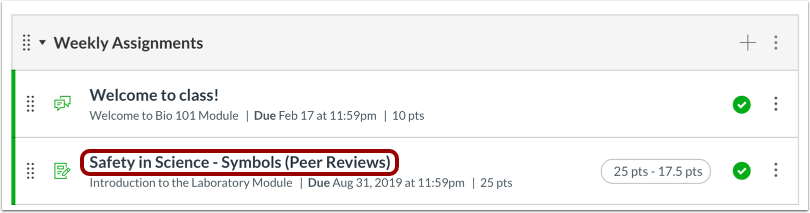
00:09 : Dans le menu de navigation du cours, cliquez sur le lien « Devoirs ».
00:13 : Cliquez sur le nom du devoir.
00:16 : Dans la barre latérale, sous « Éléments associés », cliquez sur le lien « Évaluations par les pairs ».
00:20 : Canvas attribuera automatiquement une évaluation par les pairs à l’étudiant désigné.
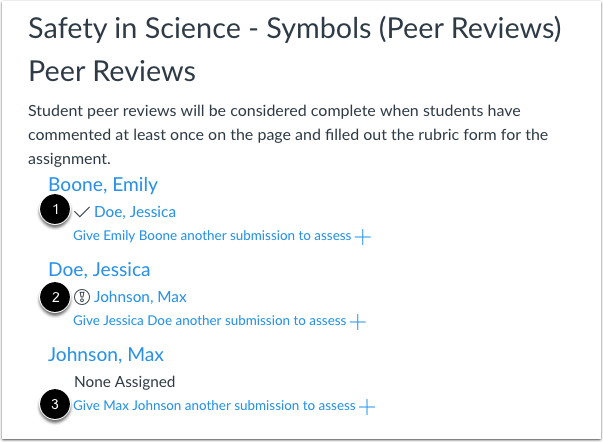
00:25 : les avis apparaissent sous les noms des étudiants.
00:28 : Une coche indique qu’une évaluation par les pairs a été effectuée.
00:32 : Une icône d’avertissement indique qu’une évaluation par les pairs doit encore être effectuée.
00:37 : Si l’étudiant n’a pas remis son devoir ou le remet après la date limite
00:41 : date, l’étudiant ne sera pas automatiquement affecté
00:43 : une évaluation par les pairs et vous devez en attribuer une manuellement.
00:47 : Vous pouvez également rappeler aux étudiants qui doivent encore terminer leurs évaluations par les pairs qui leur ont été assignées qu’ils doivent le faire.
00:52 : Les rappels d’évaluation par les pairs sont envoyés sous forme de notifications.
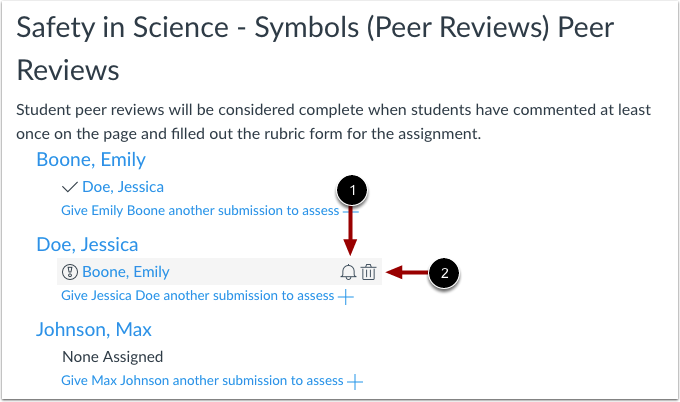
00:55 : Pour envoyer un rappel, survolez avec votre souris l’évaluation par les pairs assignée et cliquez
00:59 : l'icône de rappel.
01:01 : Pour annuler une évaluation par les pairs, cliquez sur l’icône Supprimer.
01:06 : Dans la barre latérale, cliquez sur le bouton Modifier le devoir.
01:09 : Pour attribuer automatiquement des évaluations par les pairs, cochez la case « Exiger des évaluations par les pairs ».
01:14 : sélectionnez ensuite l’option « Attribuer automatiquement les évaluations par les pairs ».
01:19 : Dans le champ Avis par utilisateur,
01:21 : Veuillez saisir un nombre entier positif. Ce champ est obligatoire. Facultatif : dans la section « Assigner », vous pouvez également saisir un nombre entier positif.
01:26 : Sélecteur de date des évaluations, sélectionnez la date et l’heure auxquelles Canvas assigne les évaluateurs.
01:31 : Si le sélecteur de date est laissé vide, Canvas utilise la date limite de remise du devoir. Pour rendre le travail entre pairs
01:36 : avis anonymes
01:37 : cochez la case « Les évaluations par les pairs apparaissent anonymement ». Par défaut, les évaluations par les pairs sont anonymes.
01:43 : les affectations associent automatiquement les étudiants en fonction des soumissions disponibles plutôt que par
01:48 : par étudiant, sauf attribution manuelle.
01:52 : Dans le champ Avis par utilisateur,
01:53 : veuillez saisir un nombre entier positif.
01:55 : Ce champ est obligatoire.
01:58 : Facultatif : dans le sélecteur de date « Attribuer des évaluations », sélectionnez la date et l’heure auxquelles…
02:02 : Canvas attribue les réviseurs.
02:04 : Si le sélecteur de date est laissé vide, Canvas utilise la date d'échéance du devoir.
02:10 : Pour rendre les évaluations par les pairs anonymes,
02:11 : cochez la case « Les évaluations par les pairs apparaissent anonymement ». Par défaut, les évaluations par les pairs sont anonymes.
02:16 : les affectations associent automatiquement les étudiants en fonction des soumissions disponibles plutôt que par
02:20 : par étudiant, sauf attribution manuelle.
02:24 : Dans les travaux de groupe, vous avez également la possibilité d’autoriser l’évaluation par les pairs au sein du groupe.
02:28 : Évaluations par les pairs : un étudiant doit évaluer chaque soumission.
02:32 : par un autre étudiant. Cependant, les soumissions de travaux de groupe sont effectuées
02:37 : par un membre du groupe au nom de l’ensemble du groupe et de tous les membres du groupe
02:41 : les membres ont soumis la même proposition. Par défaut, les échanges intra-groupes sont autorisés.
02:45 : Évaluation par les pairs. Case non cochée.
02:47 : Ce qui signifie que Canvas exclura les membres du même groupe lors de l’attribution.
02:51 : Les évaluations par les pairs, cependant, en cochant la case « Évaluations », peuvent
02:55 : être attribué, de manière aléatoire, à tous les membres du cours, y compris les membres du même groupe.
02:59 : groupe, pour permettre à Canvas d'attribuer automatiquement un pair
03:03 : révision à tout étudiant d'un autre groupe, y compris les étudiants parmi les étudiants
03:07 : dans votre propre groupe, cochez la case « Autoriser l’évaluation par les pairs au sein du groupe », puis sélectionnez
03:13 : la case à cocher permet de rendre les affectations véritablement aléatoires et de ne pas tenir compte du groupe.
03:17 : associations.
03:19 : Ce guide expliquait comment attribuer automatiquement des évaluations par les pairs pour un devoir.