Lorsque vous créez ou modifiez les détails d'un devoir , vous pouvez choisir d'utiliser Lucid Education Suite comme mode de soumission. Ce mode de soumission permet aux étudiants de se connecter à des documents Lucidchart ou Lucidspark et de les soumettre. Lucidchart est une application de diagrammes intelligents qui permet de visualiser des idées, des systèmes et des processus complexes. Lucidspark est une application de tableau blanc virtuel qui permet aux équipes de concevoir, de développer et de concrétiser des idées plus performantes.
Avec votre compte Canvas, vous bénéficiez d'un accès complet et gratuit à la suite Lucid Education pour la collaboration visuelle. Avant d'accéder à Lucid depuis Canvas, vous devez créer et connecter votre compte Lucid gratuit .
Remarques :
- Vous pouvez également créer des devoirs de saisie de texte en ligne dans lesquels les étudiants peuvent intégrer des documents Lucid dans l'éditeur de contenu enrichi.
- En incluant la variable Context.id.history dans les clés de développement , Lucid peut mieux suivre et gérer les cours copiés et les devoirs dupliqués, améliorant ainsi la cohérence et la facilité d'utilisation lors de la réutilisation de contenu. Cependant, la duplication de l'utilisation de Lucid au sein de l'éditeur de contenu enrichi n'est pas prise en charge.
- Les emplacements de navigation globale et de navigation utilisateur de Lucid Education Suite sont désactivés par défaut. Pour rendre Lucid accessible dans ces zones de navigation, veuillez contacter votre administrateur afin qu'il active ces emplacements.
- Pour plus d'informations, consultez notre guide sur l'utilisation de Lucid dans Canvas .
Voir la transcription vidéo
Missions ouvertes
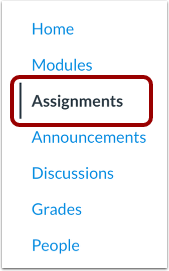
Dans le menu de navigation du cours, cliquez sur le lien « Devoirs » .
Ajouter un devoir
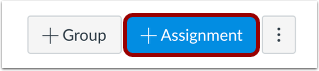
Cliquez sur le bouton Ajouter un devoir .
Sélectionnez le type de soumission Lucid
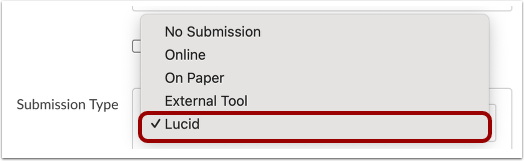
Dans le menu déroulant Type de soumission , sélectionnez l'option Lucid .
Remarques :
- Si l'option Lucid n'apparaît pas, veuillez contacter votre administrateur Canvas. Au besoin, celui-ci pourra gérer l' emplacement de l'application externe Lucid Integration.
- Le type de soumission Lucid permet aux étudiants de consulter une copie de leur document soumis et de le partager avec d'autres pour collaborer.
Sélectionnez l'application Lucid
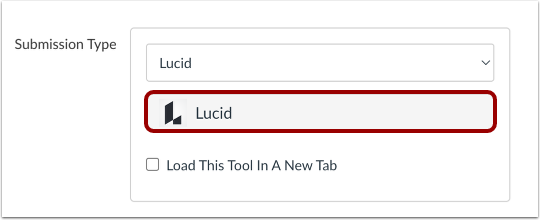
Cliquez sur le bouton Lucid .
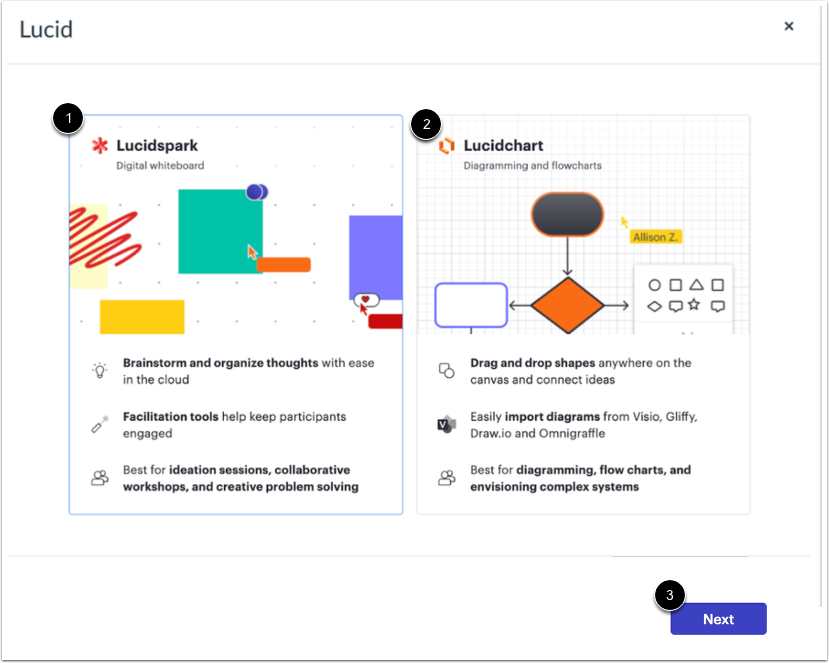
Sélectionnez Lucidspark [1] ou Lucidchart [2] comme type de soumission. Cliquez ensuite sur le bouton Suivant [3].
Remarque : Si vous n’avez pas encore connecté votre compte Lucid gratuit, vous devez le créer et le connecter.
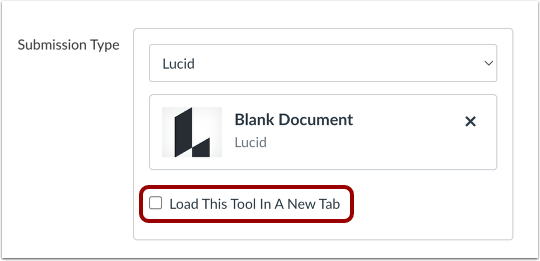
Pour ouvrir le devoir dans un nouvel onglet, cochez la case « Ouvrir cet outil dans un nouvel onglet » .
Saisissez les détails restants de la tâche .
Enregistrer et publier
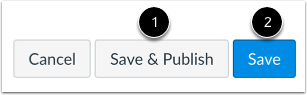
Si vous êtes prêt à publier votre devoir, cliquez sur le bouton Enregistrer et publier [1]. Si vous souhaitez créer un brouillon de votre devoir et le publier ultérieurement, cliquez sur le bouton Enregistrer [2].
Remarques :