Intelligent Insights es un producto complementario heredado. Sus análisis avanzados ahora están disponibles en Canvas Plus y Canvas Next, y sus análisis basados en IA (IgniteAI Ask Your Data) ahora están disponibles en Canvas Next .
La herramienta de consulta con IA de Ask Your Data permite a los administradores de cuentas y subcuentas formular y responder preguntas en lenguaje natural. Los educadores pueden tomar decisiones basadas en datos, independientemente de sus conocimientos técnicos o de alfabetización digital.
Los administradores de subcuentas pueden usar Ask Your Data (AYD) directamente en sus propias subcuentas, donde AYD se limita a los datos relevantes para esa subcuenta. Existe una excepción: un administrador de subcuentas que gestiona solo una subcuenta puede obtener datos de todas las cuentas al abrir Ask Your Data. Este es el comportamiento esperado.
Algunos conjuntos de datos nunca se delimitan. Delimitarlos restringiría o distorsionaría excesivamente los resultados, por lo que permanecen visibles en todos los niveles:
- condiciones de inscripción
- períodos de evaluación
- grupos_períodos_de_calificación
Notas:
- Para habilitar la función "Solicitar tus datos" para los administradores de tu subcuenta, primero debes otorgar los permisos necesarios en la página de Permisos de la subcuenta.
- El acceso a los datos de los registros web se amplía a 12 meses, lo que permite disponer de un año completo de datos para su análisis.
- Para el acceso al consorcio (si corresponde a su institución): Los administradores de la cuenta raíz del consorcio pueden analizar datos de todas las instancias vinculadas a su cuenta principal. Ask your Data ofrece información agregada de todo el consorcio, mientras que las búsquedas existentes a nivel de instancia no se ven afectadas.
- Ask Your Data ahora tiene acceso a los datos del Catálogo y de los Nuevos Cuestionarios . Los usuarios pueden hacer preguntas directamente sobre los listados del Catálogo, la inscripción y el uso, así como sobre el rendimiento de los cuestionarios, el análisis de los ítems y las tendencias de evaluación, sin necesidad de obtener datos de una fuente externa.
Ver la transcripción del video
00:08: Te piden tus datos. La ventana de chat muestra un nuevo chat por defecto con un
00:12: Mensaje de bienvenida para ayudarte. Para que puedas empezar.
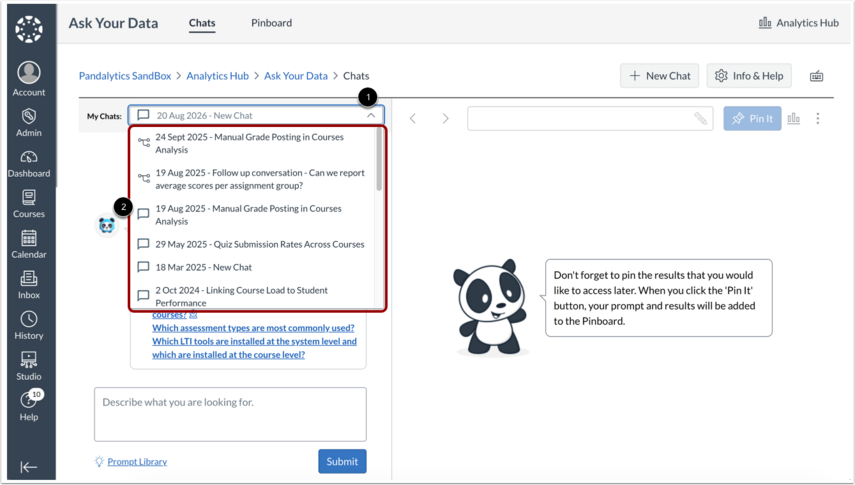
00:15: Para abrir una conversación de chat anterior y sus datos, haga clic en el menú desplegable Mis chats y seleccione el chat deseado.
00:23: Para abrir una nueva conversación de chat, haga clic en el botón "Nuevo".
00:28: Hay sugerencias disponibles para usar en su búsqueda.
00:32: O puedes crear tu propio mensaje en la ventana de chat.
00:35: Para abrir la Biblioteca de indicaciones dentro de la aplicación, haga clic en el enlace Biblioteca de indicaciones.
00:40: La Biblioteca de Indicaciones te permite explorar ideas sobre qué preguntas hacer y ejemplos de indicaciones efectivas.
00:48: Después de redactar su mensaje, haga clic en el botón de enviar.
00:52: Los resultados de los datos se muestran a la derecha de la ventana de chat y esta información se refiere a
00:56: directamente al mensaje que ingresaste.
00:59: En la ventana de chat se proporciona un resumen y un esquema de la metodología.
01:04: El resumen ofrece un análisis de alto nivel de los resultados reales.
01:08: datos.
01:10: El esquema de la metodología explica el proceso utilizado para generar los datos.
01:15: La sección Supuestos e interpretación explica cómo se interpretó su pregunta y qué supuestos influyeron en los resultados.
01:24: Si no está completamente satisfecho con los resultados, utilice las sugerencias de refinamiento.
01:28: o haga una pregunta de seguimiento para refinar su búsqueda.
01:32: Para iniciar un nuevo hilo de chat, haga clic en el icono de Hilo.
01:36: Para eliminar un chat, haga clic en el icono Eliminar.
01:40: Para eliminar un mensaje o solicitud individual,
01:43: haga clic en el icono Eliminar.
01:46: La biblioteca de contexto está disponible en
01:48: Consulta tus datos. La biblioteca de contexto proporciona los antecedentes y
01:52: reglas que guían el comportamiento y las respuestas del modelo.
Ver ventana de chat
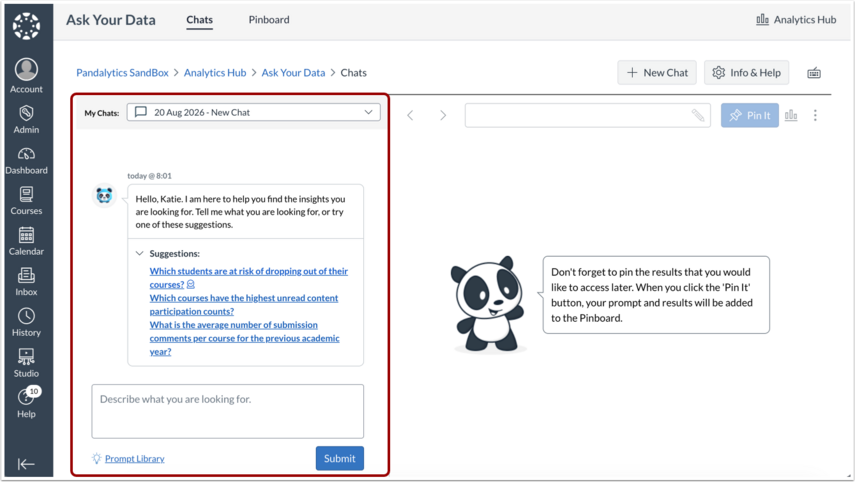
La ventana de chat "Pregunta a tus datos" muestra por defecto un nuevo chat con un mensaje de bienvenida para ayudarte a empezar.
Abrir chats anteriores
Para abrir una conversación de chat anterior y los datos, haga clic en el menú desplegable Mis chats [1] y seleccione el chat deseado [2].
Abrir nuevo chat
Para iniciar una nueva conversación de chat, haga clic en el botón "Nuevo chat" .
Sugerencias
Dispone de sugerencias que puede utilizar para su búsqueda.
Crea tu propia consigna
O bien, puedes crear tu propio mensaje en la ventana de chat.
Biblioteca de indicaciones abiertas
Para abrir la biblioteca de indicaciones dentro de la aplicación, haga clic en el enlace Biblioteca de indicaciones .
Biblioteca de indicaciones
La Biblioteca de Preguntas te permite explorar ideas sobre qué preguntas formular y ejemplos de preguntas efectivas. La Biblioteca de Preguntas incluye Información del Curso [1], Información del Estudiante [2], Actividad del Instructor [3], Datos de Evaluación [4], Consultas Administrativas [5] y Uso de Herramientas [6].
Después de seleccionar las indicaciones efectivas, haga clic en el botón Agregar indicación [7].
Enviar solicitud
Después de redactar tu pregunta, haz clic en el botón Enviar .
Ver resultados de datos
Los resultados de los datos se muestran a la derecha de la ventana de chat, y esta información se refiere directamente al mensaje que ingresaste.
Ver resumen y metodología
En la ventana de chat se presenta un resumen y un esquema de la metodología.
Ver resumen
El resumen ofrece un análisis general de los datos de los resultados reales.
Ver metodología
El esquema de metodología explica el proceso utilizado para generar los datos.
Ver supuestos e interpretación
La sección de Suposiciones e Interpretación interpreta el significado de su solicitud y realiza una suposición para que su consulta muestre sus datos.
Refinar resultados
Si no está completamente satisfecho con los resultados, utilice las sugerencias de refinamiento o formule una pregunta adicional para perfeccionar su búsqueda.
Iniciar un nuevo hilo de chat
Para iniciar un nuevo hilo de chat, haga clic en el icono de Hilo .
Eliminar chat o mensaje individual
Para eliminar un chat, haga clic en el icono Eliminar chat [1].
Para eliminar un aviso o mensaje individual, haga clic en el icono Eliminar aviso/mensaje [2].