Intelligent Insights es un producto complementario heredado. Sus análisis avanzados ahora están disponibles en Canvas Plus y Canvas Next, y sus análisis basados en IA (IgniteAI Ask Your Data) ahora están disponibles en Canvas Next .
En Ask Your Data, dispone de varias opciones para personalizar la visualización de la tabla y así mejorar el análisis y la legibilidad. Para cada columna, cuyo título se basa en la pregunta que introduzca, puede acceder a opciones de formato para ordenar los datos en orden ascendente o descendente, fijar columnas a la izquierda o a la derecha para una visibilidad fija u ocultar las columnas que no sean relevantes en ese momento.
Además, puede gestionar las columnas de forma más general buscando columnas específicas y controlando su visibilidad general, incluyendo opciones para ocultar o mostrar todas las columnas a la vez, lo que le permite adaptar la presentación a sus necesidades específicas.
Nota: Los administradores de subcuentas pueden usar Ask Your Data (AYD) directamente dentro de sus propias subcuentas, donde AYD está configurado para mostrar solo los datos relevantes para esa subcuenta específica.
Ver la transcripción del video
00:05: ¿Cómo formateo y descargo el conjunto de resultados en Ask Your Data?
00:09: En la tabla de resultados de datos, las columnas muestran el título según su solicitud.
00:13: en la ventana de chat.
00:15: Para cambiar el orden ascendente/descendente de las columnas, haga clic en el título de la columna.
00:21: Para descargar el conjunto de resultados, haga clic en el icono Opciones. Luego haga clic en
00:25: Descargar como enlace y seleccionar la opción de descarga
00:27: Valores separados por comas o documento PDF.
00:32: Esta guía explicó cómo formatear y descargar el conjunto de resultados en Ask Your Data.
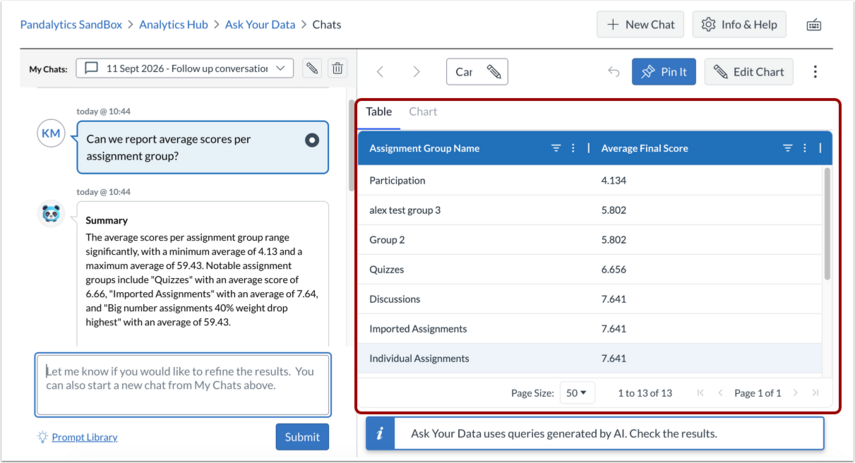
Ver tabla de resultados de datos
En la tabla de resultados de datos, las columnas muestran el título según la pregunta que hayas introducido en la ventana de chat.
Cambiar el orden de las columnas
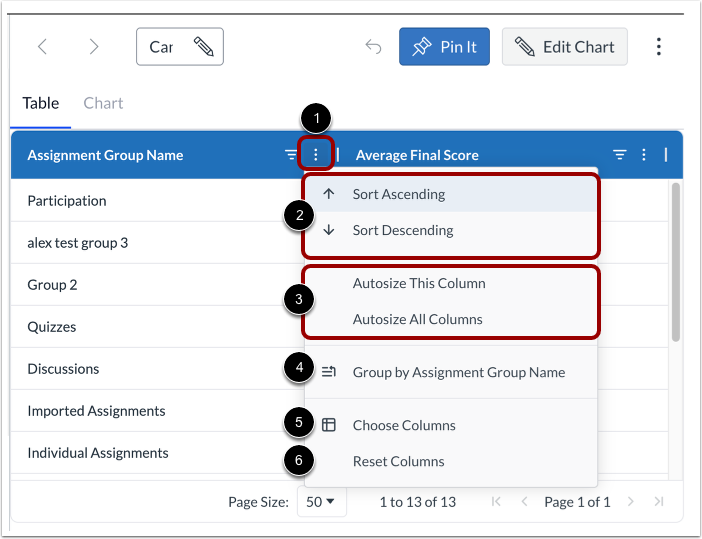
Para cambiar el formato de los resultados, haga clic en el icono de Opciones de una columna individual [1]. A continuación, seleccione el orden ascendente/descendente de las columnas [2], ajuste automático del tamaño de las columnas [3], agrupe por nombre del grupo de asignación [4], seleccione varias columnas [5] o restablezca las columnas [6].
Descargar conjunto de resultados
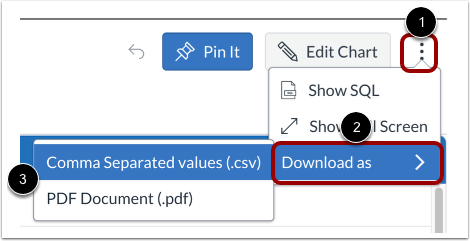
Para descargar el conjunto de resultados, haga clic en el icono Opciones [1]. A continuación, haga clic en el enlace Descargar como [2] y seleccione la opción de descarga Valores separados por comas o el enlace Documento PDF [3].