Como administrador, puedes crear filtros basados en etiquetas para ayudarte a ordenar fácilmente los productos según información específica.
Puede:
- Utilice listas para clasificar los productos según elementos de datos clave sobre herramientas de tecnología educativa específicas, de modo que puedan satisfacer sus propias necesidades de cumplimiento normativo, ya sean locales, estatales o federales.
- Ejemplo: Puede crear una lista de elementos de datos del estudiante a los que una herramienta determinada puede acceder y mostrarlos en la página de cada producto (por ejemplo, elementos de asistencia, datos demográficos, conducta, etc.).
- Cree listas de verificación personalizadas para satisfacer necesidades específicas de los procesos internos.
- Ejemplo: Puede configurar una lista de verificación personalizada para el proceso de aprobación de productos de tecnología educativa de su distrito, lo que fomenta la transparencia interna y la alineación del equipo (por ejemplo, alineación curricular fallida, falta de presupuesto, aprobación de la privacidad de los datos, etc.).
- Agregue información contextual y específica del distrito a la etiqueta del producto, compartiendo fácilmente el uso previsto del producto con educadores y familias.
- Ejemplo: Puedes indicar si un producto en particular se ajusta mejor a ciertos grados de primaria basándote en evidencia, demostrando así el valor de esa herramienta en ese contexto para los docentes. También puedes publicar esta información solo para tus educadores, públicamente o ambas.
Los filtros utilizan etiquetas, definiciones de etiquetas y grupos de etiquetas como componentes. Consulta las siguientes guías para empezar a usar estos componentes:
Nota: Para crear filtros basados en etiquetas, necesita tener el rol de Administrador de la organización .
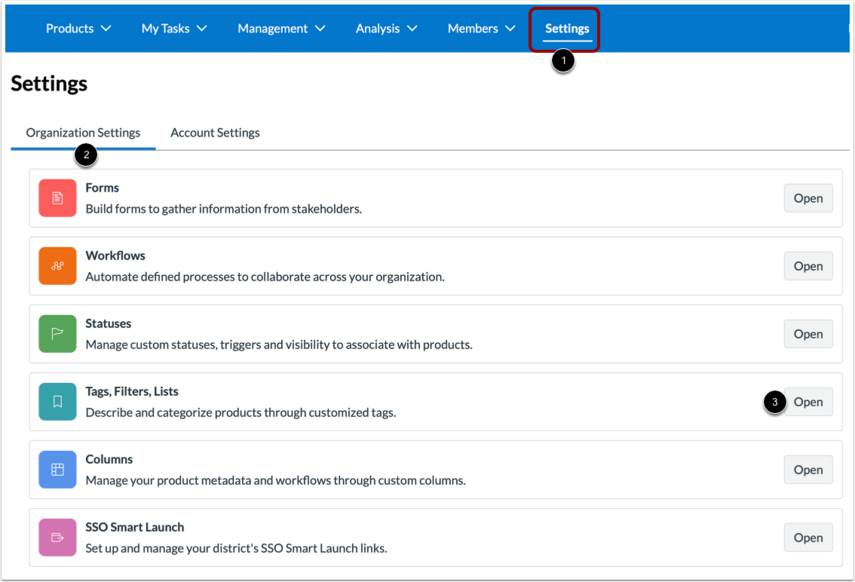
Para crear un filtro basado en etiquetas, haga clic en la pestaña Configuración . En la subpestaña Configuración de la organización [2], localice el mosaico Etiquetas, filtros, listas y haga clic en el botón Abrir [3].
Crear filtro
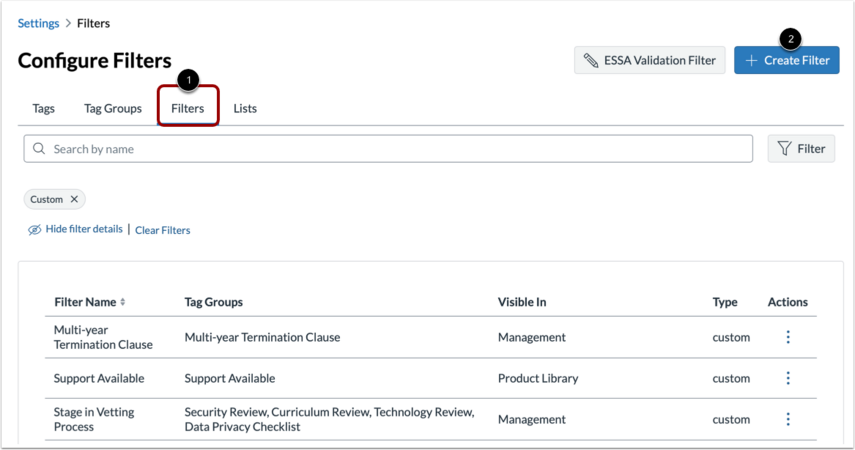
En la pestaña Filtros [1], haga clic en el botón Crear filtro [2].
Agregar detalles del filtro
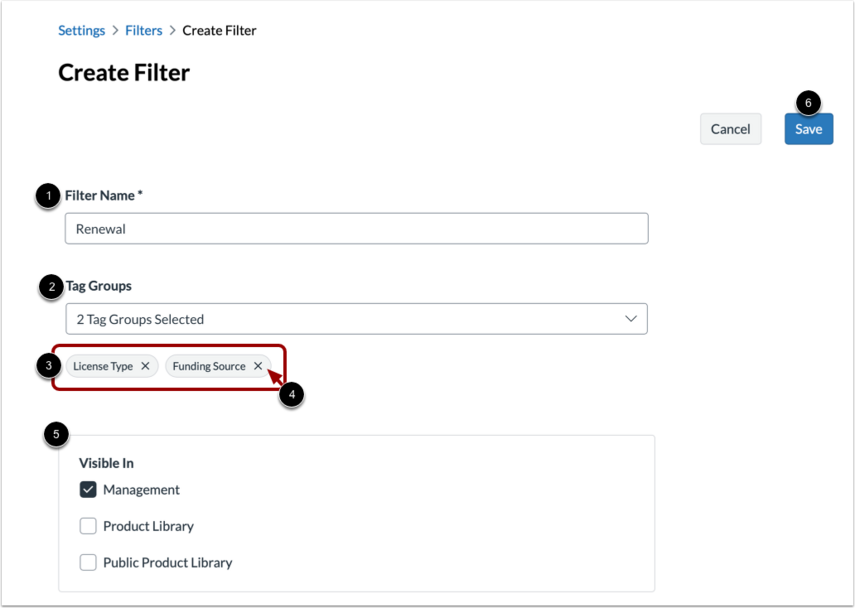
En la página Crear filtro, agregue un nombre para su filtro [1]. Este también será el contenido del encabezado/título del filtro.
Seleccione el o los grupos de etiquetas que desea incluir en su filtro [2]. Los nombres de los grupos de etiquetas serán los encabezados de sección en la lista. A medida que seleccione los grupos de etiquetas, estos se mostrarán debajo de la sección Grupos de etiquetas [3].
Para eliminar un grupo de etiquetas de la selección, haga clic en el icono Eliminar [4].
Establezca la visibilidad del filtro [5]. Cada elemento del filtro seguirá respetando sus límites de visibilidad, pero el filtro se mostrará en los lugares que seleccione.
Para crear el filtro, haga clic en el botón Guardar [6].
Nota: Asegúrese de crear un grupo de etiquetas antes de crear un filtro.
Editar o eliminar filtros
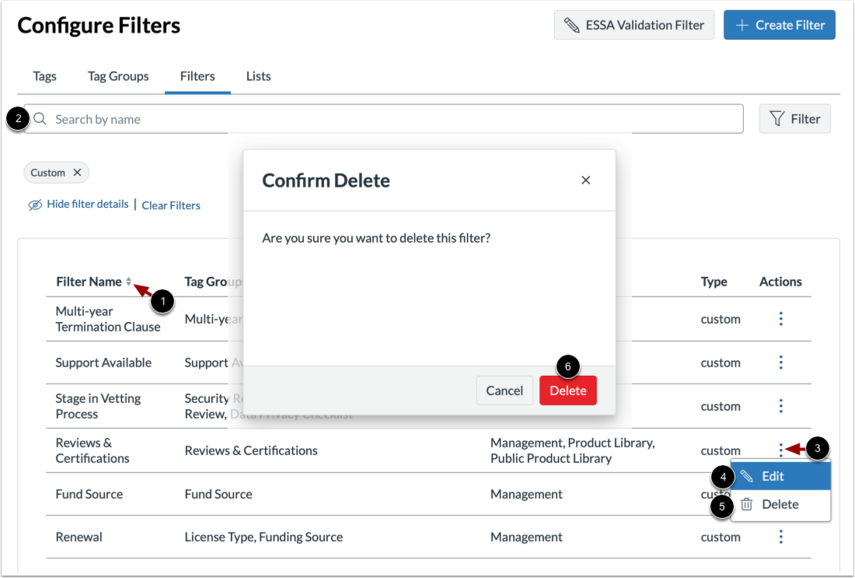
Los filtros se muestran en el orden en que se crearon. Para ordenar los elementos del filtro alfabéticamente, haga clic en el icono de flecha en la columna Nombre del filtro [1].
Para buscar un filtro específico, introduzca el nombre del filtro en el campo Buscar por nombre [2].
Para administrar una lista, haga clic en el icono Opciones [3].
Para editar un filtro existente, haga clic en el enlace Editar [4].
Para eliminar un filtro existente, haga clic en el enlace Eliminar [5]. A continuación, confirme que desea eliminar el filtro [6].
Comprender la visibilidad de los elementos de la lista
Dado que los elementos que componen un filtro se basan en etiquetas , siguen la configuración de visibilidad de las etiquetas; del mismo modo, las subsecciones siguen la configuración de visibilidad de los grupos de etiquetas; y el filtro se muestra según su configuración de visibilidad.
Por ejemplo, tienes tres etiquetas (Rojo, Azul y Amarillo) que pertenecen a un grupo de etiquetas (Colores primarios) que forma parte de un filtro (Colores). Si Colores es visible en todas partes (administración, biblioteca de la organización y biblioteca pública de productos), pero la etiqueta Rojo solo es visible en la administración y la biblioteca de la organización, entonces en la biblioteca pública de productos, la lista solo mostrará Azul y Amarillo .