Las etiquetas facilitan la búsqueda, el etiquetado y la gestión de otros metadatos. Puedes usarlas para buscar una categoría de producto o un producto con un atributo específico.
En LearnPlatform existen dos tipos de etiquetas: del sistema y personalizadas. Las etiquetas personalizadas son las que crea su organización, mientras que las etiquetas del sistema son las que crea LearnPlatform y asigna a los productos. Sin embargo, independientemente del tipo, usted decide qué se asocia a un producto en su organización.
En los cuadros de búsqueda de la pestaña Administración, la biblioteca de productos y la Biblioteca Pública de Productos (PPL), al buscar el nombre de la etiqueta se muestran los productos asociados con esa etiqueta, así como cualquier producto cuyo nombre incluya la palabra etiquetada.
Notas:
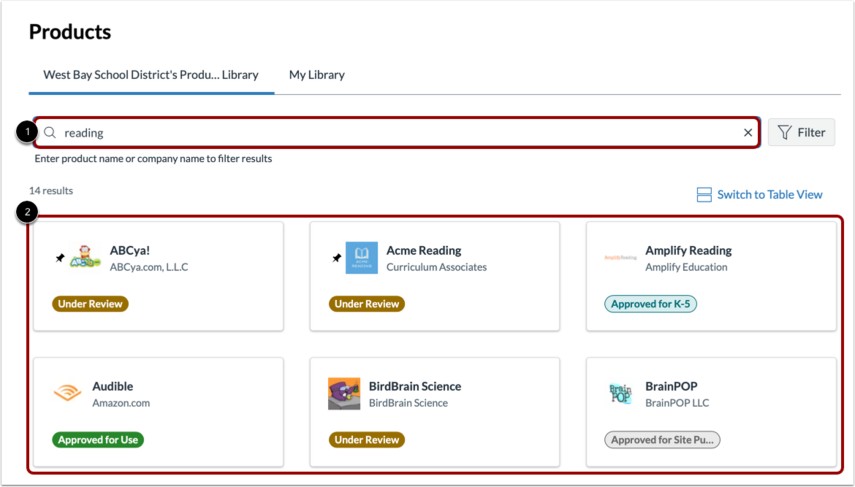
En la pestaña Administración, la biblioteca de productos y la Biblioteca Pública de Productos (PPL), introduzca el nombre de la etiqueta en el campo de búsqueda [1]. Los resultados de la búsqueda se mostrarán a medida que escriba [2]. Esto incluye los productos asociados a esa etiqueta, así como cualquier producto cuyo nombre incluya la palabra etiquetada.
Agregar etiqueta
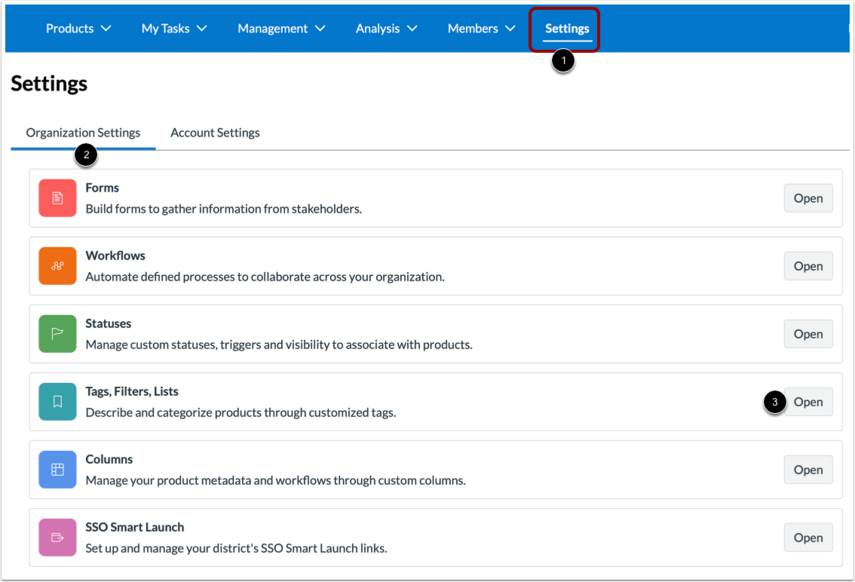
Haga clic en la pestaña Configuración [1]. En la subpestaña Configuración de la organización [2], localice el mosaico Etiquetas, filtros, listas y haga clic en el botón Abrir [3].
De forma predeterminada, se muestra la pestaña Etiquetas [1]. Para agregar una nueva etiqueta, haga clic en el botón Agregar etiqueta [2].
Introduzca la etiqueta en el campo Nombre de la etiqueta [1]. Por defecto, la visibilidad de la etiqueta está configurada como pública. Puede seleccionar la configuración de visibilidad adecuada:
- La opción "Solo para administradores " [2] está limitada a las páginas de administración. Al buscar tu etiqueta en otras páginas, los resultados etiquetados no se mostrarán. Esto es útil para metadatos internos o marcadores de proceso, como "Revisión de privacidad pendiente".
- El código interno [3] es visible para los educadores, pero no en la Biblioteca Pública de Productos (PPL) . Esto es útil para códigos internos como el Soporte de Nivel 3.
- Público [4] muestra resultados de todo el producto, incluido el PPL.
Para crear la etiqueta, haga clic en el botón Agregar [5].
Editar etiqueta
Para editar una etiqueta, haga clic en el icono Opciones [1] y seleccione el enlace Editar [2]. Puede editar el nombre de la etiqueta [3] y su visibilidad [4]. Para guardar los cambios, haga clic en el botón Actualizar [5].
Eliminar etiqueta
Para eliminar una etiqueta, haga clic en el icono Opciones [1] y seleccione el enlace Eliminar [2]. Si la etiqueta forma parte de un producto u otra función, aparecerá una advertencia. Para confirmar la eliminación, haga clic en el botón Eliminar [3].
Si una etiqueta está vinculada a un flujo de trabajo, se mostrará una notificación. Para eliminar la etiqueta, primero debe eliminarla del o los flujos de trabajo que la utilizan.
Ocultar etiqueta del sistema
Las etiquetas del sistema no se pueden eliminar, pero sí se pueden ocultar.
Para ocultar una etiqueta, haga clic en el botón Visible [1]. Al ocultar una etiqueta, esta se elimina de la lista de opciones de etiquetado y se impide que aparezca en las búsquedas de productos.
Las etiquetas ocultas muestran un botón oculto [2].
Nota: También puedes ocultar una etiqueta en la configuración del producto .
Agregar insignia
Las insignias son imágenes asociadas a etiquetas que aparecen en lugares específicos de la plataforma.
Para añadir una insignia a una etiqueta, en la columna Insignia, haga clic en el icono Añadir imagen [1]. Si ya existe una insignia para la etiqueta y desea reemplazarla, haga clic en la imagen [2].
Subir insignia personalizada
Para subir una insignia personalizada, haga clic en la pestaña Subir imagen [1]. Puede arrastrar y soltar un archivo o buscarlo en su ordenador [2]. Una vez subida, se mostrará una vista previa de la insignia [3].
También puedes añadir una descripción a la insignia [4]. Para guardar la insignia, haz clic en el botón Añadir [5].
Nota: El archivo de imagen debe ser JPG o PNG y tener un tamaño inferior a 1 MB.
Seleccione una insignia de la biblioteca de imágenes.
Para seleccionar una insignia de la galería de LearnPlatform, haga clic en la pestaña Biblioteca de imágenes [1]. A continuación, seleccione la imagen que prefiera [2].
Se muestra una vista previa de la insignia [3]. Puede cambiar el color de la insignia en la sección Colores [4] y agregar una descripción [5]. Para guardar la insignia, haga clic en el botón Agregar [6].
Ver insignia en la página de detalles del producto
Al ver un producto , el distintivo aparece en la sección de distintivos. Para ver el nombre del distintivo, coloque el cursor sobre él.
Eliminar insignia
Si ya existe una insignia para la etiqueta y desea eliminarla, haga clic en la imagen.
Haz clic en el botón Eliminar insignia .
Administrar definición de etiquetas
Agregar definición de etiqueta
Para agregar una definición a una etiqueta, haga clic en el botón Agregar [1]. Agregue una descripción en el campo Definición [2] y luego haga clic en el botón Agregar [3].
Ver o editar la definición de la etiqueta
Para ver o editar la definición de una etiqueta, haga clic en el botón Definición [1]. Puede editar la descripción en el campo Definición [2]. Para aplicar los cambios, haga clic en el botón Guardar [3].
Para asignar etiquetas a un producto, haga clic en el menú desplegable Gestión [1] y seleccione el enlace Productos [2]. Localice el producto y haga clic en el enlace del producto [3]. Alternativamente, puede hacer clic en el menú Opciones [4] y luego en el enlace Editar [5].
Localiza la sección de Etiquetas.
En la fila Etiquetas del sistema, se muestran las etiquetas creadas y asignadas al producto por LearnPlatform. Las etiquetas ocultas por su organización aparecen atenuadas [1]. Para ocultar otras etiquetas visibles, haga clic en el icono Eliminar [2].
En la fila Etiquetas personalizadas, puede agregar etiquetas creadas por su organización y cualquier etiqueta del sistema disponible que LearnPlatform no haya asociado con el producto. Para agregar una etiqueta, haga clic en el menú desplegable Etiquetas personalizadas [3]. Puede ingresar el nombre de la etiqueta [4] o seleccionarla de la lista [5]. Aparecerá un mensaje de confirmación [6].
Algunas etiquetas personalizadas pueden pertenecer a un único grupo de etiquetas . Estos grupos solo permiten asignar una de las etiquetas miembros a un producto. Esto se indica con un icono S [7]. Al asignar una etiqueta de uno de estos grupos, se eliminan de la herramienta todas las etiquetas que pertenezcan al mismo grupo.
Para eliminar una etiqueta personalizada, haga clic en el icono Eliminar [8].
Notas:
- No se puede eliminar una etiqueta del sistema, pero sí se puede ocultar.
- Las etiquetas del sistema que se ocultaron en la página Configurar ajustes de etiquetas no se muestran en la fila Etiquetas del sistema ni en el menú desplegable Seleccionar etiquetas de la fila Etiqueta personalizada.
- Ocultar la etiqueta del sistema elimina los productos de cualquier búsqueda basada en esa etiqueta.
Para permitir que los administradores agreguen o eliminen etiquetas para productos mediante una columna personalizada de tipo etiqueta, puede crear un grupo de etiquetas . Una vez creado el grupo de etiquetas, puede usarlo para crear una columna personalizada en la Biblioteca de productos de administración.